
Google Messages cập nhật gì và dành cho ai?
Google Messages cập nhật giao diện với menu nhấn giữ Android được thiết kế lại cùng lưới shortcuts có thể tùy chỉnh, giúp người dùng sao chép chính xác nội dung và tối ưu nhắn tin một tay hiệu quả hơn so với trước đây.
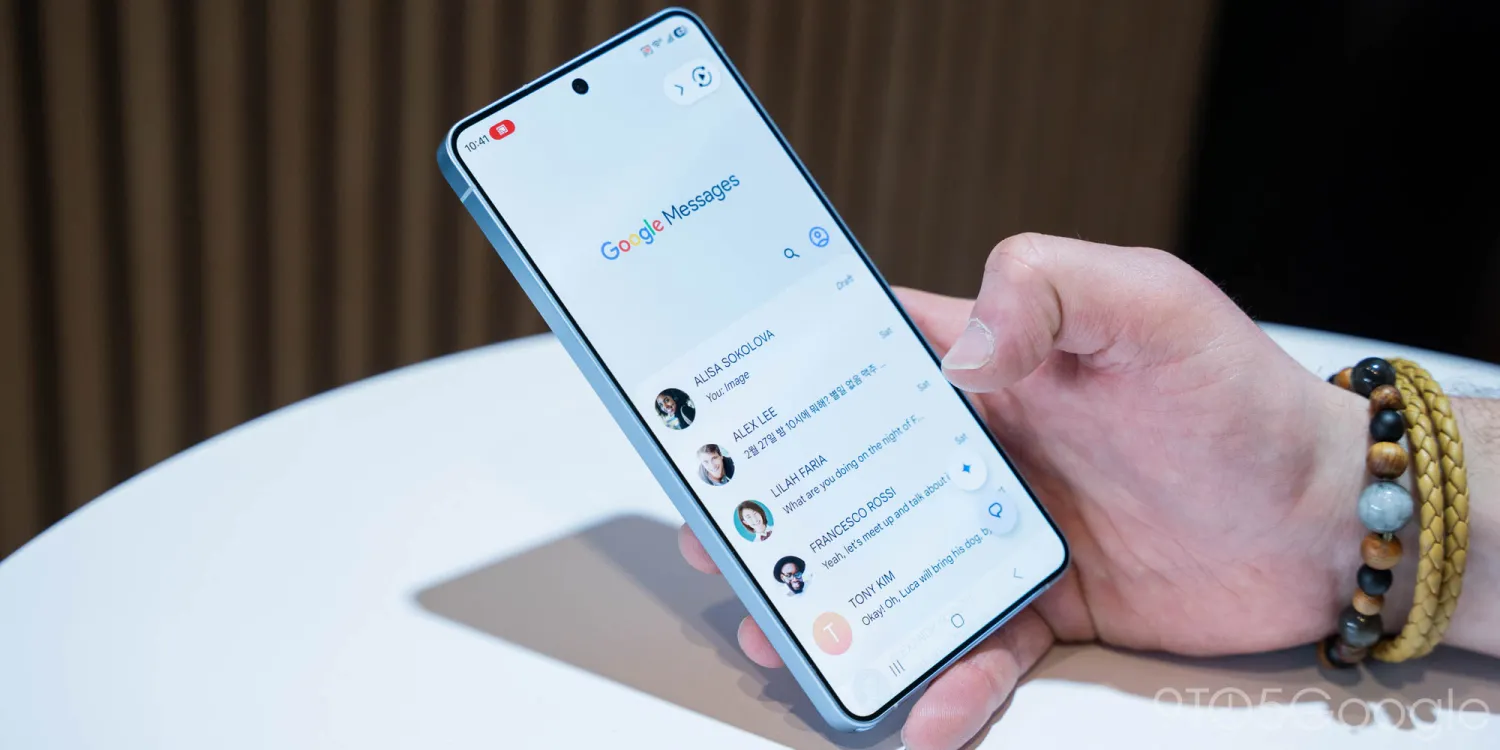
Nếu bạn thường nhắn tin khi đang cầm điện thoại một tay, hoặc hay phải copy từng phần nội dung trong tin nhắn dài, đợt Google Messages cập nhật này rất đáng quan tâm. Menu nhấn giữ cũ hiển thị thanh công cụ ở trên cùng màn hình, khiến thao tác bằng một tay khá vướng. Giờ đây, các lựa chọn được kéo xuống gần khu vực tin nhắn, kèm nền mờ và hiệu ứng chuyển động, giúp mắt và tay bạn bớt phải “chạy” khắp màn hình.
Song song đó, lưới phím tắt cạnh ô nhập text cũng có thể sắp xếp lại theo ý bạn, từ thư viện ảnh, camera cho tới GIF, sticker và nhiều tính năng khác. Với ai nhắn tin nhiều trên Android, những thay đổi nhỏ này tạo khác biệt rõ rệt trong việc thao tác nhanh và ít mỏi tay hơn.
Hiểu rõ menu nhấn giữ mới: vì sao nhắn tin một tay dễ hơn?
Điểm cốt lõi của menu nhấn giữ Android mới là đưa toàn bộ thao tác liên quan tới tin nhắn xuống gần chính tin nhắn đó, thay vì “đẩy” lên thanh trên cùng như trước. Khi bạn nhấn giữ một tin, nền cuộc trò chuyện sẽ được làm mờ, thanh emoji vẫn nằm phía trên đoạn text, và một danh sách hành động xuất hiện ngay bên dưới với các mục như Reply, Forward, Copy, Star, Delete, Select more, Info và Save đối với nội dung media.
Cách sắp xếp này giúp bạn nhắn tin một tay vì ngón cái chỉ cần di chuyển trong một vùng nhỏ quanh bong bóng tin nhắn thay vì vươn lên đỉnh màn hình. Nếu không đủ chỗ, menu sẽ “nhảy” lên cao hơn với hoạt ảnh linh hoạt để luôn nằm trong tầm với. Điều thú vị là sau lần nhấn giữ đầu tiên để chọn tin nhắn, bạn có thể nhấn giữ lần thứ hai trên nội dung văn bản để sao chép đúng phần mình cần, thay vì phải copy cả đoạn như trước. Đây là bước cải thiện lớn cho ai thường trích dẫn một câu hoặc một dòng cụ thể trong tin nhắn dài.
Các bước sử dụng hiệu quả menu nhấn giữ và lưới shortcuts
Để tận dụng trọn vẹn Google Messages cập nhật lần này, bạn nên làm quen với một luồng thao tác thống nhất, từ việc nhấn giữ tin nhắn đến việc sắp xếp lại lưới shortcuts. Trải nghiệm mới đang dần mở rộng cho người dùng beta sau khi được thử nghiệm từ tháng 1, nên nếu chưa thấy xuất hiện, có thể bạn sẽ nhận được sớm.
- Mở một cuộc trò chuyện trong Google Messages và nhấn giữ vào bong bóng tin nhắn để bật menu nhấn giữ mới với nền mờ và thanh emoji nằm phía trên.
- Dùng ngón cái chọn các hành động như Reply, Forward, Copy, Star, Delete, Select more, Info hoặc Save (với media) ngay trong danh sách dưới tin nhắn, thay vì đưa tay lên thanh trên cùng như giao diện cũ.
- Nếu cần sao chép chính xác một phần nội dung, nhấn giữ lần thứ hai lên đoạn text đã chọn để chỉ copy phần mong muốn, tránh mang theo cả tin nhắn dài như trước.
- Trong khung chat, chạm vào biểu tượng dấu “+” bên trái ô nhập text để mở lưới phím tắt gồm tối đa 11 mục như Gallery, Camera, GIFs, Stickers, Magic Compose, Files, Real-time Location, Contacts, Schedule Send, Selfie GIF và One-time Location.
- Nhấn và giữ lên một phím tắt bất kỳ trong lưới, sau đó kéo thả sang vị trí mới để sắp xếp lại thứ tự theo cách thuận tiện nhất với thói quen nhắn tin một tay của bạn.
Bạn nên sắp các shortcuts hay dùng (ví dụ thư viện ảnh, camera hoặc gửi file) vào những ô gần mép dưới hoặc bên cạnh ngón cái để thao tác nhanh hơn. Một lưu ý nhỏ là hiện tại bạn mới có thể kéo thả để đổi chỗ, chứ chưa ẩn bớt các phím tắt ít dùng. Nếu sau khi cập nhật bản beta mà vẫn chưa thấy menu mới, việc tắt cưỡng bức ứng dụng từ phần thông tin ứng dụng đôi khi giúp kích hoạt giao diện server-side mới.
Vì sao nên tùy chỉnh shortcuts và chờ tính năng phổ biến?
Khả năng tùy chỉnh shortcuts mang lại lợi ích rõ ràng: bạn giảm được số lần cuộn hoặc tìm kiếm khi muốn chèn ảnh, GIF hay chia sẻ vị trí trong cuộc trò chuyện. Lưới phím tắt này được bố trí linh hoạt theo kích thước màn hình, nên việc sắp xếp lại theo thói quen cá nhân giúp bạn nhắn tin một tay tự tin hơn trên các máy màn hình lớn.
Đợt Google Messages cập nhật này không chỉ dừng ở giao diện đẹp hơn mà còn là một ví dụ điển hình cho việc cải thiện trải nghiệm nhắn tin trên Android thông qua các tùy chỉnh giao diện. Theo mô tả beta, người dùng được hướng dẫn rõ ràng rằng họ có thể “chạm và giữ để kéo phím tắt đến vị trí mới”, giúp tính năng dễ tiếp cận ngay từ lần đầu mở lưới shortcuts.
Khi beta access đã mở rộng sau giai đoạn thử nghiệm từ tháng 1, nhiều khả năng các thay đổi này sẽ sớm có mặt trên hầu hết tài khoản. Đáng để chờ, vì sau khi quen tay với menu nhấn giữ mới và lưới shortcuts tùy chỉnh, bạn sẽ ít phải “với” tay hơn, giảm thao tác thừa và giữ nhịp trò chuyện liền mạch hơn, đặc biệt trong những ngày bận rộn chỉ kịp cầm máy bằng một tay.