
Liquid Glass trên iOS 27 là gì và vì sao bạn nên quan tâm?
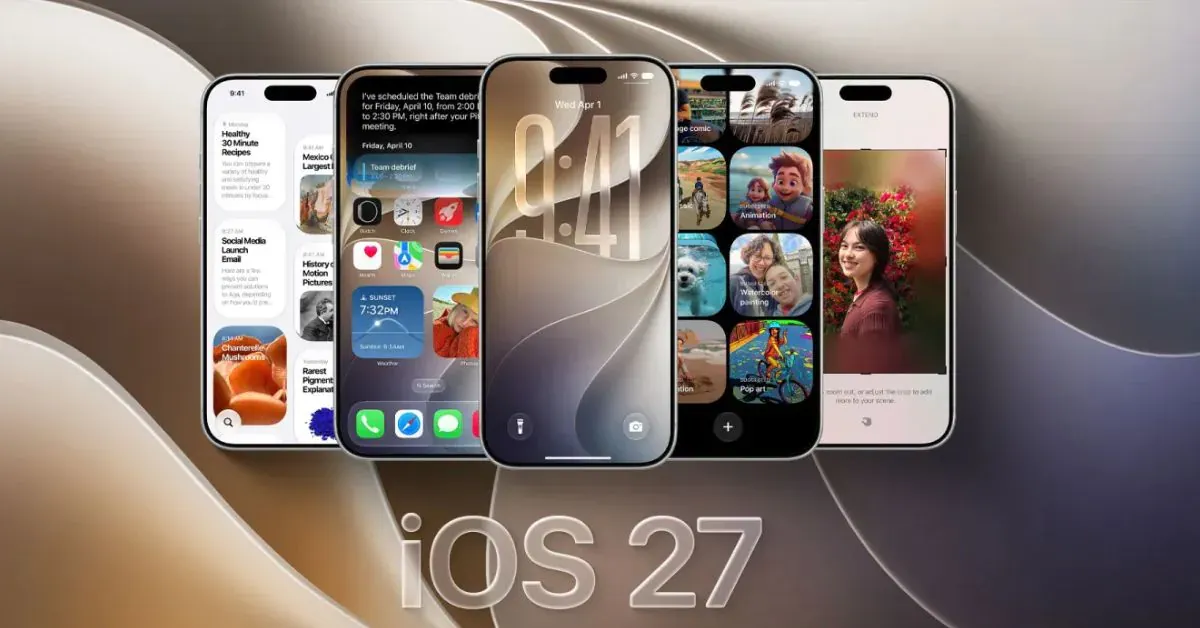
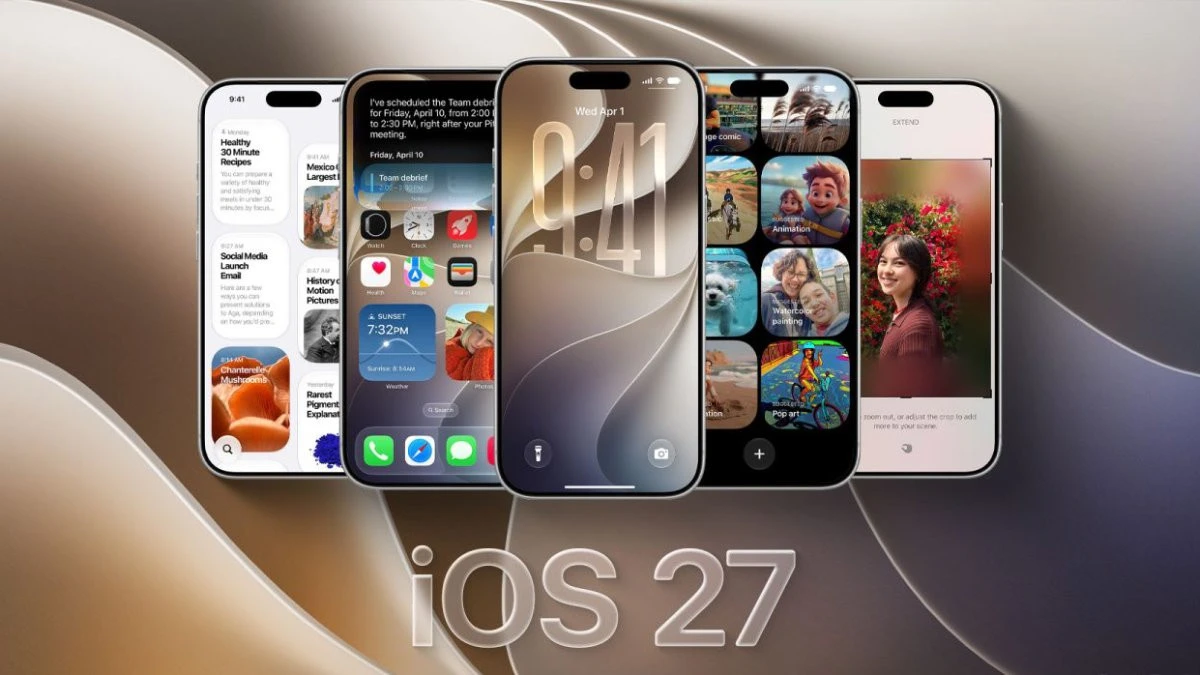
Liquid Glass trên iOS 27 là một ngôn ngữ thiết kế giao diện mới mô phỏng chất liệu kính lỏng, cho phép người dùng tùy biến độ trong suốt linh hoạt để tăng độ tương phản, cải thiện khả năng đọc nội dung và cá nhân hóa cách các lớp nền, màu sắc và hiệu ứng mờ xuất hiện trên màn hình hằng ngày.
Điểm khác biệt của Liquid Glass iOS 27 là không ép bạn sống chung với một kiểu trong suốt cố định, mà đưa luôn thanh trượt điều chỉnh vào sâu trong Cài đặt. Đây không chỉ là thay đổi về thẩm mỹ, mà là một cách Apple buộc người dùng phải nghĩ lại về việc tùy chỉnh giao diện iPhone: bạn có thể đẩy hiệu ứng siêu trong suốt để mọi thứ nhẹ nhàng, hoặc kéo về giao diện phủ màu đặc nếu thích sự rõ ràng, đậm nét. Bản cập nhật này đồng thời tinh chỉnh cấu trúc vận hành hệ thống để gia tăng tốc độ phản hồi và nâng cao trải nghiệm sử dụng hằng ngày, nên Liquid Glass không chỉ đẹp mà còn đi kèm một đợt nâng cấp hiệu năng iOS đáng kể.
Điều kiện cần có: Thiết bị hỗ trợ và cách cập nhật iOS 27
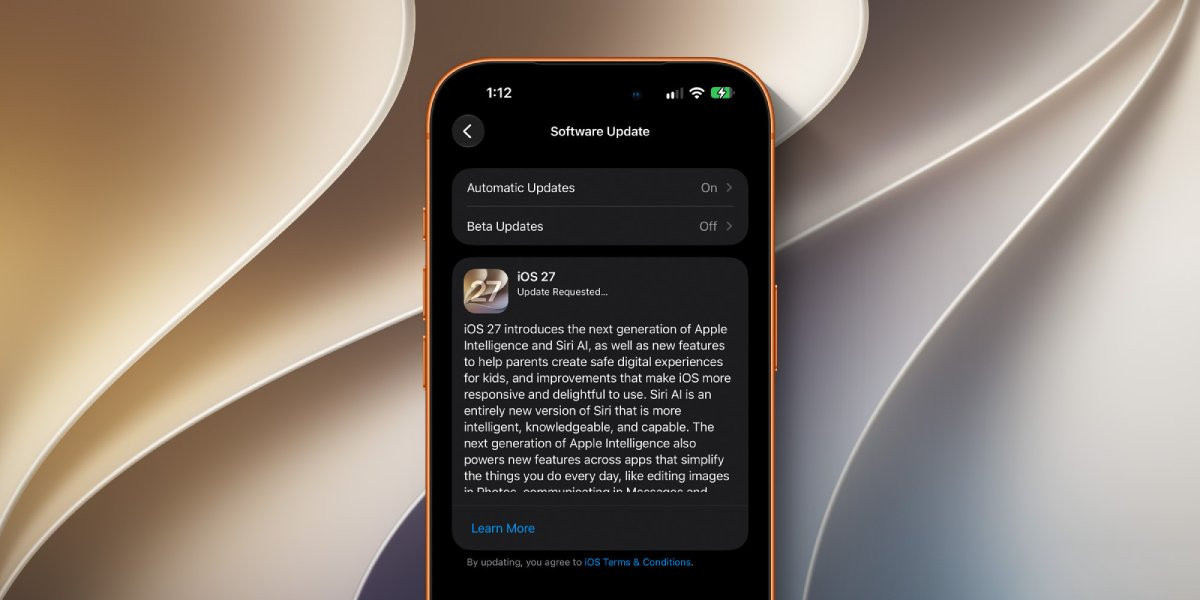
Trước khi nói đến chuyện tùy chỉnh giao diện iPhone, bạn phải chắc chắn thiết bị đã lên iOS 27. Hệ điều hành này vẫn giữ khả năng tương thích rộng, hỗ trợ các dòng iPhone từ iPhone 11 trở về sau, cùng iPad Pro thế hệ thứ hai trở lên, iPad Air từ thế hệ thứ tư, iPad mini từ thế hệ thứ sáu và các mẫu iPad dùng chip A16. Điều đó có nghĩa là đa số thiết bị vài năm trở lại đây đều đủ điều kiện, nên không có lý do gì để bỏ lỡ Liquid Glass iOS 27.
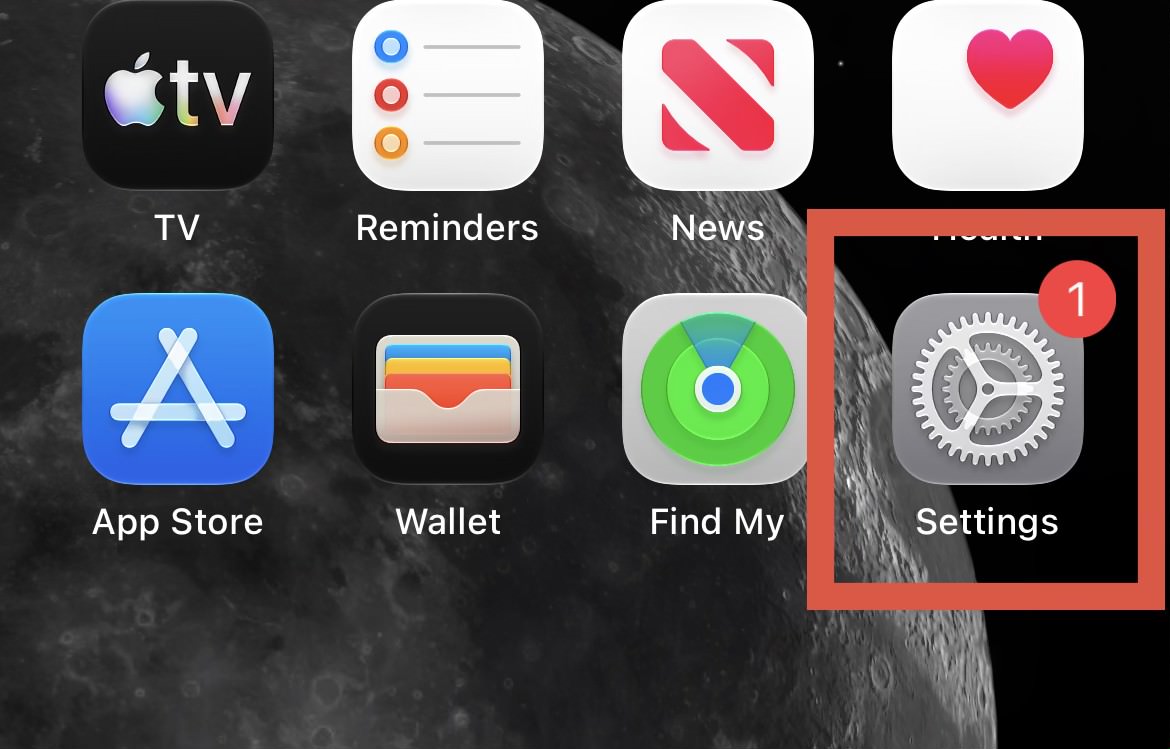
- Vào Cài đặt trên iPhone hoặc iPad của bạn.
- Chọn Cài đặt chung (hoặc Chung tùy giao diện).
- Nhấn Cập nhật phần mềm và chờ iOS 27 xuất hiện, sau đó tiến hành tải và cài đặt.
Sai lầm phổ biến là nóng ruột khi không thấy bản cập nhật, rồi nghĩ máy bị lỗi. Thực tế, do lưu lượng kết nối và lượng truy cập tải về tăng vọt trong giai đoạn đầu phát hành, hệ thống có thể mất thêm thời gian để hiển thị gói cài đặt trên từng thiết bị đủ điều kiện. Lời khuyên thực tế: kiểm tra lại sau vài giờ, đảm bảo máy có đủ pin và kết nối Wi‑Fi ổn định, tránh cố ép kiểm tra liên tục.
Cách tùy chỉnh độ trong suốt iOS với Liquid Glass
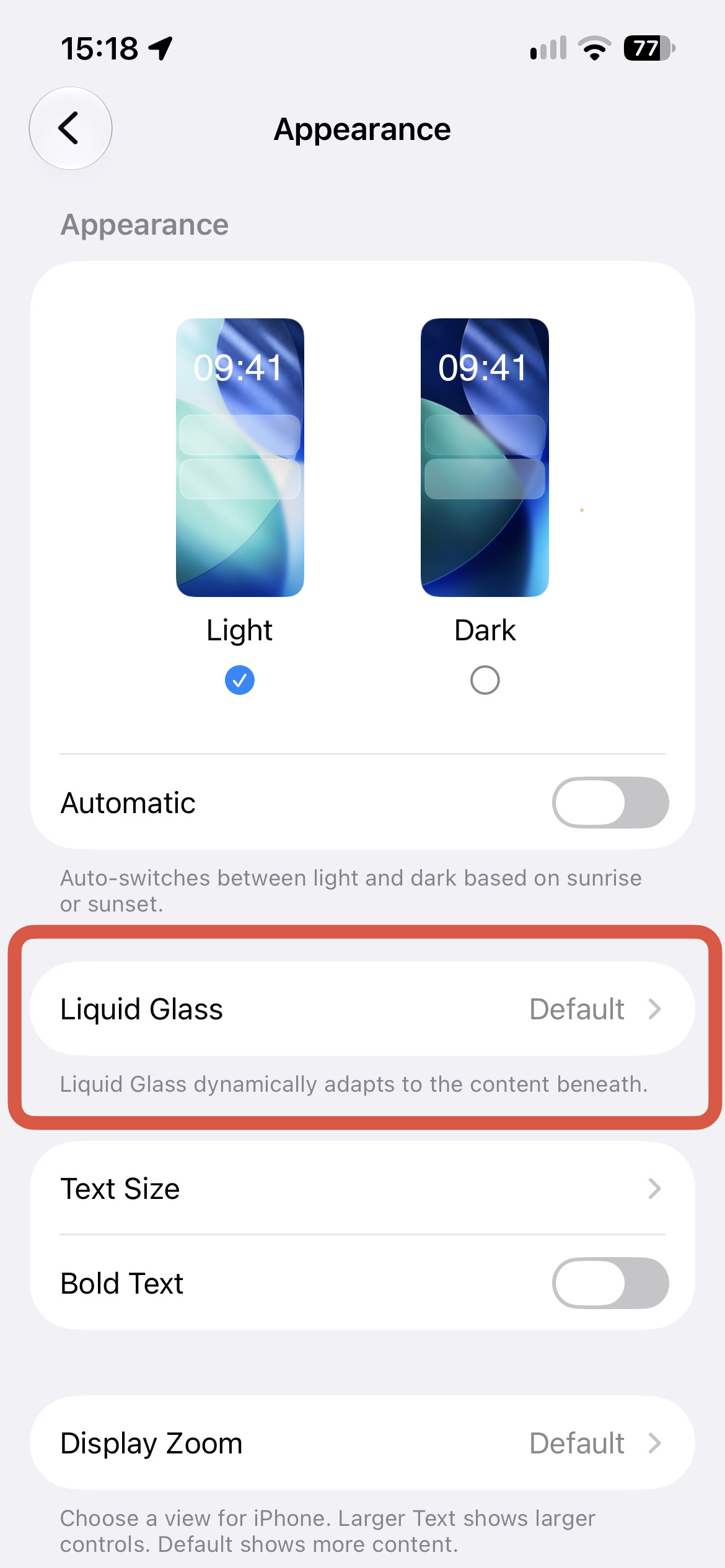
Khi đã cập nhật xong, bước tiếp theo là làm chủ thanh trượt độ trong suốt – trái tim của Liquid Glass. Apple tích hợp một thanh trượt tùy chỉnh sâu ngay trong mục Cài đặt, cho phép bạn can thiệp trực tiếp vào mức độ hiển thị của các thành phần đồ họa trên hệ thống. Đây là công cụ tùy chỉnh giao diện iPhone thiết thực nhất mà Apple từng cung cấp cho người dùng phổ thông.
- Mở Cài đặt, tìm đến mục hiển thị giao diện (trong phần Màn hình & Độ sáng hoặc mục liên quan đến Liquid Glass, tùy bố cục).
- Tìm thanh trượt điều chỉnh Liquid Glass hoặc độ trong suốt iOS.
- Kéo về phía "siêu trong suốt" nếu bạn thích nền mờ nhẹ, nhìn xuyên được các lớp màu phía sau, tạo cảm giác không gian mở.
- Kéo về phía "phủ màu đặc" nếu bạn muốn các vùng nền đậm, ít nhiễu, giúp phân tách nội dung rõ ràng hơn, nhất là khi dùng ngoài trời hoặc trong môi trường ánh sáng mạnh.
Điều đáng khen là thanh trượt này phản hồi ngay lập tức: bạn thấy giao diện đổi trạng thái theo từng nấc di chuyển, nên có thể tìm mức cân bằng phù hợp với mắt mình. Thanh trượt độ trong suốt Liquid Glass cho phép chuyển đổi liền mạch từ mức độ siêu trong suốt quang học sang giao diện phủ màu đầy đủ, tùy theo sở thích và điều kiện ánh sáng môi trường.
Liquid Glass trong đời sống: Ảnh hưởng tới ứng dụng và điều hướng
Liquid Glass không chỉ là lớp sơn mới; nó can thiệp trực tiếp vào cảm giác sử dụng iOS 27 mỗi ngày. Nhờ hiệu ứng thị giác mềm mại, độ tương phản và khả năng đọc nội dung trên màn hình được nâng cao rõ rệt, nên việc lướt trang chủ, xem thông báo hay mở Control Center ít gây mỏi mắt hơn. Giao diện trong suốt được kiểm soát tốt giúp bạn phân lớp thông tin: phần nào là nội dung chính, phần nào là nền hỗ trợ.
Quan trọng hơn, Liquid Glass đi kèm một đợt nâng cấp hiệu năng iOS đáng kể. Hệ thống xử lý nền tảng trên iOS 27 được tái cấu trúc để rút ngắn thời gian phản hồi cho các tác vụ thường nhật, trong khi toàn bộ hệ điều hành được tối ưu tốc độ phản hồi để nâng cao hiệu suất vận hành và trải nghiệm sử dụng hằng ngày. Các thao tác mở ứng dụng, nạp ảnh vào thư viện và truyền tệp qua AirDrop đều mượt mà hơn trước. Khi giao diện đẹp lên mà chuyển cảnh vẫn trơn tru, người dùng mới cảm nhận rõ giá trị: điều hướng ít bị giật, tìm kiếm trong Spotlight, Ảnh hay Mail cho kết quả chuẩn xác hơn, kết nối Wi‑Fi – dữ liệu di động cũng ổn định hơn nhờ cơ chế chuyển tiếp linh hoạt.
Kết luận: Chỉnh Liquid Glass thế nào cho hợp mắt và hợp máy?
Liquid Glass iOS 27 là bước chuyển mình quan trọng về mặt thị giác, nhưng giá trị thực nằm ở quyền kiểm soát mà nó trao lại cho người dùng: bạn tự quyết định giao diện iPhone nên trong đến mức nào, trong khi vẫn hưởng lợi từ nâng cấp hiệu năng iOS trên nền tảng mới.
Lời khuyên thực tế: nếu bạn thường làm việc trong nhà, dùng máy ban đêm, hãy mạnh dạn đẩy độ trong suốt lên cao để tận hưởng cảm giác "kính lỏng" nhẹ nhàng, hiện đại. Nếu hay di chuyển ngoài trời hoặc cần tập trung vào nội dung, hãy giảm độ trong suốt, tăng phủ màu để mọi thứ rõ và đậm hơn. Dù chọn hướng nào, hãy nhớ điều chỉnh một lần, dùng vài ngày rồi fine-tune lại – đừng đổi liên tục. Khi tìm được điểm ngọt, Liquid Glass không chỉ làm iOS 27 đẹp hơn, mà còn khiến từng thao tác chạm, vuốt, mở ứng dụng trở nên liền mạch và dễ chịu hơn trong cuộc sống hằng ngày.