
Lỗi xuất hiện sau bản cập nhật tháng 11
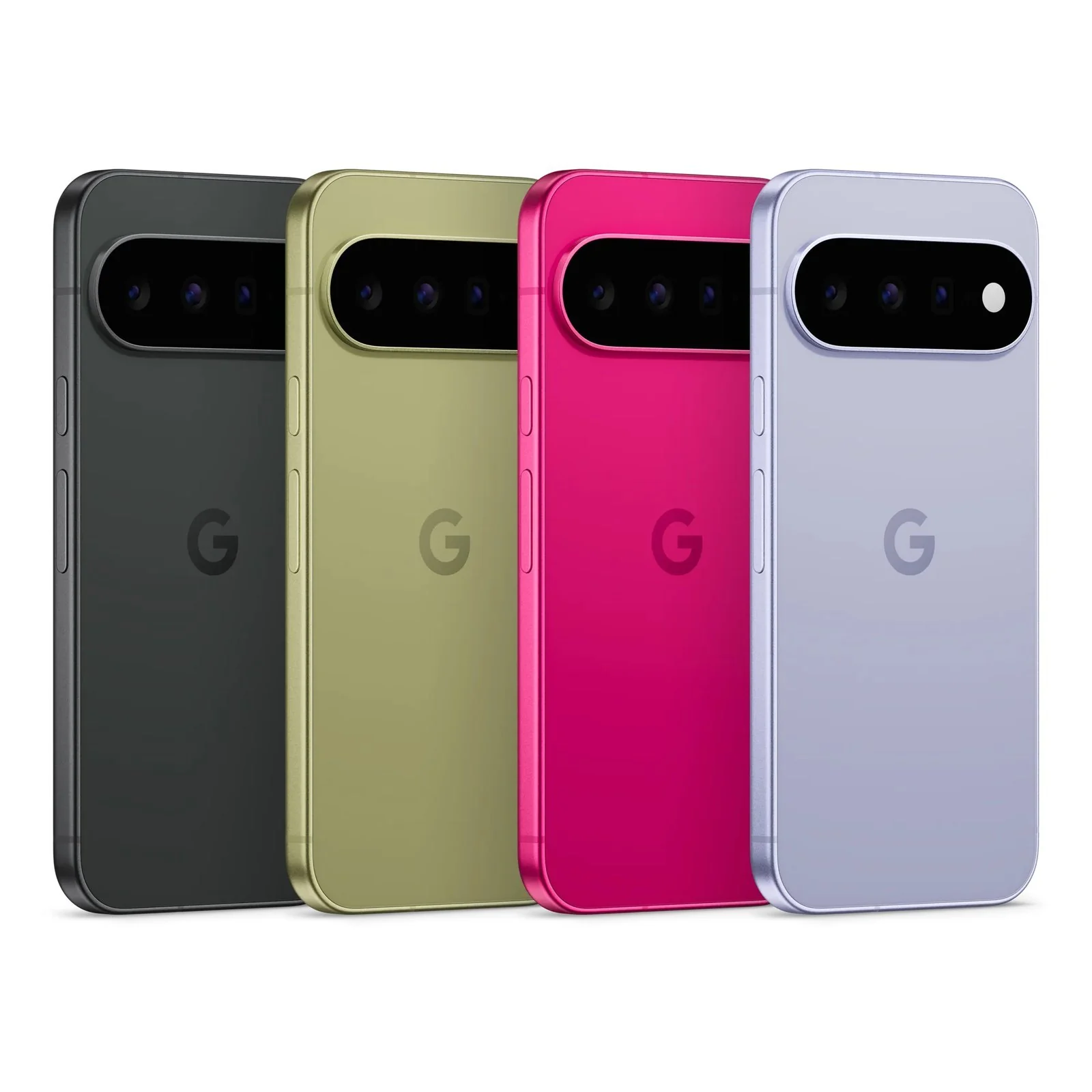
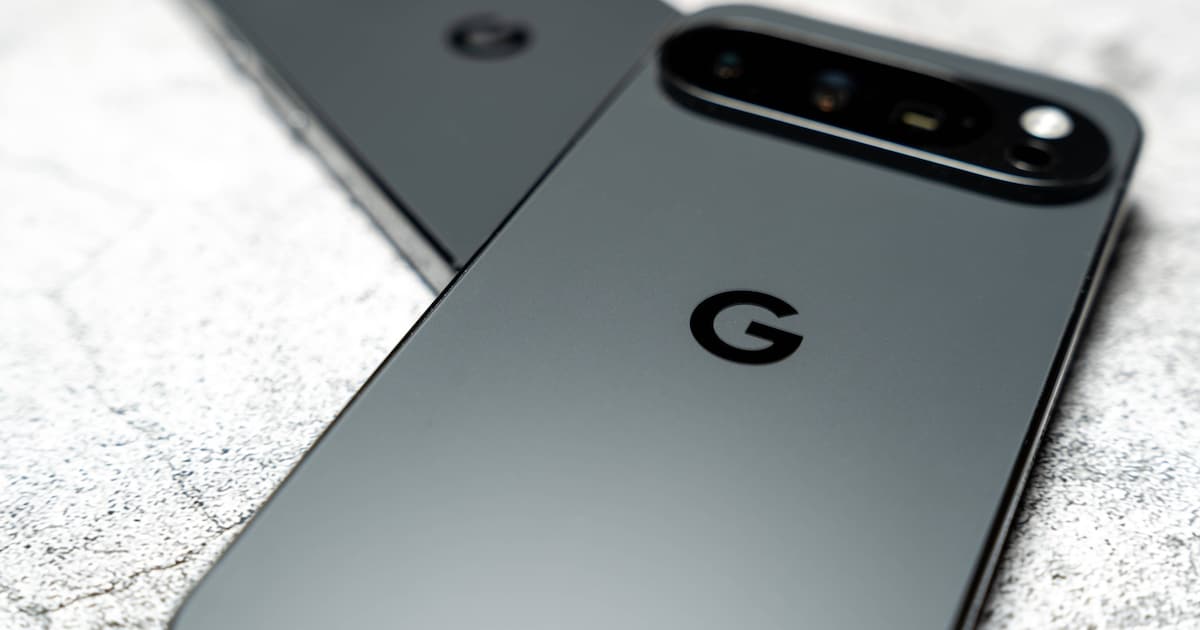
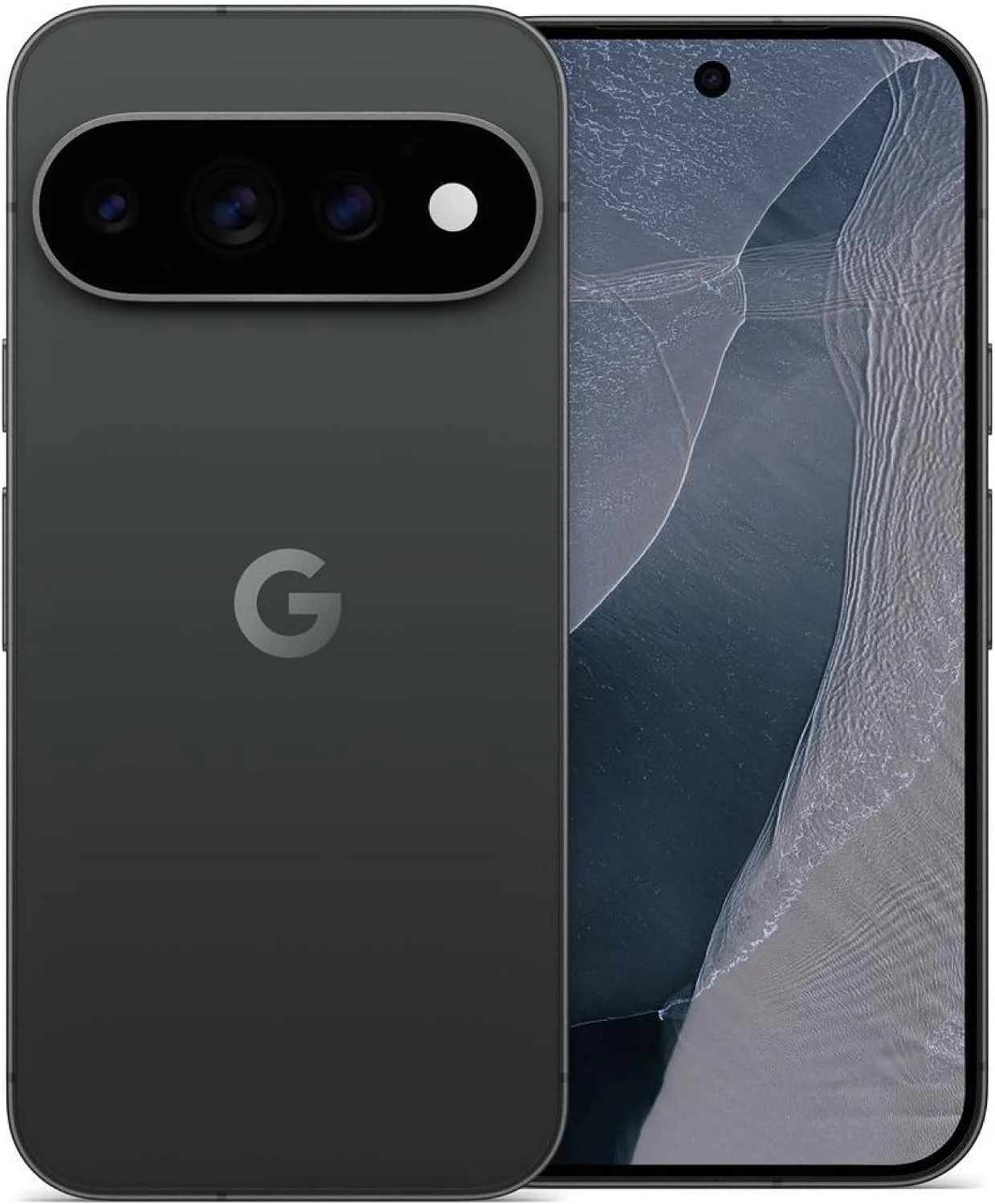
Lỗi camera Pixel sau bản cập nhật tháng 11 là sự cố khiến một số điện thoại Pixel 10 và Pixel 11 không mở được camera, chỉ hiện khung ngắm đen hoặc báo lỗi khi khởi chạy. Đây không phải vấn đề trên mọi máy, nhưng đủ gây phiền toái để người dùng nên thử biện pháp khắc phục ít rủi ro trước khi tiến hành các bước mạnh tay. Sau cập nhật Pixel tháng 11, một số người thấy thông báo “Đã xảy ra sự cố. Hãy đóng rồi mở lại ứng dụng Camera”; người khác chỉ nhìn thấy màn hình đen, như thể ống kính bị che. Các báo cáo còn cho biết ứng dụng camera bên thứ ba cũng có thể gặp tình trạng tương tự, gợi ý lỗi có thể ảnh hưởng đến hệ thống camera chứ không riêng ứng dụng mặc định. Một số phản ánh đề cập cả camera trước lẫn camera sau.
Những biểu hiện này khiến camera Pixel màn hình đen trở thành lỗi dễ nhận ra ngay, nhưng không nên vội kết luận mọi thiết bị cùng dòng đều bị ảnh hưởng. Các báo cáo hiện tập trung vào một số máy sau cập nhật, chưa xác định mức độ phổ biến chính xác.
Cách sửa lỗi camera Pixel nên thử trước
Cách sửa lỗi camera Pixel đáng thử đầu tiên là tắt máy hoàn toàn, để điện thoại nghỉ khoảng năm phút rồi bật lại. Đây là giải pháp không chính thức được chia sẻ trên diễn đàn hỗ trợ của Google; một số người dùng cho biết camera hoạt động trở lại sau khi làm theo. Cách này không đòi hỏi thay đổi cài đặt hay xóa dữ liệu, nên hợp lý hơn việc lập tức khôi phục cài đặt gốc.
- Tắt nguồn Pixel hoàn toàn, không chỉ khởi động lại.
- Để máy ở trạng thái tắt khoảng năm phút.
- Bật máy và kiểm tra lại ứng dụng Camera cùng ứng dụng camera bên thứ ba nếu bạn sử dụng.
Theo hướng dẫn được chia sẻ trên diễn đàn hỗ trợ của Google, để máy tắt khoảng năm phút có thể giúp camera hoạt động lại, nhưng biện pháp này không hiệu quả với tất cả thiết bị. Hãy xem đây là cách thử tạm thời, không phải bản vá đã được Google xác nhận.
Đừng vội khôi phục cài đặt gốc
Các cách xử lý quyết liệt hơn chưa cho thấy kết quả đáng tin cậy: một số người báo rằng khởi động lại máy, xóa bộ nhớ đệm và dữ liệu ứng dụng Camera, gỡ bản cập nhật ứng dụng hoặc thử Chế độ an toàn đều không giải quyết được lỗi. Khôi phục cài đặt gốc cũng không giúp một số máy phục hồi camera. Vì vậy, trước khi cân nhắc thao tác có thể làm mất dữ liệu hoặc tốn thời gian thiết lập lại, hãy thử tắt nguồn đủ lâu và sao lưu dữ liệu quan trọng.
Google chưa đưa ra bình luận chính thức hay thời điểm phát hành bản sửa lỗi cho các sự cố được ghi nhận. Có thông tin hãng đang tìm hiểu và đã liên hệ một số người dùng bị ảnh hưởng, nhưng chưa có xác nhận công khai về phạm vi lỗi hoặc lịch khắc phục. Nếu chưa cài cập nhật Pixel tháng 11, cân nhắc chờ thêm thông tin là lựa chọn thận trọng; nếu đã cập nhật và camera ngừng hoạt động, thử biện pháp tắt máy trước.
Giải pháp tạm thời, chưa phải lời giải cuối
Tắt nguồn hoàn toàn trong năm phút là bước xử lý đơn giản nhất hiện có cho người gặp lỗi camera Pixel sau cập nhật tháng 11. Điểm cần nhớ là mẹo này chỉ giúp một số máy và không thay thế bản vá chính thức. Nếu camera vẫn đen sau khi bật lại, tránh lặp đi lặp lại các thao tác xóa dữ liệu hoặc khôi phục cài đặt gốc khi chưa sao lưu; theo dõi thông báo từ Google và gửi báo cáo lỗi kèm mẫu máy, phiên bản phần mềm cùng biểu hiện cụ thể.
Tóm lại, lỗi không xuất hiện trên toàn bộ Pixel, nhưng tác động đến chức năng thiết yếu và có thể lan sang ứng dụng camera khác. Hãy thử để máy tắt khoảng năm phút trước khi làm điều gì quyết liệt hơn, đồng thời chờ Google xác nhận nguyên nhân và hướng sửa chính thức.