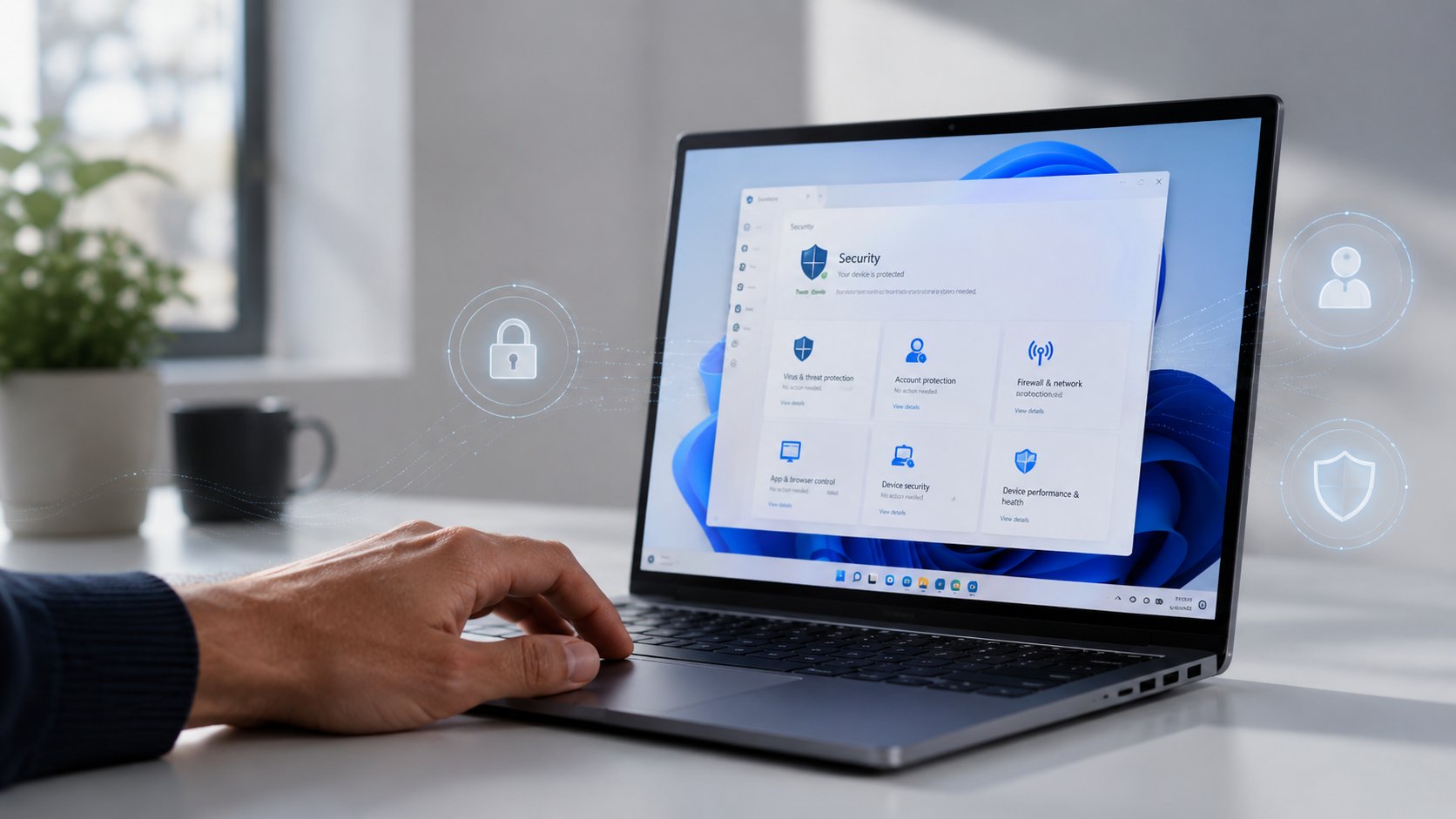

Muốn an toàn trên Windows 11: phải dùng bảo mật nhiều lớp, không chỉ cài mỗi antivirus
Bảo mật Windows 11 là việc thiết lập và kết hợp nhiều tính năng sẵn có như BitLocker mã hóa, passkey xác thực và Microsoft Defender để giảm nguy cơ mất dữ liệu, tài khoản bị chiếm đoạt và máy tính bị mã độc tấn công trong cả tình huống sử dụng hàng ngày lẫn khi thiết bị thất lạc, bị đánh cắp hoặc bị truy cập trái phép ở trạng thái ngoại tuyến.
Phần lớn người dùng nghĩ rằng “cứ có antivirus là xong”, nhưng trên Windows 11, cách nghĩ đó là đang tự làm khó mình. Nền tảng này được thiết kế theo mô hình bảo mật phân lớp, chứ không phải một công cụ “thần dược” làm hết mọi thứ. Nếu bạn bỏ qua BitLocker mã hóa ổ, không dùng passkey xác thực, hoặc lờ đi cảnh báo trong Windows Security, bạn đã bỏ trống nhiều mảng phòng thủ quan trọng. Điều tôi muốn nhấn mạnh là: hãy coi bảo mật Windows 11 như cấu hình bắt buộc sau khi cài máy, giống như cài drive và ứng dụng, chứ không phải tùy chọn cho người rành kỹ thuật.
Khóa chặt dữ liệu với BitLocker: mã hóa ổ không phải “tùy chọn sang chảnh” nữa
BitLocker mã hóa toàn bộ phân vùng ổ cứng và có thể dùng TPM để bảo vệ khóa mã hóa cũng như kiểm tra môi trường khởi động trước khi cho phép giải mã dữ liệu. Nói thẳng: nếu laptop bị mất hoặc bị trộm, không bật BitLocker đồng nghĩa với việc ai cầm được ổ là đọc được hết dữ liệu của bạn. Trong khi đó, mã hóa giúp giảm mức độ lộ lọt dữ liệu khi máy bị mất, bị xử lý thanh lý sai cách, hoặc bị truy cập khi Windows đang tắt.
BitLocker có thể bảo vệ ổ hệ điều hành, ổ dữ liệu gắn trong và cả USB thông qua BitLocker To Go. Tuy nhiên, nó đầy đủ nhất trên Windows 11 Pro, Enterprise, Pro Education và Education; bản Home thường dùng Device Encryption đơn giản hơn nhưng vẫn dựa trên công nghệ BitLocker. Điều quan trọng nhất: hãy bật mã hóa và lưu khóa khôi phục ở chỗ khác với chính chiếc máy đó, ví dụ tài khoản Microsoft, file văn bản trên ổ khác hoặc bản in giấy, vì nếu chỉ giữ khóa trên ổ đã mã hóa thì coi như không có gì để cứu.
Để thiết lập tối ưu: - Vào Settings > Privacy & security > Device encryption để kiểm tra và bật nếu có. - Với bản Pro trở lên, tìm “Manage BitLocker” để dùng giao diện quản lý đầy đủ và kích hoạt cho từng ổ. - Sau khi bật, xác nhận lại khóa khôi phục đã được lưu an toàn và gắn nhãn rõ tên thiết bị tương ứng.
Passkey: đã đến lúc bỏ mật khẩu truyền thống, nhất là với tài khoản quan trọng
Passkey là phương thức đăng nhập không dùng mật khẩu dựa trên mật mã khóa công khai; thiết bị hoặc nhà cung cấp thông tin xác thực giữ khóa riêng, còn dịch vụ tài khoản lưu khóa công khai tương ứng. Điểm mấu chốt: website không giữ một “bí mật dùng lại được” để kẻ tấn công đánh cắp rồi đăng nhập ở nơi khác, nên passkey giảm rủi ro do dùng lại mật khẩu, tấn công nhồi thông tin đăng nhập, lừa đảo và kho mật khẩu bị lộ.
Trên Windows 11, bạn có thể lưu passkey thông qua Windows Hello hoặc các trình quản lý thông tin xác thực, khóa bảo mật vật lý, điện thoại hay tablet hỗ trợ. Tuy nhiên, tài khoản, ứng dụng hoặc tổ chức phải hỗ trợ passkey thì bạn mới dùng được. Passkey khác với Windows Hello ở chỗ: passkey là thông tin xác thực cho tài khoản, website hoặc ứng dụng được hỗ trợ, còn Windows Hello là cách xác minh người dùng trên thiết bị để mở khóa các thông tin xác thực gắn với thiết bị đó.
Để bắt đầu trên Windows 11, hãy: - Vào Settings > Accounts > Passkeys để quản lý các passkey đã lưu và quyền ứng dụng truy cập. - Với các tài khoản “nhạy cảm” như email chính, dịch vụ lưu trữ dữ liệu, hãy bật tùy chọn đăng nhập bằng passkey khi dịch vụ hỗ trợ và thêm dần cho những tài khoản quan trọng nhất. Theo tài liệu của Microsoft, passkey giúp giảm mạnh các rủi ro xoay quanh mật khẩu truyền thống như tái sử dụng và tấn công nhồi thông tin đăng nhập.
Microsoft Defender: nền tảng antivirus tích hợp, nhưng phải cấu hình đúng và cập nhật đều
Microsoft Defender tích hợp sẵn trong Windows 11, dùng quét theo thời gian thực, theo dõi hành vi, bảo vệ qua đám mây và cập nhật thông tin bảo mật để phát hiện mã độc, ứng dụng không mong muốn và các mối đe dọa khác. Nói cách khác, nó là lớp bảo vệ “mặc định” nhưng đủ mạnh cho đa số người dùng cá nhân nếu được bật và cập nhật đúng cách. Defender liên tục quét thiết bị để phát hiện mã độc và các mối nguy khác, nhưng những khả năng điều tra và phản ứng nâng cao dành cho doanh nghiệp là phần tách riêng.
Defender là nền tảng bảo mật cơ bản đáng tin cậy, nhưng nó “đủ hay chưa” còn tùy thuộc vào thiết bị, thói quen sử dụng, rủi ro kinh doanh và yêu cầu tuân thủ. Với người dùng phổ thông, điều quan trọng là không tắt Windows Security, luôn để cập nhật Windows, trình duyệt, ứng dụng, driver và cập nhật bảo mật ở chế độ tự động. Tôi cho rằng thêm một bộ antivirus bên thứ ba không quan trọng bằng việc bạn mở file bừa bãi hay bỏ qua cảnh báo. Nếu bạn vẫn “click thoải mái vào mọi thứ”, không bộ bảo mật nào cứu được.
Các bước nên làm ngay: - Mở ứng dụng Windows Security và xử lý mọi cảnh báo đang hiển thị. - Kiểm tra mục Firewall & network protection để chắc chắn Windows Firewall đang bật. - Trong Device security, bật memory integrity nếu phần cứng cho phép để tăng bảo vệ ở mức hệ thống. - Đảm bảo cập nhật Windows, trình duyệt, ứng dụng, driver và các bản vá bảo mật thường xuyên, vì phần mềm lỗi thời là “cửa ngõ vàng” cho tấn công.
Xây tường thành bảo mật nhiều lớp: lộ trình thiết lập Windows 11 cho người dùng bình thường
Bảo mật Windows 11 hiệu quả nhất khi các lớp bảo vệ phối hợp với nhau: BitLocker bảo vệ dữ liệu lưu trên ổ, passkey giảm phụ thuộc vào mật khẩu có thể tái sử dụng, và Microsoft Defender giám sát mã độc cùng hoạt động bất thường. Các tính năng này không hoạt động một mình; Windows 11 còn có tường lửa, bảo vệ ứng dụng, driver và môi trường khởi động để bổ sung vào bức tranh tổng thể.
Nếu bạn đang tự hỏi “giờ phải làm gì ngay trên máy của mình?”, hãy dùng checklist sau, rút gọn từ tài liệu hướng dẫn bảo mật: - Mở Windows Security, xem và xử lý mọi cảnh báo còn tồn đọng. - Xác nhận BitLocker hoặc Device Encryption đã bật, rồi tìm và lưu khóa khôi phục ở nơi an toàn, tách biệt với thiết bị. - Thêm passkey cho các tài khoản quan trọng nhất khi dịch vụ hỗ trợ. - Kiểm tra Windows Firewall và thiết lập memory integrity nếu tương thích. - Bật cập nhật tự động cho Windows, trình duyệt, ứng dụng, driver và bản vá bảo mật để đóng lỗ hổng kịp thời. Kết luận của tôi: đừng chờ đến khi mất máy hay bị khóa dữ liệu mới đi tìm cách bảo mật; hãy dành một buổi tối làm hết các bước trên, bạn sẽ tiết kiệm được rất nhiều đau đầu sau này.