
Cài đặt ẩn iOS là gì và vì sao chúng đang ‘giết’ pin iPhone của bạn?
Cài đặt ẩn iOS là những tuỳ chọn hệ thống được bật mặc định, nằm sâu trong menu, ít được nhắc tới, nhưng có khả năng tiêu hao pin iPhone và dữ liệu di động đáng kể nếu người dùng không chủ động kiểm soát. Chúng hoạt động âm thầm trong nền, liên tục kích hoạt modem di động và Wi-Fi, cũng như cho phép ứng dụng làm mới nội dung ngay cả khi bạn không mở máy, dẫn đến việc iPhone tụt pin nhanh và gói cước 4G/5G bị bào mòn ngoài ý muốn. Khi iPhone của bạn liên tục nóng, phần trăm pin tụt nhanh dù chỉ lướt web, và dữ liệu di động tăng bất thường, rất có thể thủ phạm không phải viên pin đã cũ mà là những tính năng mặc định mà Apple bật sẵn cho mọi người dùng.
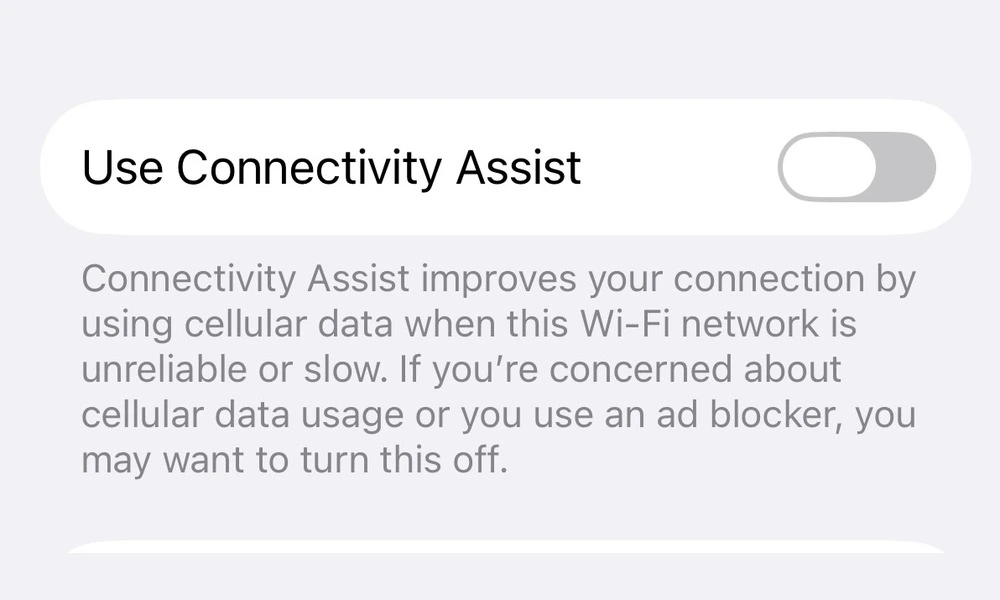
Trọng tâm của bài viết này là Connectivity Assist (trước đây là Wi‑Fi Assist) – một cài đặt ẩn được bật mặc định trong iOS 27 và đang trở thành nguyên nhân chính gây tiêu hao pin iPhone và dữ liệu di động trong nền. Khi bật, iPhone buộc phải duy trì hoạt động liên tục của modem di động cùng với chip Wi‑Fi thay vì để modem ở chế độ chờ tiết kiệm năng lượng. Nói cách khác, bạn nghĩ mình đang dùng Wi‑Fi, nhưng modem di động vẫn chạy song song để “trợ giúp”, và đó là lý do pin tụt nhanh khó hiểu.
Connectivity Assist: tiện một chút, hại pin rất nhiều
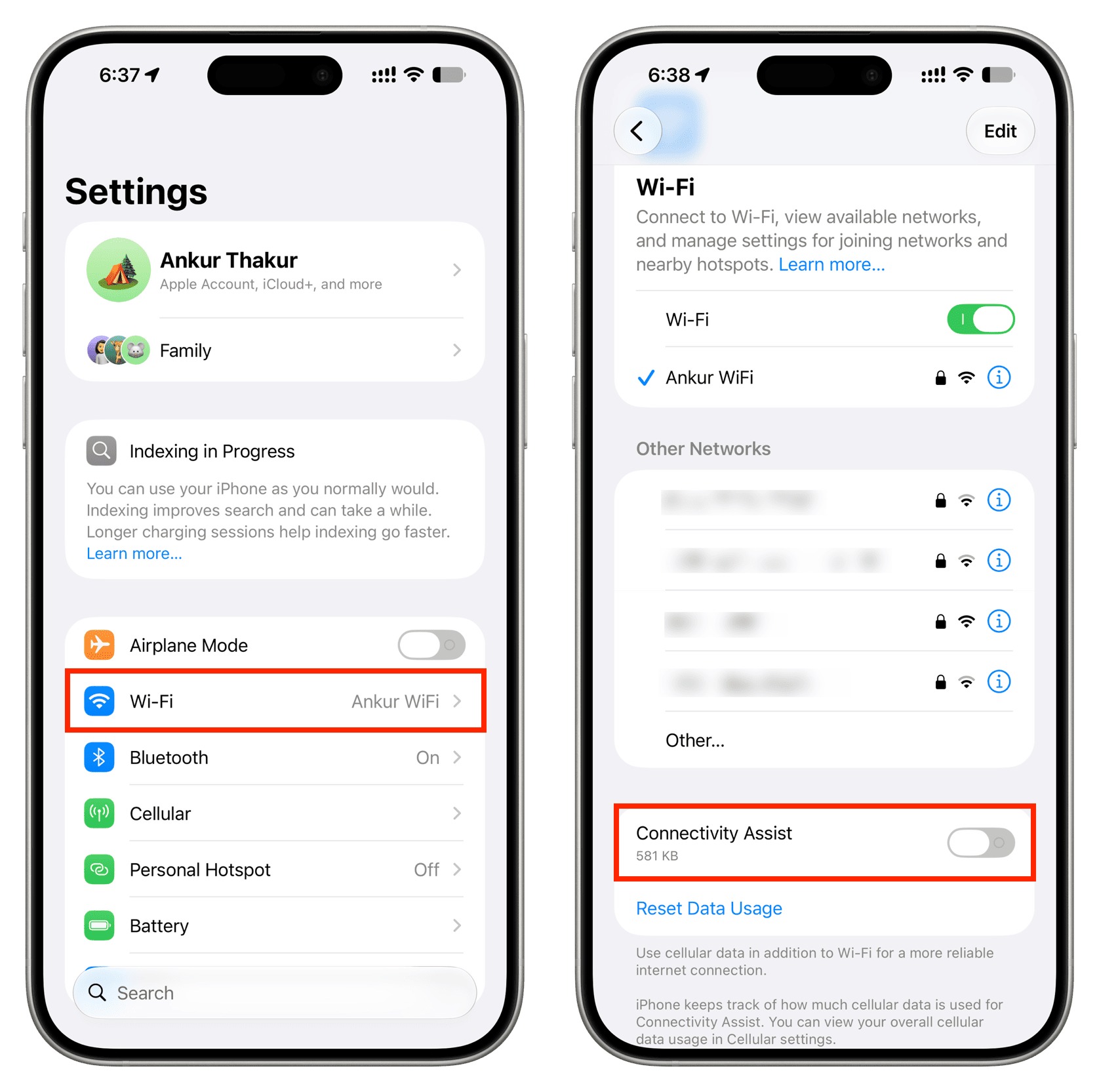
Về lý thuyết, Connectivity Assist là một ý tưởng hấp dẫn: khi Wi‑Fi yếu hoặc chậm, iPhone sẽ tự động chuyển sang dữ liệu di động để giữ kết nối ổn định, sau đó chuyển về Wi‑Fi khi tín hiệu tốt trở lại. Tính năng này được bật mặc định để giúp người dùng đỡ phải tự tay bật tắt 4G/5G, và giờ nó được đưa thẳng vào cuối màn hình cài đặt Wi‑Fi trên iOS 27. Vấn đề là cơ chế này diễn ra hoàn toàn âm thầm, không thông báo, nên bạn gần như không nhận ra iPhone đang âm thầm “xài ké” dữ liệu di động mỗi khi Wi‑Fi hơi chập chờn.
Hệ quả là gì? Thứ nhất, tiêu hao pin iPhone tăng vọt vì modem di động phải hoạt động song song với Wi‑Fi liên tục. Thứ hai, dữ liệu di động bị đốt trong nền: có trường hợp Connectivity Assist tiêu thụ hơn 800 MB dữ liệu chỉ trong hai ngày dù máy vẫn chủ yếu kết nối Wi‑Fi tại nhà. Một người dùng khác báo cáo 174 MB chỉ trong ngày đầu ở khách sạn với mạng trung bình. Đây là kiểu cài đặt ẩn iOS không chỉ gây khó chịu, mà còn khiến gói cước giới hạn trở thành cái bẫy chi phí cho những ai không để ý.
Cách tắt Connectivity Assist để tiết kiệm pin iPhone và dữ liệu 4G/5G
Nếu bạn thường xuyên dùng Wi‑Fi ổn định tại nhà, văn phòng hoặc có gói dữ liệu di động hạn chế, Connectivity Assist nên là thứ đầu tiên bị tắt. “Nhiều người dùng iOS 27 đã xác nhận rằng việc tắt tính năng này mang lại cải thiện rõ rệt và tức thì về thời lượng pin, vượt trội hơn các biện pháp khác mà họ đã thử”. Quan điểm thực tế: không có lý do gì để hy sinh pin và dữ liệu di động chỉ để đổi lấy vài giây tải nhanh hơn trong những lúc Wi‑Fi hơi chậm.
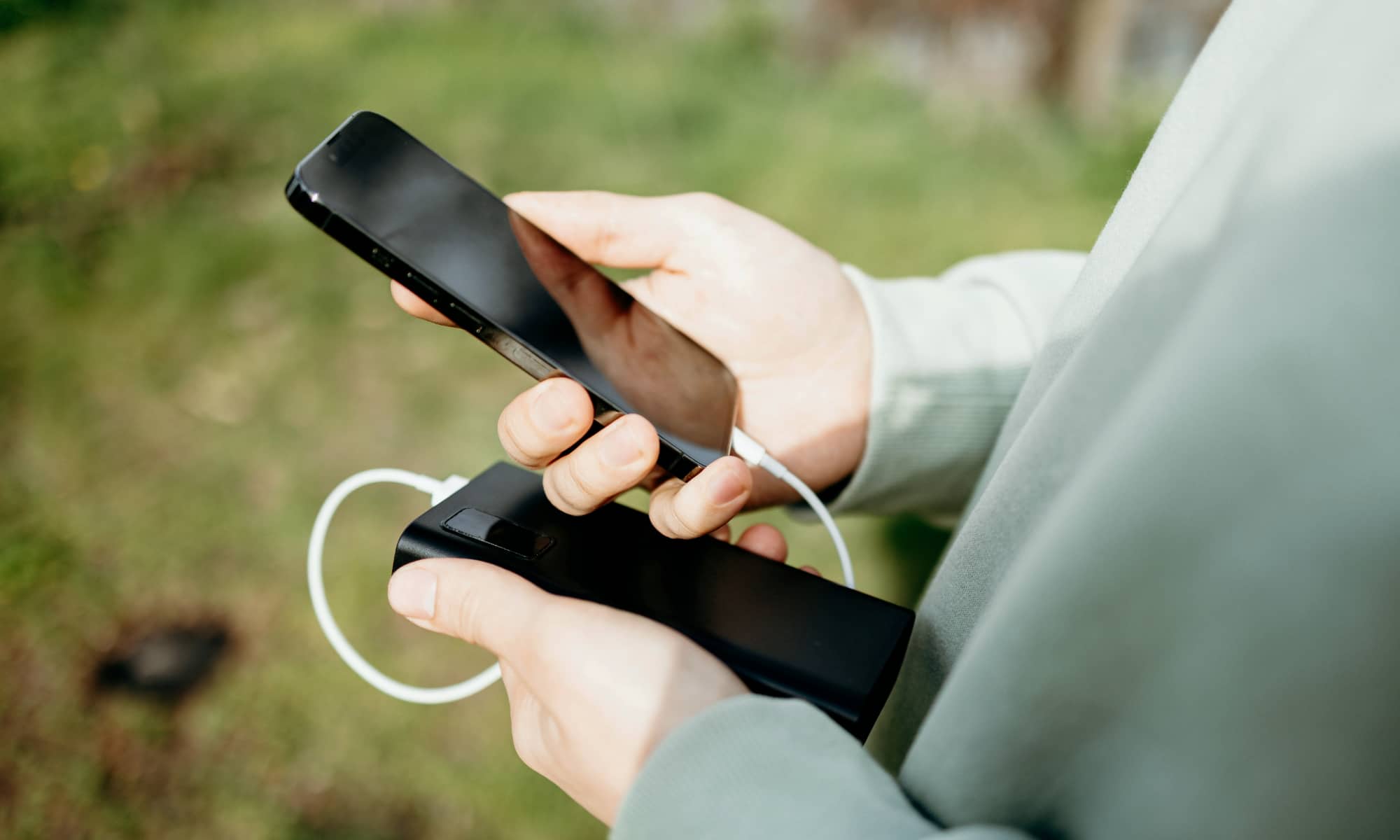
- Tắt Connectivity Assist trên toàn bộ hệ thống (iOS 27 trở lên): - Mở Cài đặt trên iPhone. - Chọn Wi‑Fi và đảm bảo Wi‑Fi đang bật. - Cuộn xuống cuối trang, tắt mục Connectivity Assist/Hỗ trợ kết nối. Ngay bên dưới, bạn sẽ thấy số MB dữ liệu di động mà tính năng này đã tiêu thụ – đó là “báo cáo thiệt hại” rõ nhất về mức độ nó đang ngốn gói cước và pin của bạn.
- Tắt Connectivity Assist cho một mạng Wi‑Fi cụ thể: - Mở Cài đặt > Wi‑Fi. - Nhấn biểu tượng (i) bên cạnh tên mạng Wi‑Fi bạn muốn chỉnh. - Tắt mục Sử dụng tính năng Hỗ trợ Kết nối dành riêng cho mạng đó. Cách này hợp với người muốn tiết kiệm pin iPhone ở nhà, nhưng vẫn giữ đường lui bằng dữ liệu di động ở quán cà phê hoặc sân bay.
Trên các bản iOS cũ hơn, bạn có thể vào Cài đặt > Dữ liệu di động (Cellular) và tắt Wi‑Fi Assist tại đây. Theo hướng tiếp cận cá nhân, nếu không dùng gói dữ liệu không giới hạn, tốt nhất là tắt hẳn tính năng này, rồi chủ động bật 4G/5G khi thật sự cần – bạn sẽ tiết kiệm pin iPhone lẫn dữ liệu di động một cách rõ ràng.
Tắt làm mới ứng dụng nền và khoá quyền dữ liệu di động cho app ‘ngốn’ nhiều
Connectivity Assist chỉ là bước khởi đầu; nếu để các ứng dụng tự do chạy nền, mọi nỗ lực tiết kiệm pin iPhone của bạn sẽ bị phá hỏng. iOS cho phép app làm mới nội dung trong nền, nhận thông báo, tải dữ liệu mới, tất cả đều bòn rút pin và dữ liệu di động. Điều hợp lý là bạn phải siết lại quyền này thay vì chấp nhận mặc định. Với những ứng dụng mua sắm, tiện ích ít dùng, mạng xã hội phụ, việc cho phép chúng vừa dùng dữ liệu di động vừa làm mới nền chỉ khiến iPhone thêm nóng và gói 4G/5G cạn nhanh không lý do.
- Giới hạn dữ liệu di động cho từng ứng dụng: - Vào Cài đặt > Dữ liệu di động (Cellular). - Kéo xuống mục “Cellular Data for [tên nhà mạng]” và nhấn “Show All” để xem danh sách ứng dụng đang dùng dữ liệu. - Tắt quyền sử dụng dữ liệu di động cho các app không thiết yếu như mua sắm hoặc tiện ích ít dùng để buộc chúng chỉ hoạt động khi có Wi‑Fi.
- Tắt làm mới ứng dụng nền (Background App Refresh): - Vào Cài đặt > (tìm) Làm mới ứng dụng trong nền. - Chọn chế độ chỉ Wi‑Fi hoặc tắt hẳn để tránh việc ứng dụng âm thầm “ngốn” dữ liệu ngoài ý muốn. - Ưu tiên giữ làm mới nền cho app liên quan công việc, email hoặc nhắn tin; còn lại, càng ít quyền, pin càng bền.
Quan điểm thẳng thắn: đa số người dùng cho phép quá nhiều ứng dụng chạm vào dữ liệu di động và nền chỉ vì ngại vào cài đặt. Nhưng mỗi công tắc tắt đi là vài phần trăm pin và vài chục MB dữ liệu được giữ lại, và điều đó tích luỹ thành sự khác biệt lớn sau mỗi tháng sử dụng.
Khi nào nên bật lại Connectivity Assist và làm mới nền?
Không phải ai cũng nên tắt toàn bộ; vấn đề là phải chủ động lựa chọn thay vì phó mặc cài đặt ẩn iOS. Nếu bạn có gói dữ liệu không giới hạn, di chuyển liên tục giữa những điểm Wi‑Fi đông người, và việc bị ngắt kết nối gây ảnh hưởng công việc, có thể chấp nhận hy sinh một phần thời lượng pin để đổi lấy trải nghiệm mượt hơn. Ngược lại, nếu phần lớn thời gian bạn ở nhà, văn phòng với Wi‑Fi ổn định, hoặc dùng thêm chặn quảng cáo, VPN, việc giữ Connectivity Assist bật là tự biến mình thành “máy in tiền” cho nhà mạng.
Tương tự, làm mới nền vẫn hữu ích với một số app nhất định như email, nhắn tin, ứng dụng công việc. Nhưng nó phải là lựa chọn có ý thức, được giới hạn cho vài ứng dụng cốt lõi chứ không phải cả dàn app. Cách hợp lý nhất là: tắt Connectivity Assist (hoặc chỉ bật ở những mạng buộc phải dự phòng), siết chặt dữ liệu di động cho app phụ, tắt làm mới nền với mọi ứng dụng không quan trọng. Bằng cách đó, bạn buộc iPhone ưu tiên pin và dữ liệu cho những thứ thật sự cần, thay vì để hệ thống tự quyết và đánh cược thời lượng pin mỗi ngày.