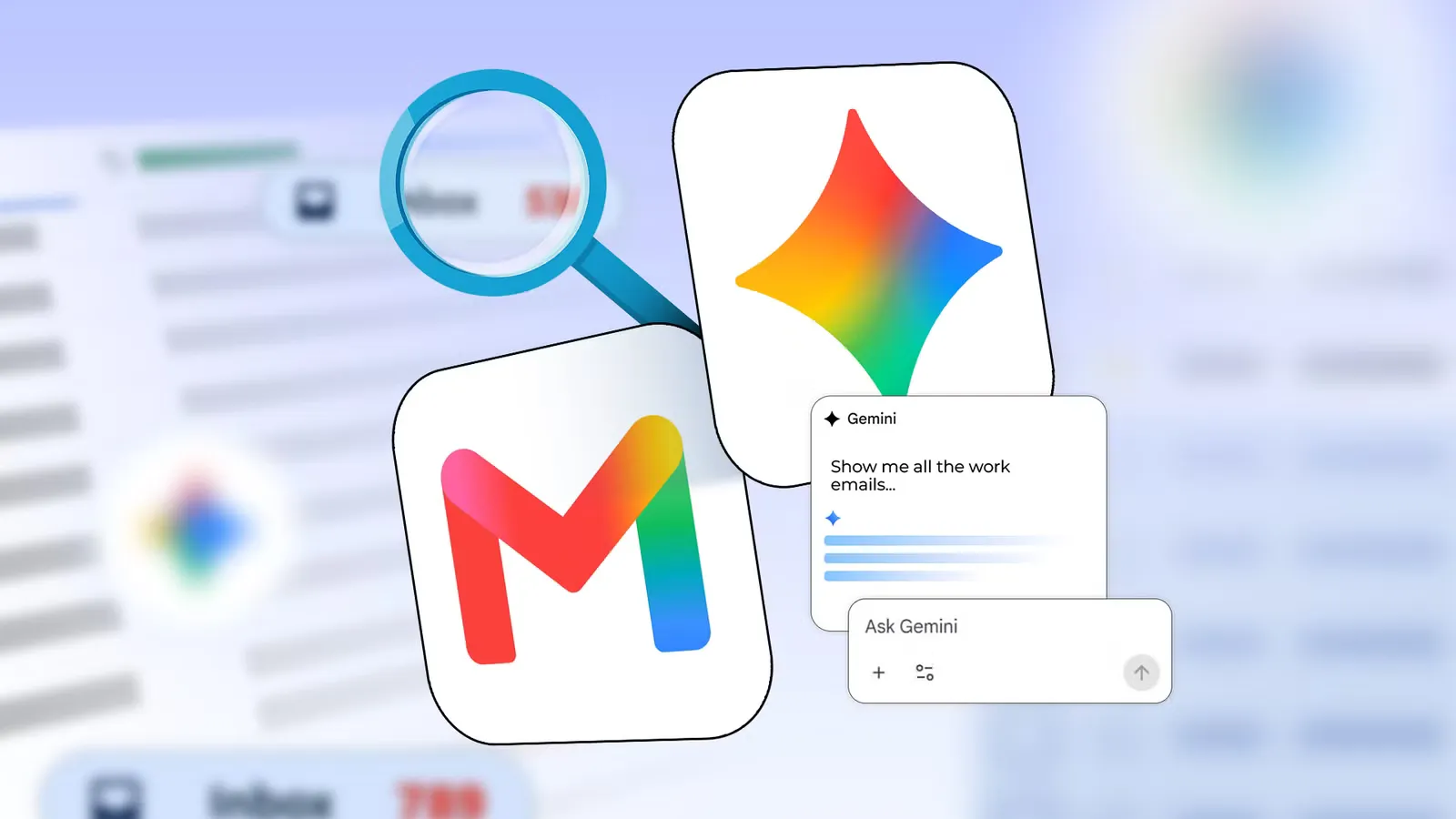

Gemini trong Gmail là gì và vì sao đáng dùng?
Gemini trong Gmail là tính năng trợ lý AI giúp biến thanh tìm kiếm truyền thống thành công cụ tìm email thông minh bằng ngôn ngữ tự nhiên, cho phép bạn đặt câu hỏi kiểu nói chuyện đời thường để lấy thẳng thông tin cần mà không phải mở từng thư và cuộn lên cuộn xuống hộp thư đến nữa. Prerequisite quan trọng: bạn cần tài khoản Google cá nhân thuộc gói Google AI Plus, Pro hoặc Ultra, hoặc tài khoản cơ quan/trường học thuộc gói Google Workspace đủ điều kiện, và phải từ 18 tuổi trở lên để sử dụng.
Về bản chất, Gmail vẫn tìm đúng email nhờ từ khóa, còn Gemini Gmail tìm kiếm giúp bạn “nhận câu trả lời” thay vì “nhận cái thư”. Bạn mô tả mong muốn theo kiểu: “cho mình mã giảm giá Pixel 11” và Gemini đọc nội dung, trích đúng đoạn mã đó rồi trả về trong khung chat. Bạn không cần nhớ tiêu đề, ngày gửi hay chuỗi từ khóa phức tạp; chỉ cần kể lại bằng lời như nói với một người bạn: “email mời họp với team marketing tuần rồi” là đã có thời gian, link họp và chi tiết liên quan.
Nếu bạn là người thường xuyên bị ngập trong email công việc, thông báo mua sắm, OTP, mã vé và lịch họp, Gemini sẽ giúp việc quản lý inbox hiệu quả hơn nhiều: ít thời gian đọc lướt, nhiều thời gian tập trung vào việc chính. Điểm cần cân nhắc là mức độ chấp nhận cho AI đọc nội dung thư của bạn để tạo trải nghiệm cá nhân hóa; phần cuối bài sẽ hướng dẫn rõ cách bật/tắt quyền này để phù hợp nhu cầu riêng.
Gemini Gmail tìm kiếm: hỏi bằng lời, nhận đúng thứ bạn cần
Sự khác biệt lớn nhất của Gemini trong Gmail là bạn không phải suy nghĩ theo kiểu “từ khóa – bộ lọc” nữa, mà chuyển sang hỏi chuyện theo ngôn ngữ tự nhiên. Gmail search tìm ra email, còn Gemini đưa thẳng phần nội dung quan trọng bạn đang cần. Người dùng có thể đặt câu hỏi dạng: “liệt kê toàn bộ mã giảm giá trong inbox”, “cho mình các đơn hàng đồ ăn tuần rồi”, hoặc “tìm tất cả OTP gần đây” và Gemini sẽ lọc, đọc rồi tóm tắt ra danh sách có dẫn chiếu email gốc.
Trong thực tế, điều này giúp giảm hẳn thời gian phải manually mở từng thư, kéo tới kéo lui, lọc theo nhãn và tìm trong kho lưu trữ. Nhiều người từng tốn hàng chục phút chỉ để soi lại lời đề nghị công việc cũ hay săn một mã giảm giá chôn trong chuỗi email quảng cáo; giờ bạn chỉ cần một câu hỏi. Một câu nói đáng trích là: “Gmail search finds the email; Gemini gives you the answer”.
Ngoài mã giảm giá, Gemini còn hỗ trợ tìm email thông minh cho lịch họp (“cho mình toàn bộ chi tiết buổi họp với đội sản phẩm”), tài liệu đính kèm (“tìm hóa đơn PDF mình nhận tháng trước”), bằng chứng bảo hành, lịch sử dịch vụ xe và nhiều nội dung dạng giấy tờ khác. Bạn cũng có thể yêu cầu lọc nhanh email chưa đọc, thư gắn sao, các giao dịch mua hàng hoặc cập nhật mạng xã hội chỉ bằng một câu, không cần xây dựng mental map về inbox như trước.
Gmail tự động hóa và quản lý inbox hiệu quả với Google Workspace
Gemini không chỉ giúp tìm kiếm, nó còn đóng vai trò trung tâm cho Gmail tự động hóa nhiều việc bạn vốn phải tự làm. Ví dụ, khi có email về chương trình sự kiện, bạn có thể yêu cầu Gemini thêm sự kiện đó vào Calendar và nó sẽ tạo lịch tương ứng, tránh phải chuyển app và gõ lại ngày giờ. Bạn cũng có thể nhờ Gemini soạn sẵn phản hồi, từ email xin nghỉ phép cho đến trả lời khách hàng, với tone tương đối khớp nên không bị cảm giác thư mẫu vô hồn.
Ủy quyền này phát huy hiệu quả rõ nhất khi Gmail của bạn nằm trong hệ Google Workspace, bao gồm Docs, Tasks, Calendar, Drive và Keep. Khi bật các tính năng thông minh của Workspace, Gemini có thể tóm tắt email, lướt inbox, nối các sự kiện trong Gmail với lịch Calendar và những ứng dụng liên quan khác để bạn ưu tiên công việc và cuộc hẹn quan trọng hơn. Về quản lý inbox hiệu quả, điểm mấu chốt là: bạn hỏi điều mình cần, Gemini xử lý phần còn lại từ lọc OTP tới tìm file đính kèm, để việc đọc email trở nên ít phiền hơn.
Dù vậy, bạn cần nhớ rằng mọi sự tự động hóa đều dựa trên việc Gemini đọc và phân tích nội dung email. Nếu bạn đang dùng email Workspace chứa nhiều dữ liệu nhạy cảm (hợp đồng, báo cáo nội bộ, thông tin khách hàng), hãy xác định rõ phạm vi cho phép Gemini truy cập, tránh để các tính năng tiện ích vô tình dùng đến dữ liệu mà bạn không muốn AI xử lý.
Các bước bật/tắt Gemini đọc Gmail để bảo vệ quyền riêng tư
Điểm “khó nhằn” của Gemini là nhiều người bật Personal Intelligence và các smart features mà không hiểu rõ nó sẽ làm gì với email. Có trường hợp cài đặt bị bật tự động, âm thầm cho phép Gemini truy cập inbox, trái với kỳ vọng của người dùng. Thêm vào đó, việc tắt kết nối Workspace trong ứng dụng Gemini nhưng vẫn thấy Gemini hoạt động trong Gmail gây khá nhiều nhầm lẫn về chính sách và phạm vi truy cập. Để xử lý, bạn nên thiết lập quyền riêng tư theo trình tự, thay vì chỉ tắt một chỗ rồi cho rằng Gemini không còn động tới dữ liệu nữa.
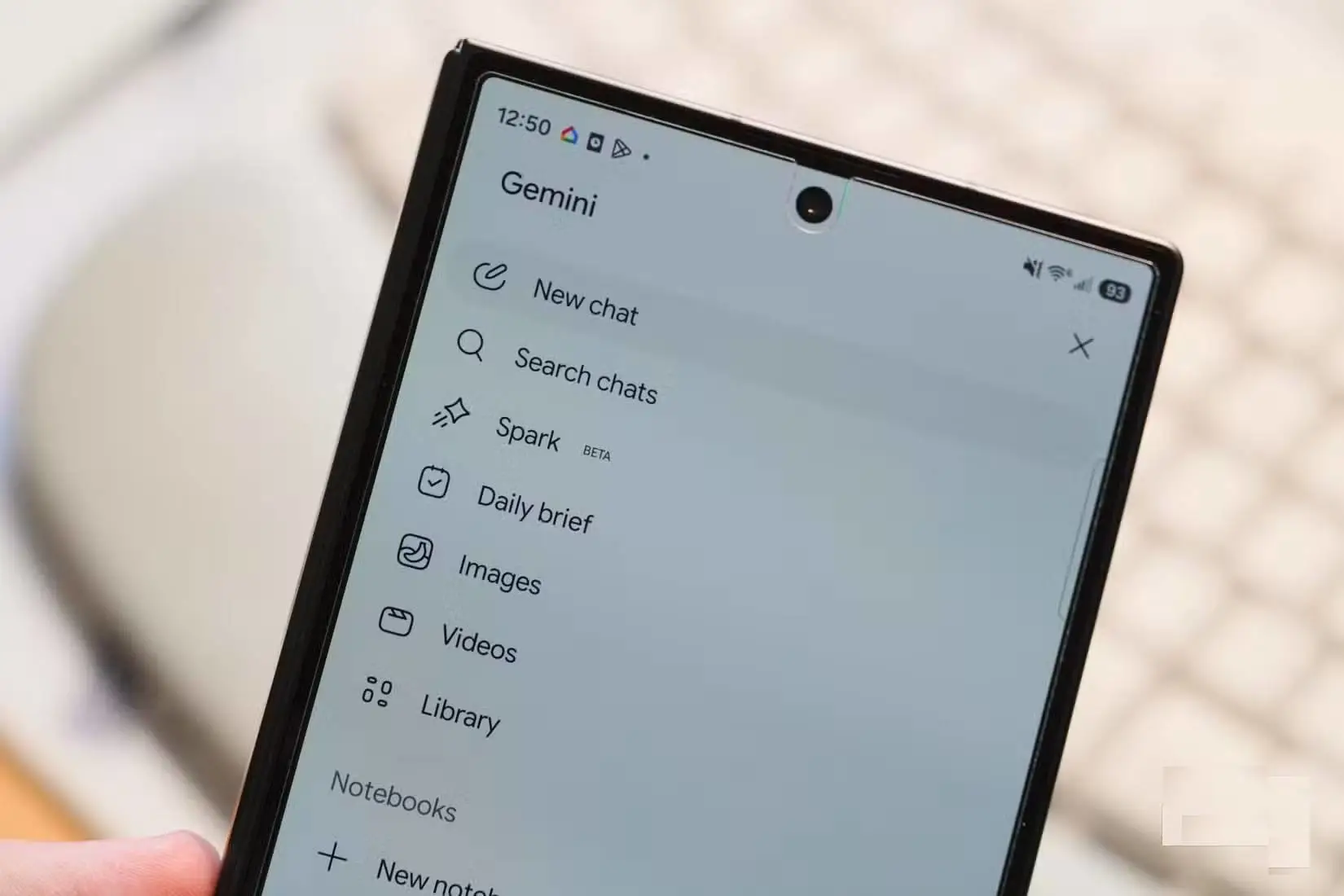
- Kiểm tra trạng thái Gemini Personal Intelligence: mở ứng dụng hoặc web Gemini, vào phần hồ sơ bên trái, chọn mục Personal Intelligence, sau đó mở phần Connected Apps để xem danh sách ứng dụng Gemini đang được phép truy cập, đặc biệt là mục Google Workspace có quyền đọc email.
- Ngắt kết nối Google Workspace khỏi Gemini: trong Connected Apps, tìm Google Workspace và tắt hoặc vô hiệu hóa nó để Gemini không còn đọc email, tài liệu Drive, Docs, Keep và các dữ liệu cá nhân liên quan trong hệ Workspace nữa.
- Tắt Workspace Smart Features ngay trong Gmail: trên ứng dụng Android hoặc web Gmail, vào Settings, chọn tài khoản Gmail, tìm mục Google Workspace Smart Features rồi bỏ chọn phần Smart Features in Google Workspace để ngăn Gemini sử dụng email cho kết quả cá nhân hóa, tóm tắt nội dung và liên kết tự động với Calendar.
Sau khi hoàn thành ba bước này, mức độ truy cập trực tiếp của Gemini vào email của bạn sẽ giảm đi đáng kể và những tính năng cá nhân hóa dựa trên Workspace cũng bị vô hiệu hóa. Tuy nhiên, các nguồn dẫn cho biết điều đó không đồng nghĩa Gemini hoàn toàn không sử dụng bất kỳ thông tin nào từ tài khoản Google của bạn; một số dữ liệu khác vẫn có thể được dùng cho trải nghiệm chung. Vì vậy, hãy xem đây là cách thu hẹp phạm vi thay vì “tắt sạch” AI, và định kỳ rà lại phần cài đặt nếu có thông báo mới xuất hiện.
Sai lầm thường gặp và kết luận: có đáng để bật Gemini không?
Hai sai lầm phổ biến nhất khi dùng Gemini trong Gmail là: bật Personal Intelligence theo pop-up mà không đọc kỹ nội dung và cho rằng đó chỉ là “tính năng AI chung”, cùng với việc nghĩ rằng chỉ cần tắt kết nối Workspace trong ứng dụng Gemini là mọi quyền truy cập vào email sẽ biến mất. Trong thực tế, có khả năng bạn đã cho phép Gemini đọc Gmail và tài liệu từ lâu mà không biết, vì một số cài đặt được bật sẵn trên nhiều tài khoản.
Về mặt trải nghiệm, Gemini khiến một ứng dụng quen thuộc như Gmail trở nên ít phiền hơn: bạn không phải dò từng email để lấy mã giảm giá, link họp hay OTP; bạn hỏi và nhận kết quả. Hệ thống Google Workspace giúp kết nối những gì diễn ra trong inbox với lịch, tác vụ và tài liệu, tạo thành bộ công cụ quản lý inbox hiệu quả cho người bận rộn.
Có đáng để bật Gemini không? Nếu inbox của bạn luôn quá tải và bạn không thấy quá lo lắng khi AI đọc email, câu trả lời là có, miễn là bạn chủ động kiểm soát phạm vi truy cập. Ngược lại, nếu email chứa nhiều thông tin cá nhân nhạy cảm, hãy tắt các kết nối không cần thiết và dùng Gemini ở mức độ tối thiểu. Điều quan trọng là hiểu rõ mình đã bật những gì, thay vì để một trợ lý thông minh hoạt động âm thầm mà bạn không nắm quy tắc.