
Gemini Gmail tìm kiếm là gì và vì sao đáng dùng?
Gemini Gmail tìm kiếm là cách dùng trợ lý AI tích hợp trong Gmail để hỏi – đáp về hộp thư bằng ngôn ngữ tự nhiên, giúp bạn tìm email thông minh, trích xuất thông tin quan trọng và sắp xếp hộp thư Gemini hiệu quả hơn mà không cần cuộn từng trang hay nhớ chính xác từ khóa. Người nên quan tâm là bất cứ ai có hộp thư bận rộn: nhân viên văn phòng, người mua sắm online, người săn việc, quản lý dự án… miễn là bạn thường mất thời gian lục lại email cũ. Điều kiện tiên quyết: bạn cần tài khoản Google cá nhân thuộc gói Google AI Plus, Pro hoặc Ultra, hoặc tài khoản công việc/trường học dùng gói Google Workspace hỗ trợ, và phải từ 18 tuổi trở lên. Đây vẫn là công cụ hỗ trợ, không phải cỗ máy ra quyết định, nên mọi thông tin quan trọng lấy từ Gemini cần được kiểm tra lại.

Chuẩn bị trước khi dùng Gmail AI tìm kiếm
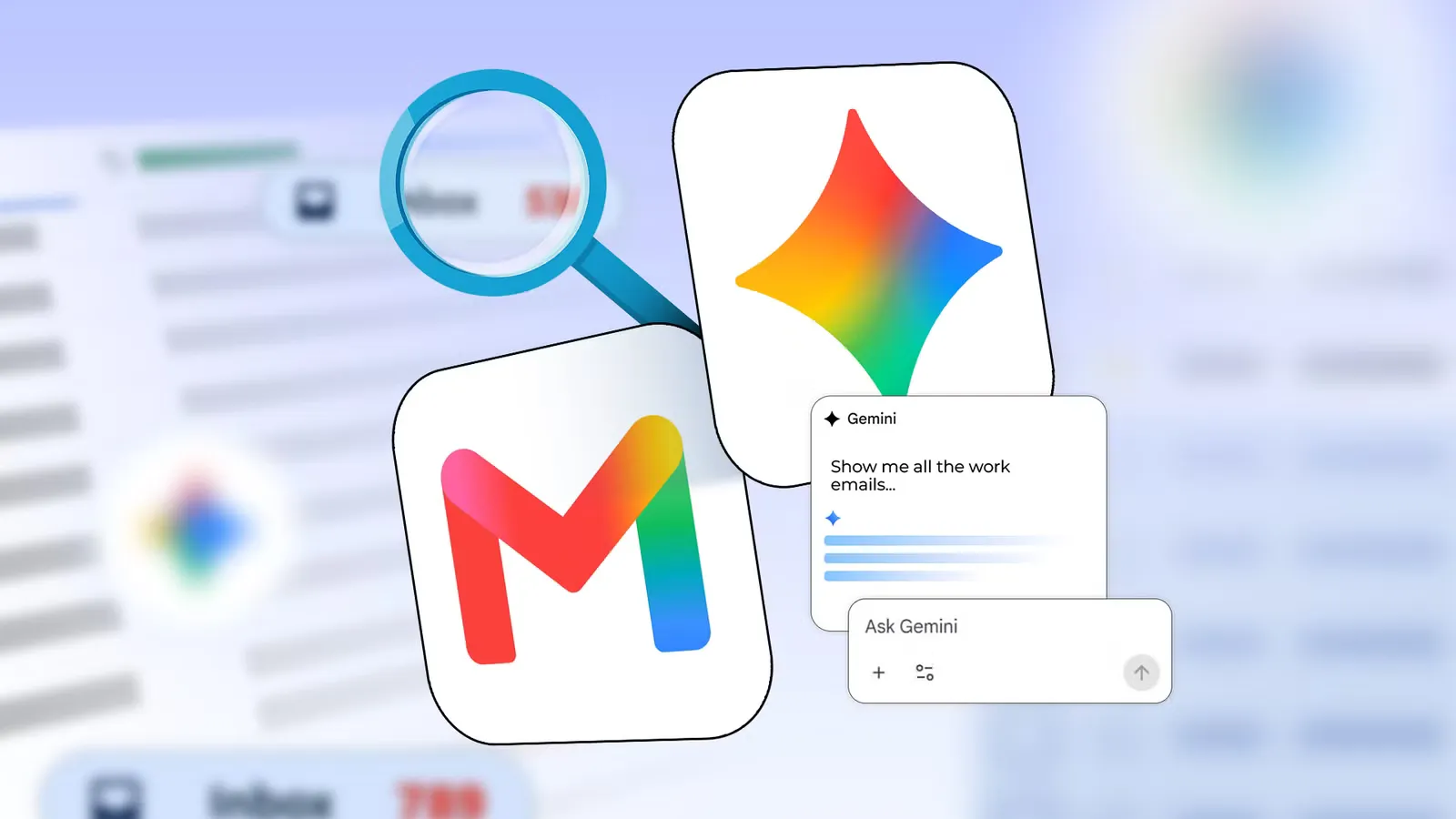
Điểm hay của Gmail AI tìm kiếm là nó nằm ngay trong giao diện Gmail, không cần cài thêm tiện ích. Khi bạn ở trên gói Google AI Plus, Gmail sẽ hiển thị một biểu tượng bông sao nhỏ nhiều màu bên cạnh ảnh đại diện; nhấp vào đó sẽ mở panel trò chuyện Gemini ở thanh bên phải, nơi bạn có thể nhập câu hỏi về email. Để an toàn, nên bắt đầu với các nhiệm vụ rủi ro thấp, dễ sửa như hỏi mã giảm giá, lịch họp, đơn đặt hàng hoặc tóm tắt chuỗi email, chứ không dùng cho quyết định pháp lý, nhân sự hay tài chính. Nguồn dữ liệu đưa vào Gemini nên là thông tin công khai hoặc nội bộ đã được phép xử lý; tránh gửi mật khẩu, thông tin sức khỏe, bí mật kinh doanh hay số định danh cá nhân. Khi xác định sẵn phạm vi như vậy, bạn được lợi về Gmail năng suất mà không đánh đổi bảo mật.
Một câu bạn có thể trích dẫn là: "None of it needs a specific keyword or a mental map of your inbox. You ask, you get an answer." Nó tóm lại đúng tinh thần tìm email thông minh: bạn mô tả nhu cầu, Gemini tự đi tìm và tóm lược kết quả vào khung chat, thay vì buộc bạn đọc từng email.

5 bước dùng Gemini để tìm email thông minh mỗi ngày
Thay vì cuộn hộp thư, cách hiệu quả là coi Gemini như trợ lý riêng đọc email giúp bạn. Gmail truyền thống giúp tìm đúng thư nhờ từ khóa, nhưng bạn vẫn phải mở từng email, lướt qua phần chữ ký, banner quảng cáo, điều khoản pháp lý để tự moi thông tin cần thiết. Với Gemini, bạn chuyển sang hỏi bằng ngôn ngữ tự nhiên; nó đọc nội dung thư, lọc ra câu trả lời và trả lại cho bạn ngay trong khung chat. Cách này không khiến Gmail trở nên hào nhoáng hơn mà làm ứng dụng quen thuộc đỡ gây phiền mỗi ngày.
- Mở Gmail và nhấp biểu tượng bông sao nhiều màu bên cạnh ảnh đại diện để mở panel Gemini ở thanh bên phải.
- Nêu rõ ngữ cảnh và nhiệm vụ trong một câu hỏi tự nhiên, ví dụ: “Cho tôi mã giảm giá Pixel 11 trong hộp thư”, hoặc “Tổng hợp các đơn đồ ăn tuần trước”.
- Thêm giới hạn và định dạng: yêu cầu Gemini chỉ dùng email trong hộp thư của bạn, không bịa thêm thông tin, và trả kết quả dạng danh sách có ngày, mã, hoặc đường link.
- Xem câu trả lời: Gemini trích mã giảm giá, danh sách đơn hàng, lịch họp với ngày giờ và link họp, hoặc tất cả mã khuyến mãi hiện có, kèm trích dẫn email nguồn.
- Sao chép, sử dụng và kiểm tra lại: copy mã vào giỏ hàng, thêm sự kiện vào lịch, lọc email chưa đọc hoặc đã gắn sao, đồng thời kiểm tra tên, số liệu, ngày giờ trước khi đặt lịch hay cam kết điều gì.
Ví dụ thực tế: người dùng từng nhập câu "give me the Pixel 11 code" vào Gemini, và nó tự tìm email liên quan, trích đúng mã và hiển thị ngay trên khung chat để sao chép. Khi nhận email về một chương trình sự kiện, họ yêu cầu Gemini thêm vào lịch, và nó thêm luôn sự kiện vào calendar mà không cần chuyển ứng dụng hay gõ lại ngày giờ. Đó là minh chứng rõ ràng cho việc sắp xếp hộp thư Gemini gắn liền với hành động, không chỉ tìm kiếm.

Những lỗi thường gặp khi dùng Gemini Gmail tìm kiếm
Hai sai lầm nhiều người mắc phải là tin hoàn toàn vào câu trả lời của Gemini và dùng lệnh quá chung chung. Hướng dẫn chính thức của ứng dụng Gemini nhắc rằng AI có thể mắc lỗi, nên mọi nội dung quan trọng như tên, số, ngày tháng và cam kết cần được đối chiếu lại với email gốc hoặc tài liệu nguồn trước khi sử dụng. Đừng yêu cầu dạng "viết lại cho hay hơn" hoặc "làm cho thuyết phục" mà thiếu bối cảnh, nhiệm vụ cụ thể, giới hạn dữ liệu và định dạng; khi lệnh mơ hồ, Gemini dễ pha trộn giữa dữ kiện có thật và suy đoán. Một lỗi khác là để Gemini soạn thảo hoặc trả lời trực tiếp các email về hợp đồng, khiếu nại nhạy cảm, quyết định nhân sự, tuyên bố pháp lý hoặc cam kết chi phí mà không kiểm tra nội dung từng dòng. Luôn coi kết quả là bản nháp, không phải bản cuối.
Khi dùng Gemini để tìm email thông minh, hãy thêm các cột kiểm chứng vào yêu cầu, như "nguồn", "giả định", "thông tin chưa có" hoặc "phần cần phê duyệt". Điều này giúp bạn dễ nhìn thấy chỗ thiếu hoặc chỗ dựa trên suy luận thay vì dữ kiện, thay cho một đoạn văn mượt mà nhưng lẫn lộn giữa sự thật và đoán.

Kết quả kỳ vọng và mẹo để Gmail năng suất hơn
Khi dùng Gemini Gmail tìm kiếm đúng cách, điều thay đổi không phải là có thêm trò ảo thuật, mà là cách bạn dùng Gmail mỗi ngày. Bạn giảm đáng kể thời gian mở email quảng cáo chỉ để tìm một mã giảm giá, hoặc lần vào các thư mời cũ để lục lại link họp đã thất lạc. Bạn có thể yêu cầu Gemini liệt kê các mã khuyến mãi còn hiệu lực, đơn hàng tuần này, OTP và mã xác minh chôn trong hộp thư lộn xộn, hoặc lọc nhanh email chưa đọc, thư đã gắn sao, thông báo mua hàng và cập nhật mạng xã hội. Tất cả không cần nhớ từ khóa cụ thể hay sơ đồ hộp thư; bạn hỏi và nhận câu trả lời, được sắp xếp theo ngữ cảnh, ngày giờ và mức ưu tiên. Mẹo cuối: hãy coi Gemini là người trợ lý đọc mail giúp bạn, nhưng bạn vẫn là người kiểm tra và quyết định, để vừa tận dụng được Gmail năng suất, vừa giữ an toàn cho dữ liệu và quyết định của mình.