
Outlook giao diện cổ điển là gì và vì sao nên quan tâm?
Outlook giao diện cổ điển là chế độ màn hình mô phỏng lại cách bố trí, kiểu chữ, biểu tượng và cách tương tác quen thuộc của phiên bản Outlook cũ, được áp dụng lên Outlook mới trên web và Windows để người dùng không bị choáng ngợp khi chuyển sang nền tảng mới, dù các tính năng bên trong vẫn là của Outlook hiện tại. Đây là tính năng Microsoft tung ra để “trấn an” những ai đã gắn bó với giao diện cũ, nhưng đang bị thúc ép chuyển sang Outlook mới. Nếu bạn mở Outlook mới lên mà cảm giác mọi thứ “lạ hoắc”, thanh công cụ khác, danh sách thư và lịch bị sắp xếp lại, thì bài viết này dành cho bạn. Microsoft đang triển khai một tùy chọn đổi giao diện (Classic Outlook skin) giúp Outlook mới trông giống bản cũ hơn, thông qua một theme thay đổi bố cục và phong cách hiển thị. Điểm quan trọng: đây **chỉ là thay đổi giao diện Outlook**, không phải quay lại ứng dụng Outlook cũ. Những hạn chế của Outlook mới – ví dụ khung tính năng add-in COM/VSTO, VBA hay một số nút truyền thống – sẽ không tự xuất hiện lại chỉ vì bạn bật chế độ cổ điển.
Outlook mới vs cũ: hiểu cho rõ trước khi đổi giao diện
Trước khi lao vào thay đổi giao diện Outlook, bạn cần hiểu Outlook mới vs cũ khác nhau thế nào để kỳ vọng cho đúng. Outlook Classic được nhiều người đánh giá đầy đủ tính năng hơn, đặc biệt với người dùng doanh nghiệp. Phần lớn add-in COM và VSTO vốn được dùng để tích hợp Outlook vào các quy trình nội bộ sẽ không chạy trên Outlook mới. Khả năng tự động hóa bằng VBA cũng bị loại bỏ. Về mặt hoạt động ngoại tuyến, Outlook mới vẫn thua phiên bản tiền nhiệm: chức năng offline được coi là “bản rút gọn” so với Outlook cũ, và dù đã cho phép nhập lịch, danh bạ từ file .pst, Microsoft thừa nhận hỗ trợ đầy đủ vẫn còn ở phía trước. Một câu trích dẫn đáng nhớ là: “It is important to note that this is just about changing the look of Outlook for Windows; while you can now make it look like Classic Outlook, you will not get back any of the features or options that Microsoft removed in the more recent version.” Đổi sang Outlook giao diện cổ điển vì thế chủ yếu là để bạn đỡ bỡ ngỡ khi làm quen với Outlook mới, chứ không phải để giữ nguyên mọi khả năng của Outlook cũ. Đây là một lớp “skin” cổ điển trên nền ứng dụng mới, chứ không phải quay ngược thời gian.

Các bước bật Classic Outlook skin trên web và Windows
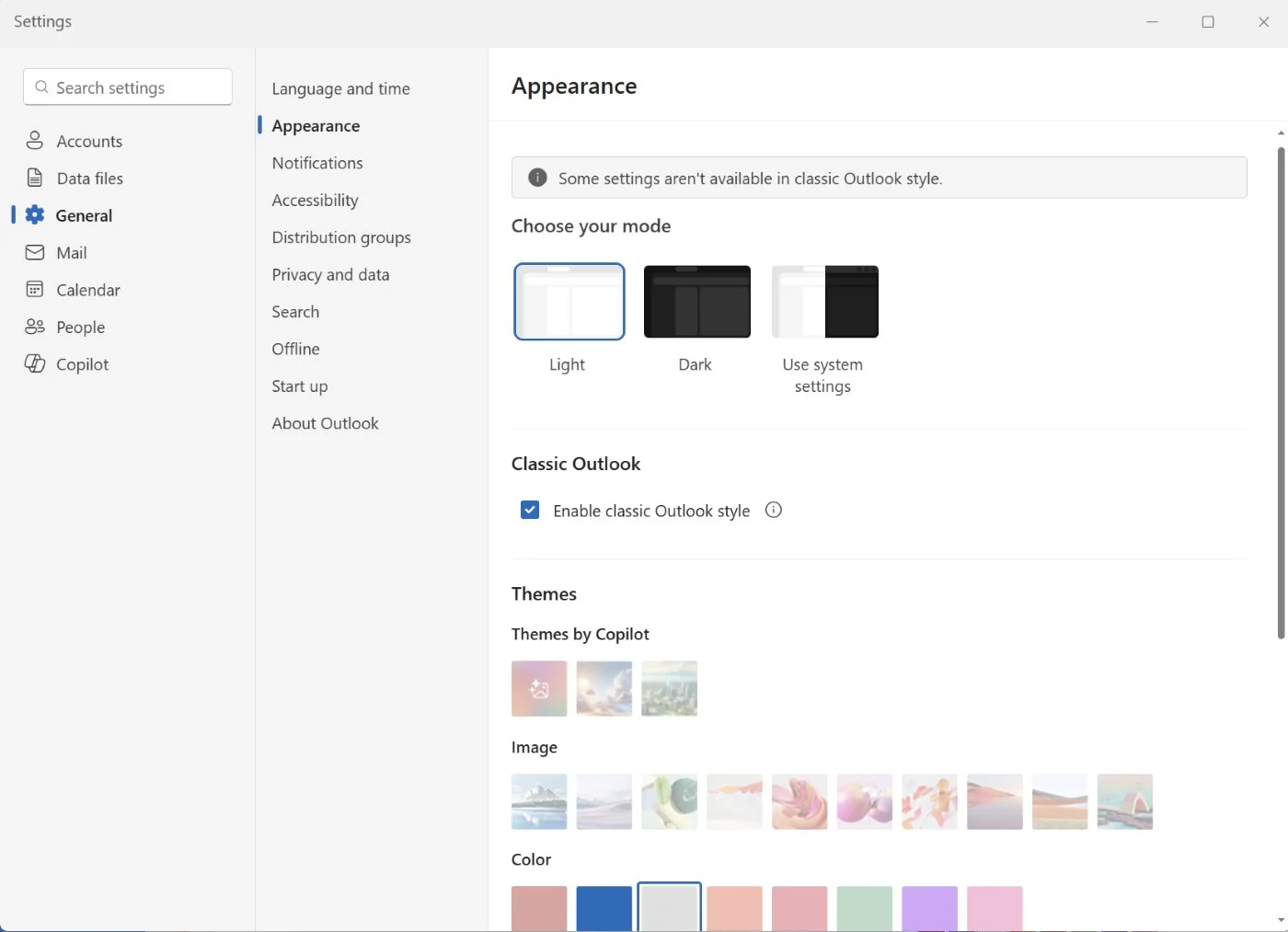
Phần quan trọng nhất: cách thay đổi giao diện Outlook để nó trông giống bản cổ điển. Tin vui là thao tác khá giống nhau giữa Outlook trên web và Outlook mới cho Windows. Tùy chọn này đang được Microsoft triển khai theo giai đoạn, nhưng khi xuất hiện, bạn có thể bật/tắt bất cứ lúc nào và không cần quản trị viên can thiệp. Tính năng giúp người chuyển từ Outlook cũ có trải nghiệm quen thuộc hơn, trong khi vẫn giữ lại năng lực của Outlook mới. Hãy thử trên tài khoản cá nhân trước: nếu bạn thấy hợp, có thể hướng dẫn đồng nghiệp làm theo. Dưới đây là quy trình cơ bản để thay đổi giao diện Outlook: tất cả bước đều sử dụng menu Settings tiêu chuẩn nên không sợ hỏng cấu hình hay mất dữ liệu.
- Mở Outlook trên web hoặc Outlook mới cho Windows bằng tài khoản bạn đang sử dụng hàng ngày.
- Nhấp vào biểu tượng Settings (thường là hình bánh răng) ở góc trên bên phải cửa sổ Outlook.
- Trong phần Settings, chuyển sang mục General (Chung) để xem các tùy chọn cấu hình tổng quát.
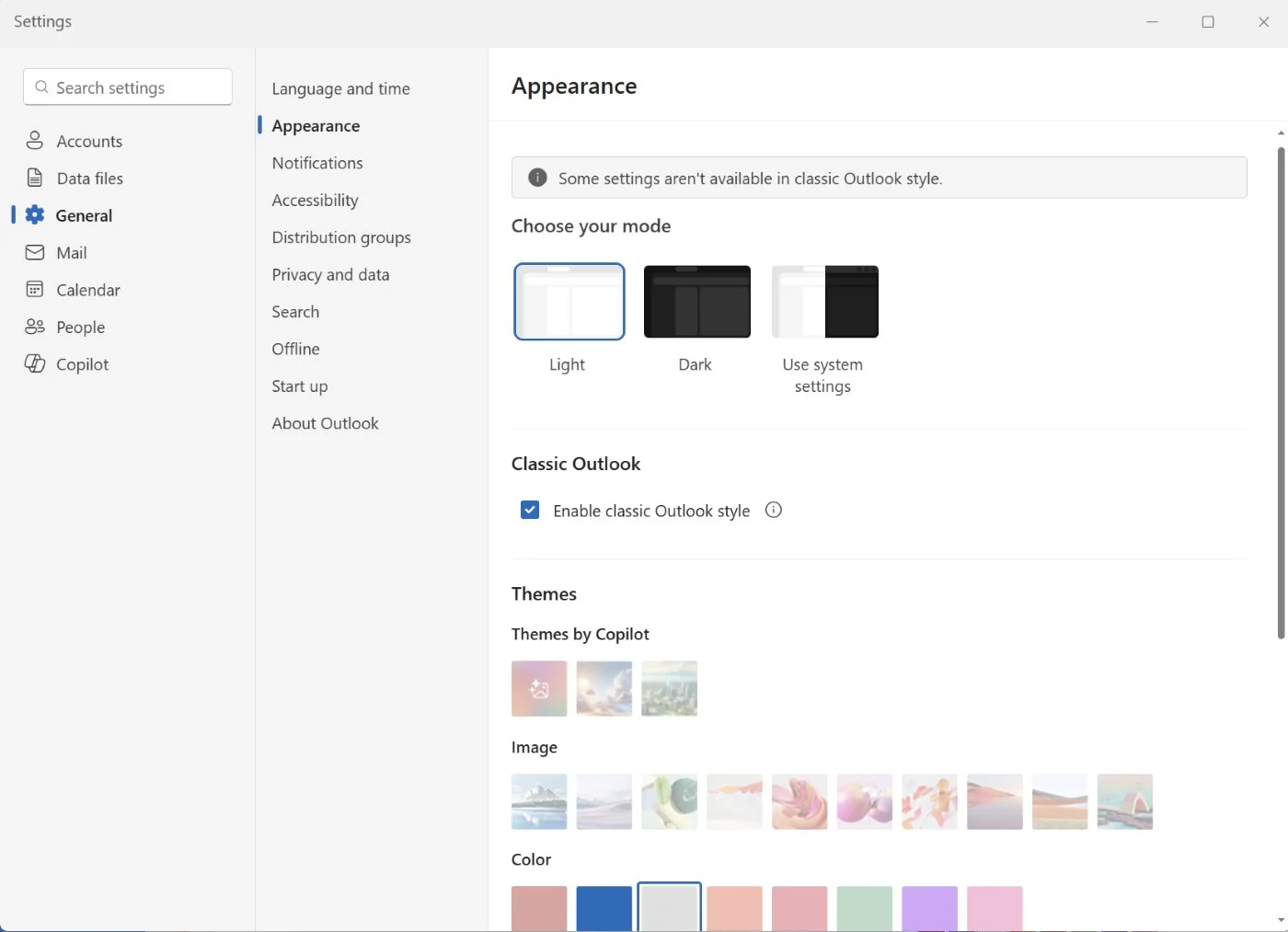
- Tại General, chọn tiếp mục Appearance (Giao diện) để mở các thiết lập về phong cách hiển thị.
- Trong trang Appearance, đánh dấu (check) vào ô "Enable classic Outlook style" để bật Outlook giao diện cổ điển.
- Xác nhận thay đổi nếu Outlook yêu cầu, sau đó đóng Settings và quay lại màn hình chính để xem kết quả.
Sau khi hoàn tất các bước trên, Outlook của bạn sẽ áp dụng hàng loạt thay đổi phối hợp: từ kiểu chữ, bố cục khung thư, vị trí thanh điều hướng, đến biểu tượng và một số cách tương tác, tất cả đều hướng tới việc “mô phỏng” Outlook cổ điển. Tùy chọn này là một setting độc lập, không tự động di chuyển bạn từ ứng dụng Outlook cũ sang Outlook mới và cũng không override bất kỳ cấu hình quản trị nào về việc triển khai Outlook mới trong tổ chức. Điểm cần cảnh báo: vì đây là skin cổ điển chứ không phải ứng dụng cổ điển, nên nếu bạn đang quen với các add-in COM hoặc workflow cũ, hãy kiểm tra lại chúng trước khi chọn Outlook mới làm công cụ chính. Đổi giao diện sẽ không cứu những tính năng đã bị loại bỏ.
Triển khai dần, tương lai Outlook cũ và điều nên lưu ý
Tùy chọn Outlook giao diện cổ điển không xuất hiện đồng loạt ngay một lúc mà được triển khai theo giai đoạn. Microsoft đang thực hiện một đợt phát hành có mục tiêu (targeted release) để bật nút gạt trong phần Appearance, dự kiến hoàn tất trước cuối tháng 9, sau đó là đợt phát hành toàn cầu từ cuối tháng 9 đến cuối tháng 10. Ở một số người dùng chuyển từ Outlook cũ sang Outlook mới, tùy chọn có thể được bật sẵn mặc định, nhưng bạn vẫn có quyền đổi lại bất cứ lúc nào. Về dài hạn, Outlook cũ sẽ bị loại bỏ. Hiện Outlook mới vẫn ở giai đoạn cho phép người dùng chủ động tham gia, và giai đoạn phải chọn “opt-out” Outlook mới đã được đẩy đến năm 2027, trước khi tới thời điểm không thể quay lại Outlook cũ nữa. Microsoft hứa sẽ báo trước ít nhất 12 tháng cho quản trị viên và duy trì hỗ trợ Outlook cổ điển đến “ít nhất 2029”. Điều này có nghĩa: dù bạn có thể bám trụ với ứng dụng cổ điển thêm vài năm, việc làm quen Outlook mới là khó tránh. Tùy chọn Classic Outlook skin vì thế là bước đệm hợp lý, giúp bạn giảm áp lực thay đổi giao diện trong giai đoạn chuyển tiếp.
Có nên bật Outlook giao diện cổ điển?
Từ góc nhìn thực tế, việc bật Outlook giao diện cổ điển là lựa chọn đáng thử cho hầu hết người dùng văn phòng đang thấy Outlook mới “xa lạ”. Bạn vẫn sử dụng nền tảng mới, nhưng cảm giác thao tác, cách nhìn danh sách thư và lịch sẽ giống Outlook cũ hơn, giúp giảm thời gian thích nghi. Khi bật, cài đặt này áp dụng đồng bộ cho nhiều yếu tố giao diện: kiểu chữ, layout, icon và một số tương tác. Tuy vậy, bạn cần luôn nhớ: đây không phải là con đường để giữ lại mọi thứ của Outlook cũ. Các tính năng còn thiếu như hỗ trợ offline tốt hơn, khung add-in COM hoặc một số công cụ tự động hóa sẽ không được “trả về” thông qua Classic Outlook skin, mà vẫn đang trong trạng thái hoặc bị loại bỏ, hoặc chưa hoàn thiện. Tóm lại, bật giao diện cổ điển là “đáng công” nếu mục tiêu của bạn là giảm căng thẳng khi giao diện đổi mới. Hãy tận dụng nó như một bước chuyển nhẹ nhàng sang Outlook mới, đồng thời chuẩn bị tinh thần rằng về tính năng, Outlook mới và cũ sẽ ngày càng khác nhau, và bạn sớm muộn phải thích nghi với nền tảng mới.