
Outlook mới vs cũ: chuyển giao mà không phá vỡ thói quen
Cách chuyển Outlook mới về giao diện cổ điển là việc dùng một tùy chọn giao diện để làm Outlook trên web và Outlook mới cho Windows trông giống Outlook giao diện cổ điển, giúp người dùng quen giao diện cũ chuyển đổi sang nền tảng mới mà vẫn giữ cách làm việc quen thuộc. Nếu bạn mở New Outlook lên và thấy mọi thứ lạ lẫm, thanh công cụ, font chữ, bố cục danh sách thư khác hẳn, bài viết này dành cho bạn. Microsoft bổ sung một chế độ dùng theme đặc biệt để “bắt chước” Outlook Classic, điều chỉnh visual styling, layout, typography, icon và một số tương tác để trải nghiệm gần gũi hơn với phiên bản cũ. Lưu ý quan trọng: đây là thay đổi về giao diện, không phải quay lại ứng dụng Outlook Classic hay khôi phục đầy đủ các tính năng cũ đã bị loại bỏ.
Hiểu đúng về chế độ Outlook giao diện cổ điển trong New Outlook
Microsoft đang triển khai một cài đặt giúp Outlook trên web và New Outlook cho Windows nhìn và cảm nhận giống Outlook Classic thông qua một theme tinh chỉnh kiểu dáng và bố cục. Nói cách khác, bạn vẫn đang dùng nền tảng Outlook mới, nhưng mọi thứ trên màn hình – từ font chữ, cách sắp xếp khung thư, cho đến icon – được điều chỉnh để trông quen như bản cũ. Theo thông báo, khi bật tùy chọn này, hệ thống áp dụng các thay đổi phối hợp trên toàn bộ trải nghiệm Outlook: visual styling, layout, typography, icon và một số tương tác được chọn. Tính năng này được thiết kế để giúp những người đang chuyển từ Outlook Classic sang New Outlook bớt bỡ ngỡ mà vẫn giữ được khả năng của nền tảng mới. Nếu nhóm bạn có người đã phải dùng New Outlook, đây là cách giảm bớt sự chống đối với giao diện mới bằng cách mang lại cảm giác quen thuộc.
Các bước bật giao diện cổ điển trong Outlook mới (web và Windows)
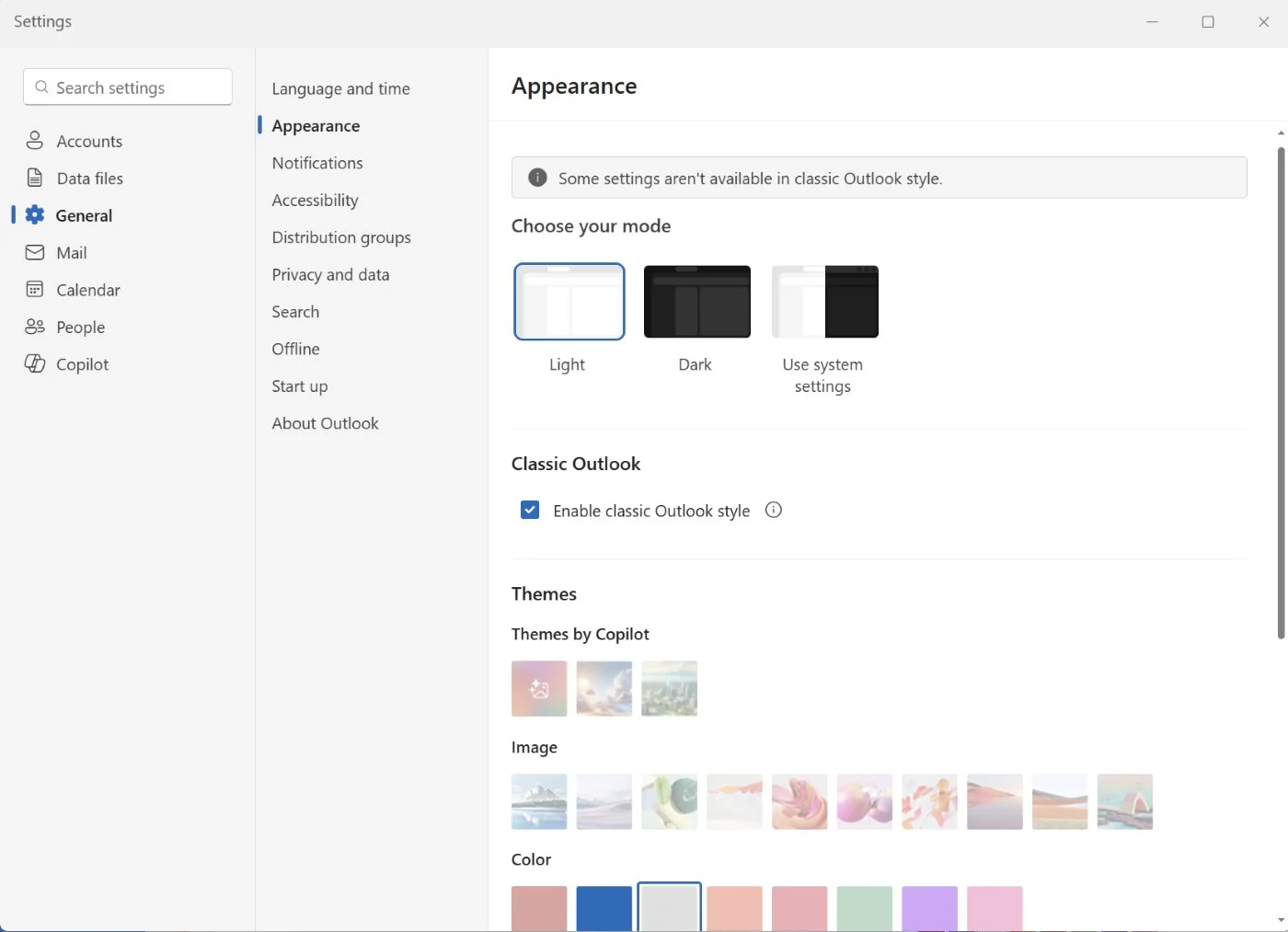
Phần quan trọng nhất là bạn phải bật đúng tùy chọn trong phần Appearance. Tùy chỉnh Outlook ở đây là một cài đặt tùy chọn, không liên quan đến việc admin ép buộc chuyển đổi hay cấu hình triển khai. Bạn có thể bật tắt bất cứ lúc nào và không ảnh hưởng đến Outlook Classic nếu vẫn còn cài song song.
- Mở Outlook trên web hoặc New Outlook cho Windows rồi đăng nhập bằng tài khoản của bạn.
- Nhấp vào biểu tượng Settings (cài đặt) ở góc trên màn hình để mở phần cấu hình.
- Trong menu Settings, chọn mục General để truy cập các thiết lập chung cho tài khoản.
- Trong General, chọn tiếp Appearance để mở khu vực tùy chỉnh giao diện và bố cục.
- Tìm hộp chọn "Enable classic Outlook style" và đánh dấu vào đó để bật Outlook giao diện cổ điển.
- Lưu hoặc đóng cửa sổ Settings; giao diện sẽ tự động áp dụng với font, bố cục, icon và một số tương tác mới giống Outlook Classic.
Khi hoàn tất, Outlook trên web và New Outlook cho Windows sẽ trông giống bản cổ điển hơn, đặc biệt là ở cách sắp xếp khung thư, thanh menu và kiểu chữ. Nếu một ngày bạn muốn thử hoàn toàn Outlook mới vs cũ để xem khác nhau thế nào, chỉ cần quay lại phần Appearance và bỏ chọn hộp này. Một số người dùng được Microsoft bật mặc định khi chuyển từ Outlook Classic sang New Outlook, nhưng họ vẫn có thể tắt lại bất cứ lúc nào.
Những hạn chế: giao diện cổ điển không phải là Outlook Classic thật
Quan trọng: chế độ Outlook giao diện cổ điển trong New Outlook chỉ là lớp “trang điểm” về giao diện, không mang toàn bộ ruột của ứng dụng cũ sang. Microsoft nói rõ rằng cài đặt này không thêm lại những phần của Outlook Classic hiện đang thiếu trong New Outlook. Ví dụ, khả năng làm việc offline của New Outlook vẫn còn khá yếu so với người tiền nhiệm. Việc import lịch và danh bạ từ file .pst đã khả dụng vài tháng, nhưng hỗ trợ đầy đủ vẫn nằm ở tương lai. Khung ứng dụng (COM add-ins và các thành phần tương tự) mà nhiều doanh nghiệp dùng để gắn Outlook vào quy trình làm việc sẽ không bao giờ xuất hiện trong New Outlook. Đồng thời, chế độ này không tự động di chuyển bạn từ Outlook Classic sang New Outlook và cũng không ghi đè cấu hình admin đang quản lý trải nghiệm chuyển đổi. Nói ngắn gọn: giao diện cổ điển giúp bạn đỡ lạ mắt, nhưng kiến trúc và tính năng vẫn là của Outlook mới.
Có đáng dùng không và nên chú ý điều gì?
Nếu bạn hoặc đội của bạn đang miễn cưỡng trước Outlook mới vs cũ, bật giao diện cổ điển là một giải pháp dung hòa hợp lý. Nó giúp người dùng đang chuyển từ Outlook Classic có trải nghiệm quen thuộc hơn mà vẫn giữ được khả năng của New Outlook. Về dài hạn, Outlook Classic sẽ bị loại bỏ, vì vậy việc sớm làm quen với nền tảng mới nhưng giữ bố cục cũ sẽ giảm căng thẳng và gián đoạn công việc. Tùy chọn này cũng không can thiệp vào quyền quản trị hay lộ trình chuyển đổi do tổ chức đang áp dụng. Điểm cần nhớ là bạn không nên kỳ vọng đây là “lối tắt” để giữ mọi tính năng y như bản cũ; một số bộ phận, như làm việc offline hay COM add-ins, đã được định hướng khác trong New Outlook và sẽ không quay lại. Hãy coi giao diện cổ điển như chiếc cầu tạm, giúp bạn bước sang Outlook mới một cách êm hơn.