
Khởi động lại router là gì và vì sao nên làm hàng tuần?
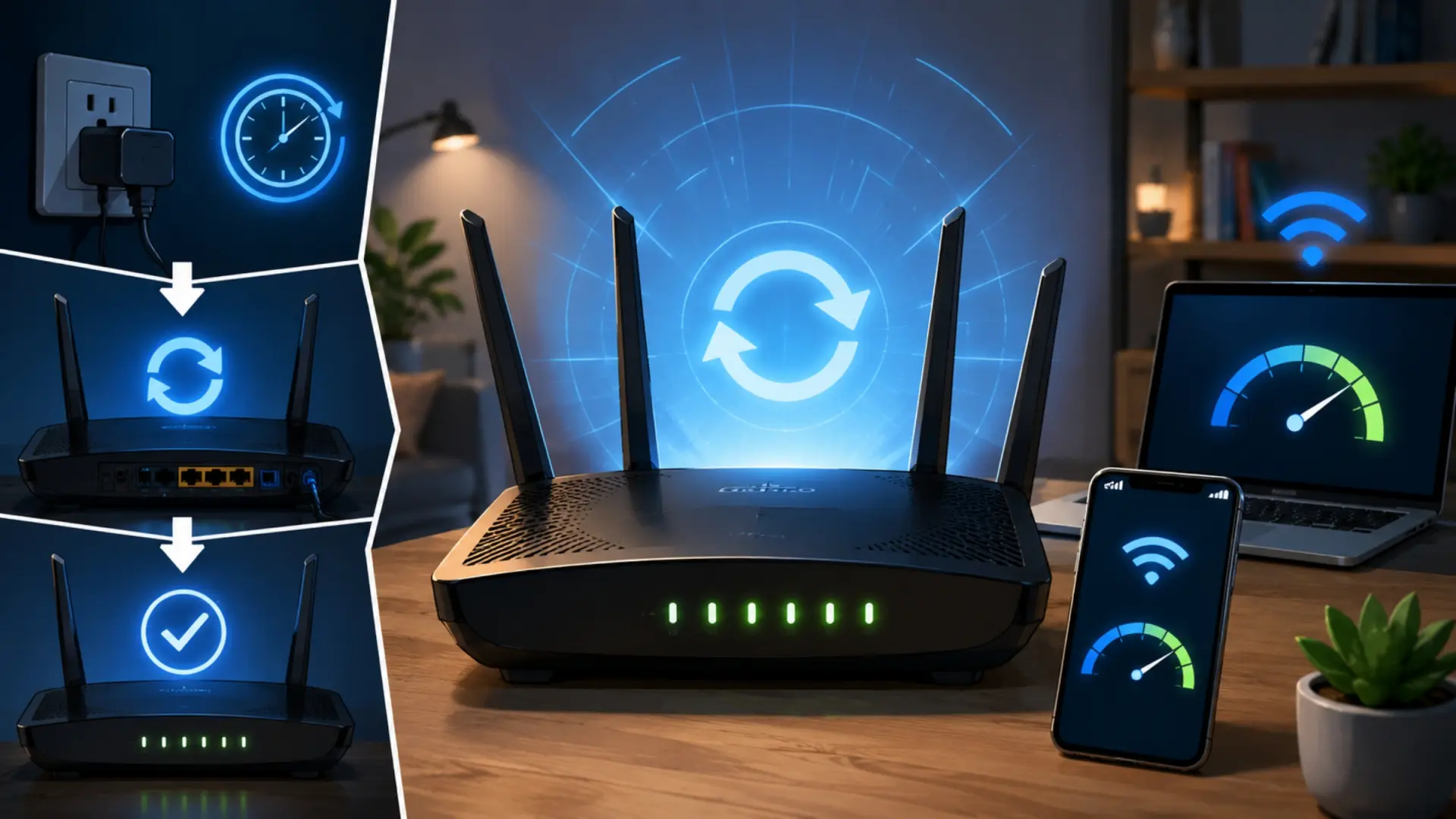
Khởi động lại router là thao tác tắt nguồn thiết bị phát WiFi trong vài chục giây rồi bật lại để làm sạch bộ nhớ tạm, khởi động lại các tiến trình mạng và thiết lập lại kết nối với thiết bị lẫn nhà mạng, giúp mạng ổn định hơn mà không xóa bất kỳ cấu hình hay mật khẩu nào. Khởi động lại router hàng tuần không làm tăng gói băng thông bạn đang trả tiền, nhưng lại là một hình thức bảo trì router hàng tuần hiệu quả, ngăn lỗi vặt âm thầm tích tụ cho đến khi WiFi chậm, chập chờn hoặc mất kết nối hoàn toàn.
Vấn đề của nhiều gia đình là coi chiếc router như một “hộp đen” cắm 24/7 rồi quên luôn. Trong khi đó, bên trong nó là một máy tính thu nhỏ liên tục xử lý bộ nhớ, kết nối đồng thời, traffic nội bộ và đủ loại dịch vụ. Không thiết bị điện tử nào chạy mãi không nghỉ mà không sinh lỗi tạm, treo tiến trình hay rò rỉ bộ nhớ. Nếu bạn không chủ động bảo trì router hàng tuần, bạn chỉ phát hiện vấn đề khi trải nghiệm mạng đã tệ đi rõ rệt – lúc đó mọi người bắt đầu kêu ca, họp online giật lag, xem phim đệm mãi không chạy.

Khởi động lại router giúp tối ưu kết nối WiFi như thế nào?
Điểm hay của việc khởi động lại router là nó xử lý cả “rác số” lẫn nhiễu sóng mà bạn không nhìn thấy. Qua nhiều ngày, router tích trữ lượng lớn thông tin tạm phục vụ việc quản lý mạng; một phần trong đó lỗi thời hoặc chứa lỗi nhỏ, dẫn đến hành vi bất thường như đang báo có WiFi nhưng không ra Internet. Mỗi lần khởi động lại, bộ nhớ tạm được xóa sạch và các tiến trình đã treo buộc phải đóng rồi chạy lại từ đầu, nên những trục trặc nhẹ được dọn trước khi biến thành sự cố rõ rệt.
Về mặt sóng, khởi động lại router còn là một cách kín đáo để tối ưu kết nối WiFi. Nhiều router có chế độ tự chọn kênh phát; trong chung cư với hàng chục mạng lân cận, rất nhiều thiết bị “giẫm chân” nhau trên cùng kênh 2.4 GHz hoặc 5 GHz. Mỗi lần bật lên, một số mẫu router sẽ quét môi trường và chuyển sang kênh WiFi ít bão hòa hơn, giúp đường truyền ổn định, ít nhiễu. Khởi động lại router cũng ép toàn bộ thiết bị kết nối lại từ đầu, yêu cầu địa chỉ và phiên làm việc mới, qua đó giải quyết nhiều xung đột tạm giữa điện thoại, TV và hệ thống nhà thông minh.
Hướng dẫn khởi động lại router đúng cách (không mất cấu hình)
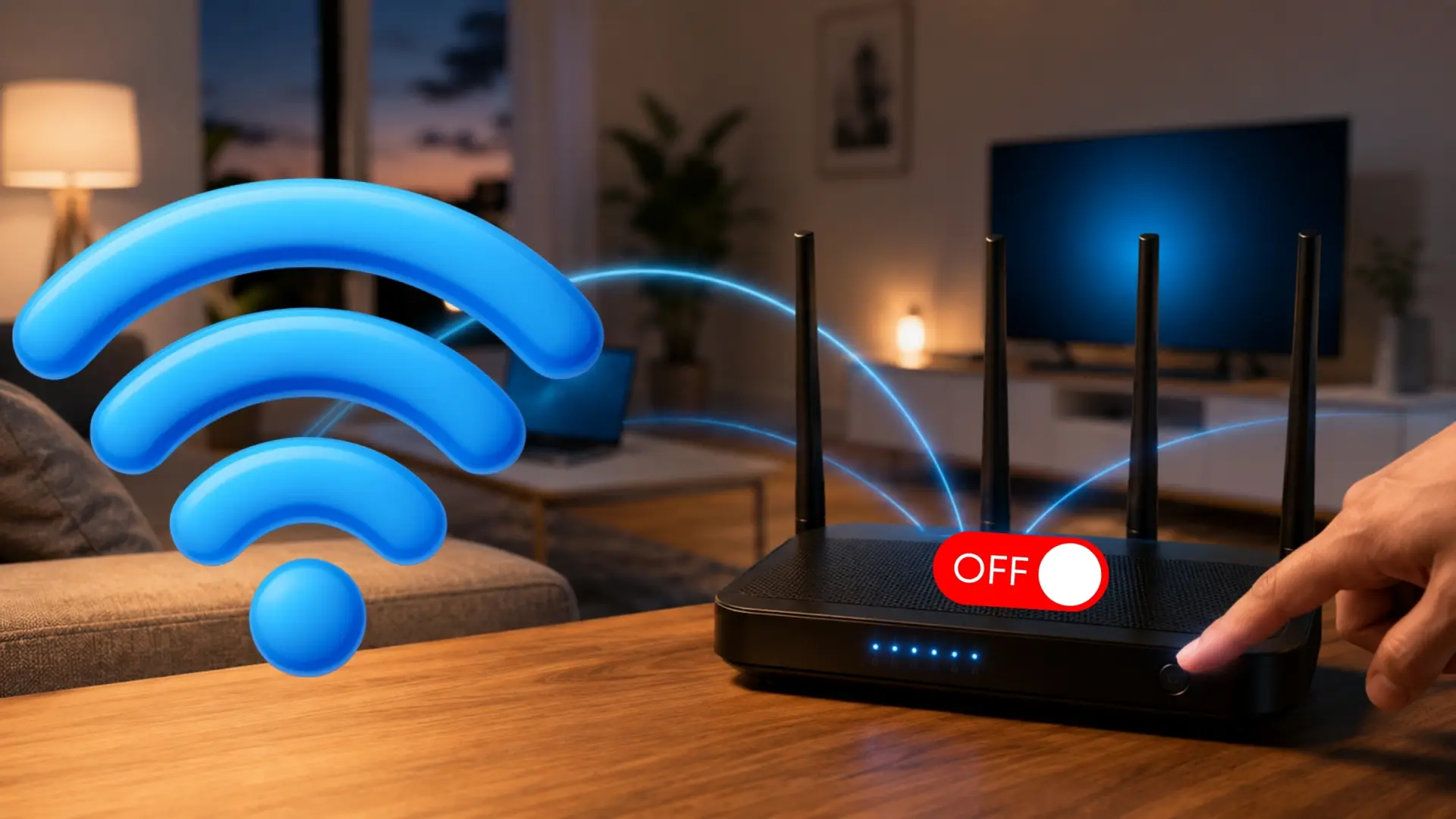
Nhiều người sợ khởi động lại router vì nhầm lẫn với thao tác “reset” về mặc định. Thực tế, khởi động lại router chỉ là tắt/bật nguồn ngắn, hoàn toàn không xóa cấu hình WiFi, tên mạng hay mật khẩu. Mục tiêu là ngắt hoạt động trong thời gian đủ lâu để xóa bộ nhớ tạm và buộc các dịch vụ mạng khởi động lại, chứ không phải xóa mọi thiết lập. Đây là thao tác an toàn mà bạn có thể coi như hình thức bảo trì router hàng tuần – nhanh hơn nhiều so với gọi kỹ thuật viên đến nhà.
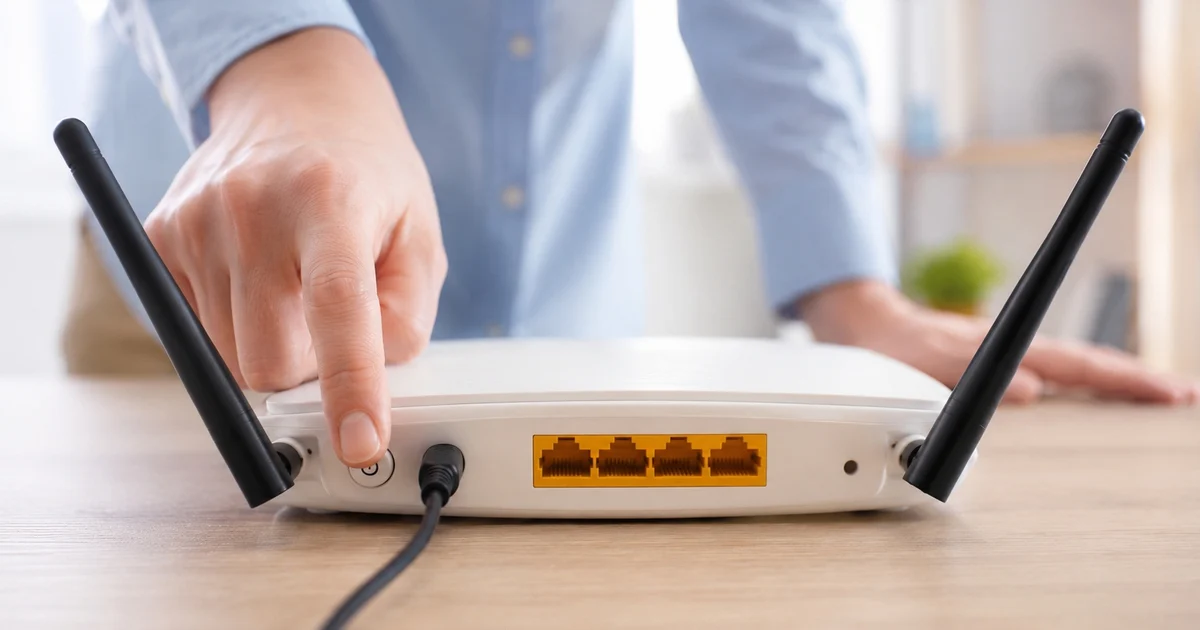
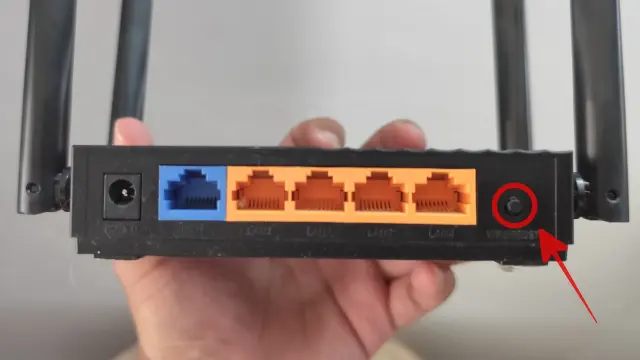
- Tìm nút nguồn ở mặt sau router, nhấn để tắt thiết bị.
- Chờ khoảng 15–30 giây để linh kiện xả hết, bộ nhớ tạm được làm sạch.
- Bật lại router bằng nút nguồn, chờ các đèn tín hiệu ổn định – kết nối sẽ không xuất hiện ngay vì router cần khởi động dịch vụ và bắt tay lại với mạng của nhà mạng trước khi cấp Internet cho thiết bị.
- Kiểm tra lại WiFi trên điện thoại hoặc máy tính, bảo đảm mạng đã phát và truy cập Internet bình thường.
Một sai lầm phổ biến là kỳ vọng khởi động lại router sẽ “hô biến” tốc độ gói 300 Mbps thành 1 Gbps – điều này không xảy ra. Khởi động lại giải quyết lỗi nhẹ, không sửa được hỏng phần cứng, vùng sóng chết hay sự cố từ phía nhà mạng.
Cách lập lịch khởi động tự động lúc 3–4 giờ sáng
Nếu bạn hay quên hoặc không muốn phải nhớ khởi động lại router mỗi tuần, giải pháp khôn ngoan là lập lịch khởi động tự động. Nhiều router đời mới đã có sẵn mục “Schedule Reboot” hoặc “Automatic Reboot” trong phần cấu hình nâng cao. Khi tính năng này được bật, router sẽ tự khởi động lại theo giờ cố định mà bạn chọn, thường vài lần mỗi tuần là đủ để duy trì độ ổn định cho mạng gia đình.
- Từ điện thoại hoặc máy tính đang nối WiFi, mở trình duyệt và gõ địa chỉ 192.168.1.1 hoặc 192.168.0.1 để truy cập trang quản trị router.
- Đăng nhập bằng tên người dùng và mật khẩu in trên tem dán ở mặt sau router (hoặc thông tin nhà mạng cung cấp).
- Trong menu, mở phần Administration, Admin, System hoặc Maintenance rồi tìm mục Schedule Reboot, Automatic Reboot hoặc Programar reinicio.
- Bật tính năng lập lịch khởi động tự động, chọn thời gian giữa 3:00 và 4:00 sáng – lúc ít thiết bị dùng Internet nên gần như không ai bị ảnh hưởng.
- Lưu cấu hình, router sẽ tự động khởi động lại theo lịch đã đặt, giúp tối ưu kết nối WiFi mà bạn không phải động tay.
Nếu router không hỗ trợ lập lịch: bạn vẫn có lựa chọn
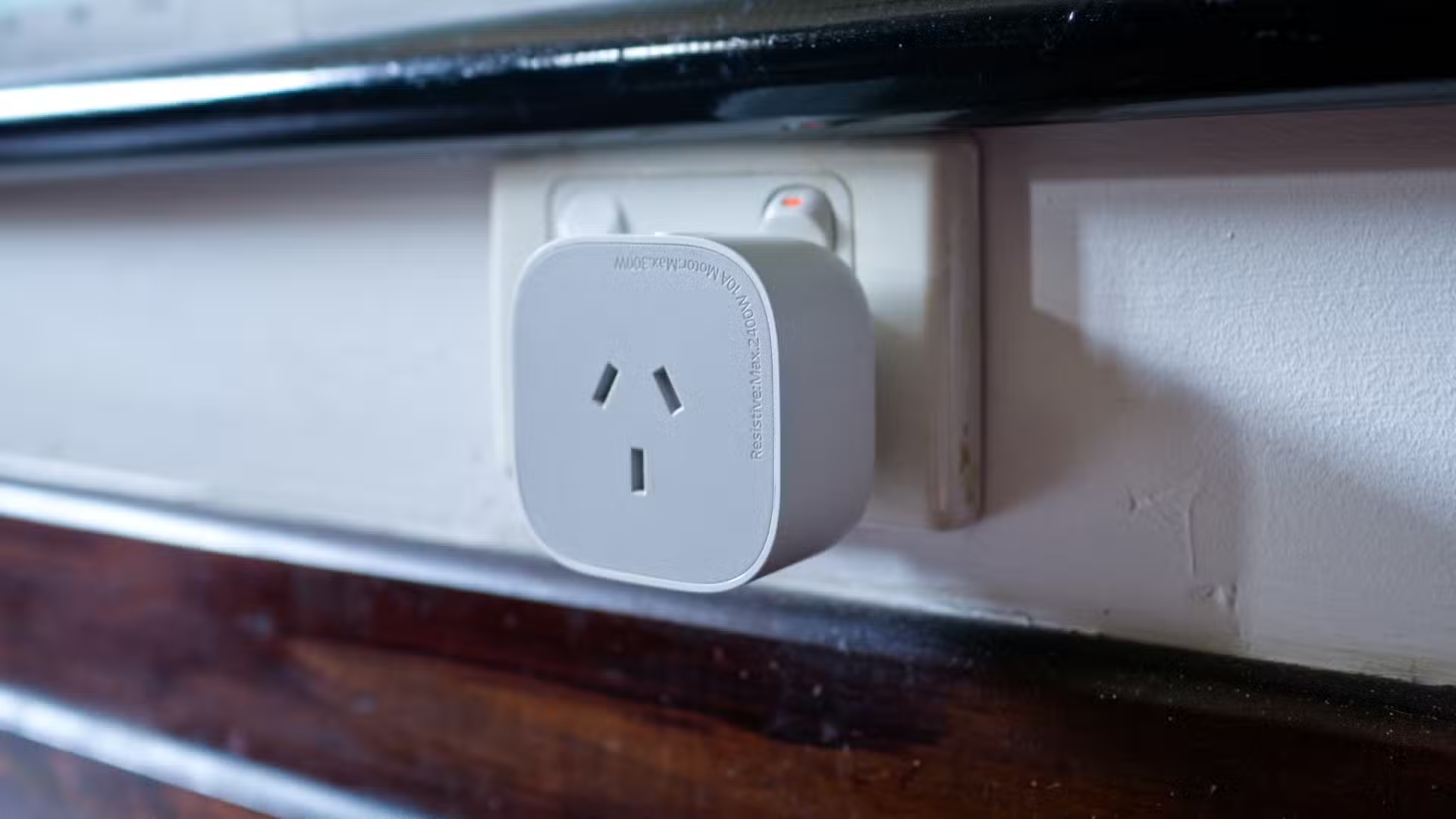
Không phải router nào cũng có sẵn tính năng lập lịch khởi động tự động, nhất là loại cơ bản do nhà mạng cấp. Điều đó không có nghĩa bạn phải bỏ cuộc và chấp nhận để router chạy liên tục đến khi đơ hẳn. Cách đơn giản là dùng ổ cắm thông minh có hẹn giờ, cho phép ngắt rồi cấp lại điện cho router vào một khung giờ cố định mỗi ngày hoặc mỗi tuần. Thực chất, đây là thao tác tắt/bật nguồn đúng chuẩn, tương đương với việc bạn rút dây điện rồi cắm lại bằng tay.
Dù chọn phương án nào, hãy nhớ: “khởi động lại router không tăng tốc gói cước nhưng giúp giảm nhiều vấn đề thường nhật về độ ổn định, treo nhẹ hay suy giảm hiệu năng mạng theo thời gian”. Nó cũng không thay thế được việc nâng cấp router cũ kỹ hoặc xử lý lỗi phủ sóng, song là lớp bảo trì đầu tiên, rẻ và dễ nhất bạn nên khai thác. Dành 1 phút lên lịch hôm nay, bạn có thể tránh hàng chục lần bực bội vì WiFi chập chờn sau này.