
Tắt, khởi động lại và buộc khởi động lại iPhone là gì?
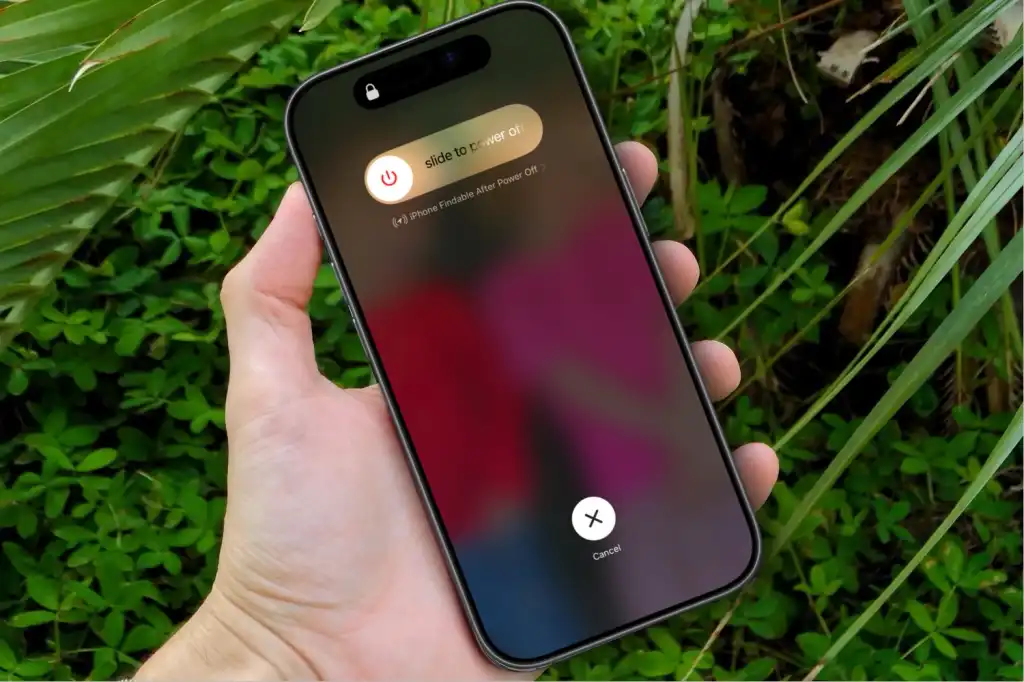
Tắt iPhone, khởi động lại iPhone và buộc khởi động lại là ba cách điều khiển nguồn giúp bạn lần lượt tắt máy hoàn toàn, tắt rồi bật lại theo quy trình chuẩn của hệ điều hành, hoặc ép máy khởi động lại khi thiết bị bị treo, iPhone không phản hồi và không thể thao tác được trên màn hình cảm ứng.
Ở góc độ người dùng, khởi động lại hay reboot iPhone về bản chất là cùng một thao tác: tắt máy rồi bật lên lại để làm mới hệ thống và xử lý các lỗi phần mềm thông thường. Đây là mẹo “tắt đi bật lại” kinh điển mà bất kỳ bộ phận IT nào cũng hay dùng để giải quyết trục trặc máy tính. Trong khi đó, buộc khởi động lại (force-restart) là phương án “cấp cứu” khi iPhone không phản hồi, màn hình đơ cứng hoặc thao tác tắt máy thông thường không dùng được.
Trước khi nghĩ tới các bước phức tạp như khôi phục máy, bạn luôn nên thử tắt iPhone, khởi động lại, sau đó mới đến buộc khởi động lại. Nếu đã quên mật mã máy, quá trình can thiệp sâu hơn còn yêu cầu bạn kết nối iPhone với máy tính, đưa máy vào chế độ Recovery Mode hoặc DFU rồi chọn lệnh Khôi phục (Restore).
Chuẩn bị trước khi tắt hoặc khởi động lại iPhone
Trước khi bắt đầu tắt iPhone hoặc khởi động lại iPhone, bạn nên hiểu mình đang muốn làm gì và hệ quả có thể đi kèm. Nếu mục tiêu của bạn là dọn máy để nhượng lại, rất nhiều người sẽ tắt mật khẩu iPhone để thao tác nhanh hơn hoặc xoá sạch thông tin cá nhân. Tuy nhiên, điều này khác hoàn toàn với việc tắt nguồn đơn thuần và kéo theo thay đổi lớn về bảo mật.
Để can thiệp vào các cài đặt sâu như vô hiệu hóa khóa màn hình, bạn buộc phải truy cập ứng dụng Cài đặt và nhập chính xác mật mã hiện tại của điện thoại. Nếu không nhớ mật mã, bạn không thể đi đường vòng; kiến trúc bảo mật của iPhone yêu cầu phải xóa và khôi phục máy qua máy tính, thông qua Finder trên Mac hoặc Apple Devices/iTunes trên Windows, đưa máy về chế độ Recovery Mode hoặc DFU và chọn Khôi phục (Restore). Câu nói nên nhớ là: “Nếu không có mật mã, cách duy nhất để gỡ khóa là chấp nhận xoá sạch dữ liệu bằng khôi phục máy”.
Ngoài ra, hãy đảm bảo iPhone còn đủ pin để hoàn tất quá trình tắt, khởi động lại hoặc buộc khởi động lại, vì việc máy tắt nguồn giữa chừng khi đang khởi động có thể khiến bạn phải thao tác lại nhiều lần. Nếu bạn đang chuẩn bị dọn máy, nên sao lưu dữ liệu lên iCloud hoặc máy tính trước khi đụng tới bất kỳ thao tác nào liên quan mật mã hay khôi phục.
Các bước thao tác: từ tắt máy đến buộc khởi động lại
Phần này tóm gọn toàn bộ quy trình từ thao tác cơ bản nhất (tắt nguồn) tới mạnh tay nhất (buộc khởi động lại rồi khôi phục qua máy tính nếu cần). Hãy làm tuần tự, chỉ nâng lên bước “mạnh” hơn khi bước trước không giải quyết được vấn đề. Buộc khởi động lại là phương án đặc biệt, dùng khi iPhone không phản hồi, màn hình bị treo hoặc không nhận bất kỳ lệnh chạm nào. Force-restart sẽ bỏ qua trình tự tắt máy thông thường của iOS, giúp ép thiết bị khởi động lại mà không xóa dữ liệu. Tuy nhiên vì nó dừng hệ thống một cách đột ngột, bạn chỉ nên dùng khi khởi động lại chuẩn không thể thực hiện.
- Thử tắt iPhone theo cách thông thường và bật lại để xem máy có hoạt động ổn định hơn không.
- Nếu máy có dấu hiệu chậm, lỗi lặt vặt, hãy khởi động lại iPhone (tắt rồi bật nguồn lại) như một cách làm mới hệ điều hành để xử lý lỗi phần mềm thường gặp.
- Khi màn hình bị treo, iPhone không phản hồi hoặc không thao tác được vào nút tắt nguồn, tiến hành buộc khởi động lại (force-restart) để ép máy khởi động lại mà không cần qua giao diện iOS.
- Nếu sau khi buộc khởi động lại iPhone vẫn tiếp tục treo, lặp lỗi hoặc bạn quên mật mã, hãy kết nối iPhone với máy tính, đưa vào Recovery Mode hoặc DFU rồi chọn Khôi phục (Restore) để cài lại toàn bộ hệ thống và xoá sạch dữ liệu.
- Sau khi khởi động lại hoặc khôi phục thành công, kiểm tra lại các cài đặt bảo mật và đăng nhập, đảm bảo mọi thứ hoạt động đúng ý bạn trước khi sử dụng tiếp hoặc chuyển nhượng máy.
Điểm cần nhớ: khởi động lại/reboot là cách an toàn, tiêu chuẩn để tắt iPhone và bật lại; buộc khởi động lại là phương án khẩn cấp khi màn hình bị treo hoặc máy không nhận lệnh. Nếu đã phải dùng tới Recovery Mode/DFU và Restore, đồng nghĩa bạn chấp nhận xóa sạch toàn bộ dữ liệu trên máy.
Những thay đổi sau khi tắt mật khẩu và khởi động lại
Rất nhiều người nhầm lẫn giữa việc tắt iPhone và tắt mật khẩu iPhone. Khi bạn chỉ tắt nguồn rồi bật lại, đây là phương thức an toàn, không làm thay đổi bất kỳ lớp bảo mật nào, chỉ giúp hệ điều hành “refresh” lại để xử lý lỗi phần mềm, tương tự cách bộ phận IT thường đề nghị “tắt máy bật lại” mỗi khi có sự cố. Ngược lại, khi bạn cố tình tắt mật khẩu màn hình, hệ thống sẽ kích hoạt hàng loạt thay đổi sâu về bảo mật mà bạn cần nắm rõ trước khi dám bấm xác nhận.
Cụ thể, khi tắt mật khẩu, hệ điều hành sẽ ngay lập tức xóa toàn bộ thẻ tín dụng/ghi nợ liên kết với Apple Pay, vô hiệu hóa hoàn toàn Face ID và Touch ID, đồng thời gián đoạn chuỗi đồng bộ hóa mật khẩu iCloud Keychain. Điều này giúp bảo vệ bạn nếu máy rơi vào tay người lạ, nhưng cũng đồng nghĩa các tiện ích như thanh toán không chạm hay tự động điền mật khẩu sẽ bị dừng. Nhiều người tưởng gỡ mật mã chỉ là bỏ đi thao tác vuốt và nhập mã, nhưng thực tế đó là “chốt chặn cuối” của lớp mã hóa AES 256-bit bảo vệ dữ liệu.
Sau khi gỡ hoàn toàn mật mã màn hình, iPhone của bạn coi như đã “mở khoá” để tiến hành các bước dọn dẹp cuối cùng, chuẩn bị chuyển giao hoặc nhượng lại một cách an toàn. Khi kết hợp với việc tắt nguồn và khởi động lại kiểm tra lần cuối, bạn có thể yên tâm hơn rằng thông tin cá nhân không còn nằm trong máy.
Khi nào nên buộc khởi động lại và những lưu ý cuối
Buộc khởi động lại là “phao cứu sinh” khi iPhone không phản hồi: màn hình đơ, thao tác vuốt để tắt nguồn không ăn hoặc nút bấm vẫn sáng nhưng hệ thống không xử lý. Force-restart bỏ qua trình tự tắt máy chuẩn của iOS để ép phần cứng khởi động lại, nhưng không hề xoá dữ liệu trong máy. Vì quá trình này khá đột ngột, bạn chỉ nên dùng sau khi đã thử tắt nguồn và khởi động lại thông thường mà không được.
Nếu sau khi buộc khởi động lại, thiết bị vẫn liên tục treo, đóng ứng dụng, tự khởi động lại hoặc yêu cầu mật mã mà bạn không nhớ, bước tiếp theo gần như chắc chắn là phải khôi phục máy qua máy tính và chấp nhận mất dữ liệu trên iPhone. Sau mọi thao tác, hãy dành vài phút kiểm tra: máy có còn bị treo không, các cài đặt bảo mật (mật mã, Face ID/Touch ID) đã hoạt động đúng ý chưa, và nếu bạn tắt mật mã để chuyển máy cho người khác thì đã đăng xuất tài khoản, dọn dẹp dữ liệu xong chưa.
Tổng kết lại, tắt iPhone và khởi động lại là những thao tác bạn nên dùng thường xuyên để giữ hệ thống ổn định; buộc khởi động lại dành cho các tình huống khẩn cấp khi iPhone không phản hồi; còn khôi phục qua Recovery Mode/DFU là lựa chọn “cuối cùng” khi mọi phương án nhẹ hơn đều bất lực. Làm đúng thứ tự và hiểu rõ hệ quả bảo mật sẽ giúp bạn xử lý mọi tình huống nguồn điện trên iPhone một cách an toàn, hiệu quả.