
Gemini mạnh nhất ở đâu – và vì sao bạn phải chấp nhận nó có giới hạn
Gemini là trợ lý AI được thiết kế để bám sát hệ sinh thái Google, mạnh về tìm kiếm, tóm tắt và tổ chức dữ liệu trong Drive, Gmail, Sheets và các dịch vụ Workspace, nhưng lại bộc lộ nhiều hạn chế khi bước ra ngoài những công cụ này, vì vậy người dùng chỉ khai thác được hết giá trị khi hiểu rõ bối cảnh nào nên dùng và bối cảnh nào nên chuyển sang AI khác.
Quan niệm phổ biến là “AI càng thông minh thì dùng đâu cũng được”. Thực tế, sức mạnh của Gemini gắn chặt với dữ liệu Google và cách bạn cấu hình nó. Google đã tích hợp Gemini sâu vào Drive, Gmail, Photos, Calendar, Keep, YouTube và Search, giúp truy vấn những thông tin vốn bị rải rác giữa các ứng dụng trở nên dễ dàng hơn. Nhưng khi công việc của bạn trải dài sang các công cụ quản lý dự án, CRM hay nền tảng nghiên cứu bên thứ ba, lợi thế này gần như biến mất, vì Gemini không kết nối được với chúng. Muốn Gemini trở thành công cụ năng suất chứ không phải món đồ chơi, bạn phải chấp nhận: nó không phải vạn năng, mà là một “siêu trợ lý Google”.
Tinh chỉnh Gemini cài đặt tối ưu: từ “chat bot” thành công cụ năng suất
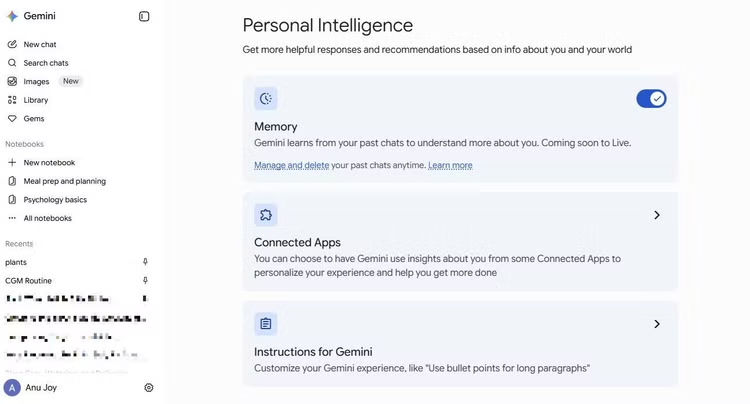
Điểm ngoặt khiến Gemini hữu ích hơn không nằm ở model mới, mà ở vài mục cài đặt mà phần lớn người dùng bỏ qua. Khi bạn thay đổi cách Gemini phản hồi và những gì nó được phép nhớ về mình, nó biến thành một công cụ năng suất đáng tin cậy hơn nhiều. Một trong những thói quen hiệu quả nhất là dùng Instructions for Gemini để lưu các thông tin lặp đi lặp lại. Ví dụ, bạn có thể thêm danh sách thiết bị đang sử dụng, để mỗi khi hỏi về tính năng Android hay hướng dẫn khắc phục lỗi, Gemini đã có sẵn bối cảnh thay vì buộc bạn kể lại từ đầu.
Chiến lược tương tự có thể áp dụng cho mọi chủ đề thường xuyên: từ điều kiện ánh sáng ban công đến danh sách cây trong vườn nhà, rồi cập nhật lại khi hoàn cảnh thay đổi. Muốn Spark và các kết nối tùy chỉnh hoạt động, bạn cũng phải bật Keep Activity trong phần cài đặt, nếu không Gemini sẽ từ chối các kết nối đó ngay từ đầu. Theo một nguồn độc lập, “Turn on Keep Activity in Gemini's settings, because Spark refuses custom connections without it”. Nói ngắn gọn: Gemini cài đặt tối ưu không phải là chuyện kỹ thuật, mà là quyết định có để nó tích lũy bối cảnh về bạn hay không.
Khai thác Gemini Google Workspace: khi ở “sân nhà”, nó là con dao phay
Trong hệ sinh thái Google, Gemini giống một con dao phay: không hào nhoáng, nhưng làm việc nặng rất ổn. Nhờ tích hợp sâu với Drive, Gmail và các dịch vụ khác, nhiều người dùng coi Gemini là trợ lý AI mặc định cho các dự án công việc. Nó có thể tìm lại thông tin bị chôn sâu trong file Drive, tóm tắt tài liệu dài, làm nổi bật email quan trọng và tổ chức những bảng Google Sheets bừa bộn thành cấu trúc dễ hiểu hơn. Quan trọng hơn, Google đã có sẵn ngữ cảnh từ các dịch vụ của mình và Gemini được phép sử dụng trực tiếp, thay vì buộc bạn chép từng đoạn nội dung vào khung chat.
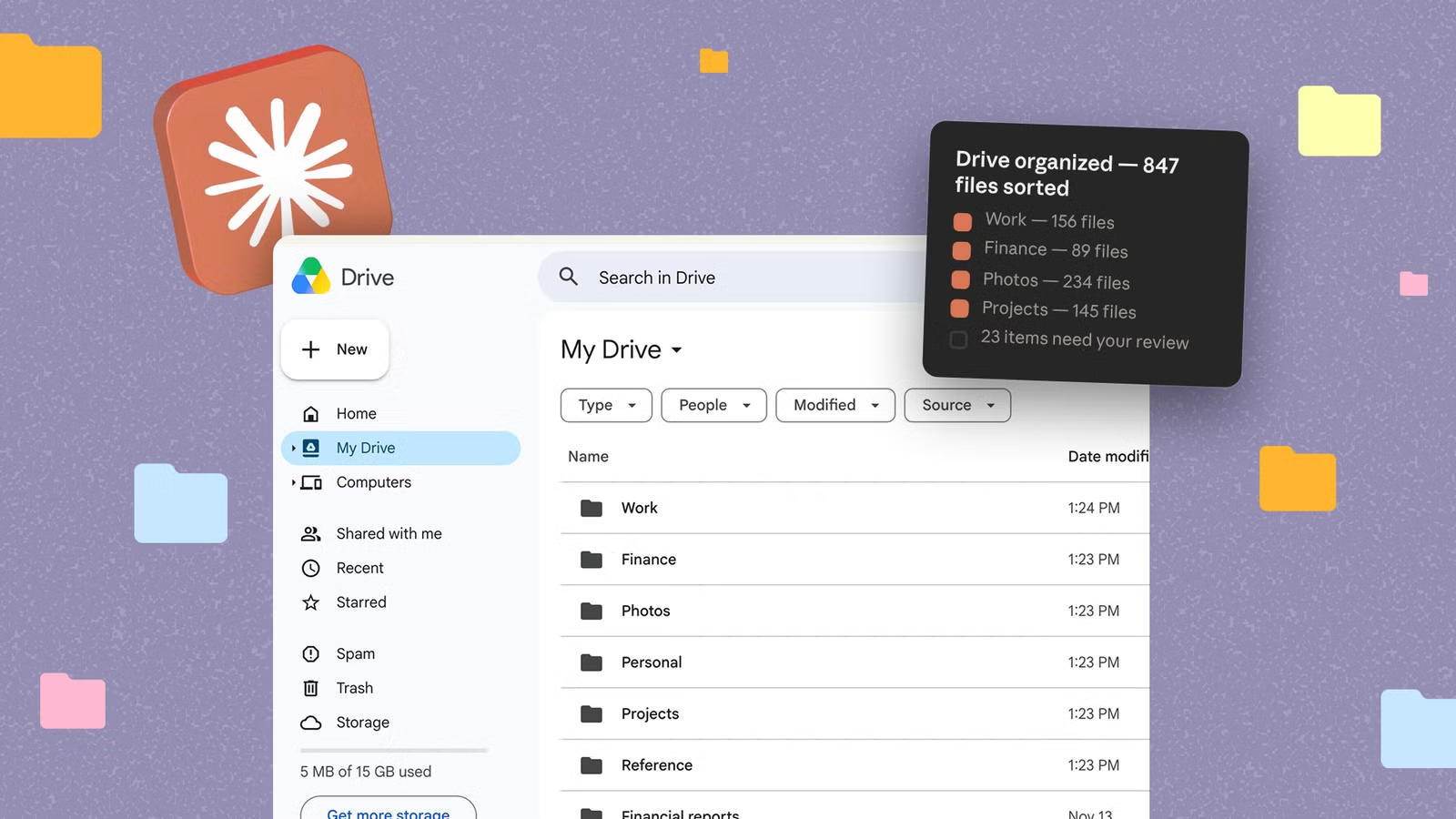
Gemini còn dùng được Connected Apps và Personal Intelligence để truy vấn Gmail, tóm tắt thông tin trong Drive hoặc tìm nhanh ảnh, kỷ niệm trong Google Photos, vốn trước đây bạn phải tự tay lọc rồi dán vào AI. Trong Drive, tích hợp chat của Gemini cho phép tìm kiếm và tóm tắt tài liệu, nhưng lại bị giới hạn ở chế độ chỉ đọc: không thể di chuyển, đổi tên hay xoá file. Google từng cho Gemini quyền di chuyển file theo lệnh ngôn ngữ tự nhiên, nhưng cuối cùng thay bằng tính năng Organize My Files, nơi Gemini chỉ đề xuất cấu trúc thư mục trong một dashboard riêng. Đây là ví dụ rõ ràng: Gemini Google Workspace mạnh về phân tích và gợi ý, yếu phần “ra tay”.
Khi ra khỏi Google: vì sao Gemini đuối và lúc nào nên để Claude làm phần việc nặng
Vấn đề bắt đầu từ chỗ công việc của bạn không dừng ở Gmail và Drive. Nhiều người phải dùng thêm các công cụ bên ngoài cho quản lý dự án, nghiên cứu, CRM, liên lạc… và Gemini không bước được vào những không gian đó, vì danh sách dịch vụ bên thứ ba mà nó kết nối được vẫn rất hạn chế. Trong thế giới đó, bạn buộc phải quay lại thói quen cũ: tải dữ liệu về, dán nội dung vào Gemini, rồi lại tự tay đưa kết quả trở lại ứng dụng gốc. Trong khi đó, các trợ lý khác có lợi thế nhờ chuẩn MCP (Model Context Protocol) hoặc các connector cho phép kéo dữ liệu từ những dịch vụ ngoài Google.
Ngay trong chính lãnh địa Google Drive, sự khác biệt này thể hiện rất rõ. Gemini có thể cho bạn biết Drive đang rối ở đâu, nhưng dừng lại ở chỗ chỉ ra vấn đề, chứ không thực sự dọn dẹp, di chuyển hay xoá file. Ngược lại, khi một đối thủ cập nhật các connector Google Workspace, nó đã chuyển từ “tìm file giúp bạn” sang “thực sự làm việc với file đó”: dọn, sắp xếp, thực thi lệnh thay bạn. Đó là lý do nhiều người chọn để Claude làm phần việc hành động với Drive, còn Gemini tập trung vào nghiên cứu và tóm tắt. So sánh Gemini vs Claude vì thế không phải cuộc thi điểm benchmark, mà là câu hỏi: ai làm được đúng công việc bạn đang cần ở ngữ cảnh cụ thể.
AI bộ nhớ chia sẻ: ghép Gemini và Claude thành một “trợ lý kép” không mất bối cảnh
Một trong những mệt mỏi âm thầm khi dùng nhiều AI là phải lặp lại cùng đoạn giới thiệu về bản thân, dự án đang làm và cách bạn thích nhận câu trả lời. Claude và Gemini đều có cơ chế nhớ riêng, nhưng chúng không thể nhìn thấy dữ liệu của nhau và cũng chẳng có lý do kinh doanh nào để chia sẻ bộ nhớ, vì đó là cách mỗi hãng giữ chân bạn trong ứng dụng của mình. Hệ quả là người dùng phải duy trì song song hai “phiên bản” của bản thân trong đầu, và liên tục gõ lại những đoạn context nhỏ lẻ.
Một cách giải quyết thực tế là tạo AI bộ nhớ chia sẻ: cả Claude lẫn Gemini cùng đọc và ghi vào một cơ sở dữ liệu Postgres dùng chung, chẳng hạn trên Neon, với bản miễn phí đủ cho quy mô nhỏ này. Cấu trúc đơn giản với bảng chứa cột category, fact, source và timestamp cho phép mỗi dòng ghi rõ trợ lý nào tạo ra dữ liệu đó, để khi Gemini đọc lại thông tin do Claude lưu, bạn vẫn biết nguồn. “The table doesn't care how many things read from it Two assistants is where this stops being an experiment and starts being infrastructure”. Khi đó, chỉ cần một cú gọi đến bộ nhớ chung đã đủ thay cho cả đoạn giới thiệu dài, và dù Gemini chưa tự động lấy lại bối cảnh, ít nhất bạn không còn phải gõ lại từ đầu mỗi lần.