
ChatGPT Apple Messages là gì và ai nên dùng?
ChatGPT Apple Messages là tính năng cho phép ứng dụng ChatGPT trên macOS kết nối trực tiếp với Apple Messages để tìm kiếm lịch sử hội thoại, soạn trả lời và gửi tin nhắn thay bạn, giúp tối ưu hóa tin nhắn AI trong các cuộc trò chuyện hằng ngày mà không cần chuyển đổi giữa nhiều ứng dụng. Tính năng này phù hợp với người thường xuyên nhắn tin cho công việc lẫn cá nhân, hay bị ngập trong thread iMessage dài, muốn có một “trợ lý” lọc thông tin, gợi ý câu chữ lịch sự hoặc gửi nhanh những tin nhắn ngắn khi đang bận tay. Tuy nhiên, điều kiện tiên quyết là bạn phải chấp nhận cho AI tiếp cận dữ liệu tin nhắn trên máy Mac, và hiểu rõ ranh giới giữa tiện lợi và quyền riêng tư trước khi bật iMessage AI tích hợp.
Điều kiện bắt buộc và những gì ChatGPT làm được với iMessage
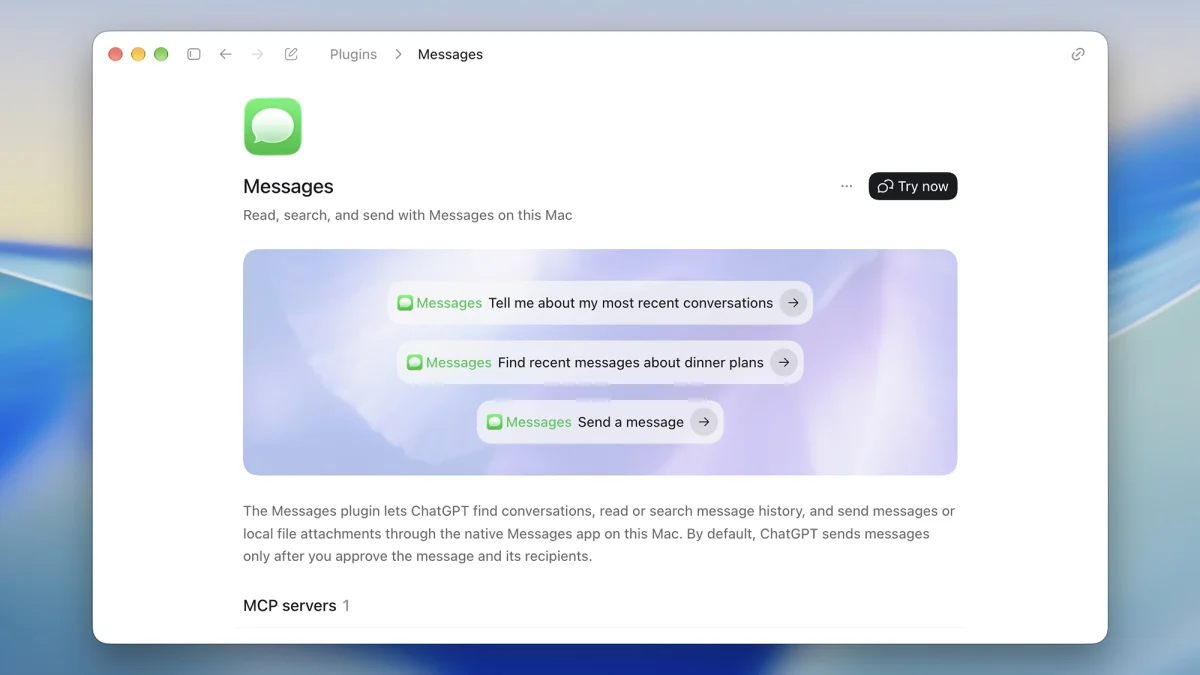
Hiện tại, tích hợp ChatGPT Apple Messages chỉ hoạt động thông qua ứng dụng ChatGPT dành cho macOS trên máy Mac dùng Apple Silicon, chứ không thay thế Messages hay Siri trên iPhone. Đây là điểm nhiều người dễ nhầm, nên nếu bạn tìm tùy chọn trên iPhone sẽ không thấy. Sau khi cài ứng dụng desktop, bạn có thể cài plugin Apple Messages và cấp quyền để ChatGPT truy cập vào ứng dụng Messages trên Mac, bao gồm iMessage, SMS và RCS. Khi thiết lập xong, ChatGPT có thể: soạn và gửi tin nhắn cho liên hệ cụ thể, ví dụ “nhắn cho Nam là tôi sẽ đến muộn 10 phút”; xem lại lịch sử để trả lời theo thỏa thuận trước đó; hoặc trả lời những lời mời, nhắc việc còn dang dở trong các cuộc chat. Đây là tối ưu hóa tin nhắn AI rõ rệt ở những việc lắt nhắt tốn thời gian.
Các bước thiết lập plugin ChatGPT Apple Messages trên Mac
Quy trình thiết lập không quá phức tạp, nhưng bạn cần làm tuần tự để tránh cấp quyền nhầm hoặc quên bật plugin. Dưới đây là các bước theo đúng thứ tự, dành cho người đã quen dùng Mac nhưng mới làm quen iMessage AI tích hợp.
- Tải và cài đặt ứng dụng ChatGPT cho macOS trên máy Mac dùng Apple Silicon, sau đó đăng nhập tài khoản ChatGPT của bạn.
- Mở ứng dụng ChatGPT, vào thẻ Plugins, tìm kiếm từ khóa “messages”, rồi nhấn Install bên cạnh mục Apple Messages.
- Khi macOS hiện hộp thoại xin quyền, cho phép plugin truy cập ứng dụng Messages trên máy để có thể đọc và thao tác với tin nhắn.
- Trong ô nhập lệnh của ChatGPT, nhấn biểu tượng + để chọn plugin Messages, hoặc dùng cú pháp @Messages khi muốn gọi plugin.
- Bắt đầu ra lệnh bằng ngôn ngữ tự nhiên, ví dụ “gửi tin nhắn cho Lan báo em không tham dự được buổi tiệc tối nay và xin lỗi thật lịch sự”, sau đó xem lại nội dung gợi ý và bấm phê duyệt trước khi gửi.
Theo mặc định, mỗi tin nhắn gửi qua plugin đều hiển thị cho bạn duyệt trước, giúp tránh trường hợp AI gửi nhầm hoặc dùng ngôn từ không đúng ngữ cảnh. Bạn cũng có thể chọn cho phép gửi tự động với một số cuộc trò chuyện, nhưng nên hạn chế để giữ sự kiểm soát.
Các cách dùng thực tế: từ trả lời lịch sự đến tra cứu thông tin nhanh
Điểm hay của việc tối ưu hóa tin nhắn AI là bạn không chỉ tiết kiệm thao tác gõ, mà còn khai thác được trí nhớ máy của ChatGPT trên dữ liệu Messages. Ví dụ, khi bí ý tưởng cho lời từ chối, bạn có thể yêu cầu soạn một tin nhắn lịch sự gửi cho người mời tiệc tối, ChatGPT sẽ tạo câu chữ với đủ lời cảm ơn, xin lỗi và chúc buổi tối vui vẻ. Một câu trích dẫn hữu ích từ nguồn này là: “Khi gửi tin nhắn, bạn có tùy chọn xem lại nội dung và phê duyệt trước khi tin được gửi đi”. Ngoài soạn tin, bạn còn có thể yêu cầu plugin phân tích lịch sử tin nhắn, như “tuần này ai nhắn cho tôi nhiều nhất?” hoặc “còn điều gì tôi cần trả lời tiếp trong các cuộc trò chuyện gần đây?” và nó sẽ rà lại để đưa ra danh sách việc cần follow-up. Việc tra cứu các chi tiết về lịch hẹn, giao hàng hay tin nhắn từ nhà mạng cũng được mô tả là hoạt động hiệu quả.
Bảo mật dữ liệu iMessage: đường ranh giữa tiện lợi và riêng tư
Nhiều người xem việc cho AI đọc tin nhắn là điều khó chấp nhận, có bình luận gọi đây là “phần mềm do thám”. Vì thế, trước khi bật iMessage AI tích hợp, bạn nên hiểu rõ cơ chế xử lý dữ liệu. Theo xác nhận được trích dẫn, plugin Apple Messages xử lý hoàn toàn trên máy Mac và không gửi nội dung hội thoại lên máy chủ trên cloud; các cuộc trò chuyện này cũng không xuất hiện trong ứng dụng ChatGPT trên web hoặc di động. Ngoài ra, ứng dụng desktop không xây dựng một chỉ mục toàn bộ tin nhắn mà chỉ truy vấn khi bạn yêu cầu. Dù vậy, về nguyên tắc, bạn vẫn đang cho một phần mềm có thể truy cập được danh sách chat, nên câu hỏi “bảo mật dữ liệu iMessage đến mức nào là chấp nhận được” vẫn là lựa chọn cá nhân. Hãy cân nhắc: dùng AI để tìm kiếm, tóm tắt và gợi ý câu chữ, nhưng giữ quyền duyệt cuối cùng trước khi gửi, và tránh dùng plugin cho những cuộc trò chuyện quá nhạy cảm.