
Razer Synapse giúp bạn kiểm soát những gì?
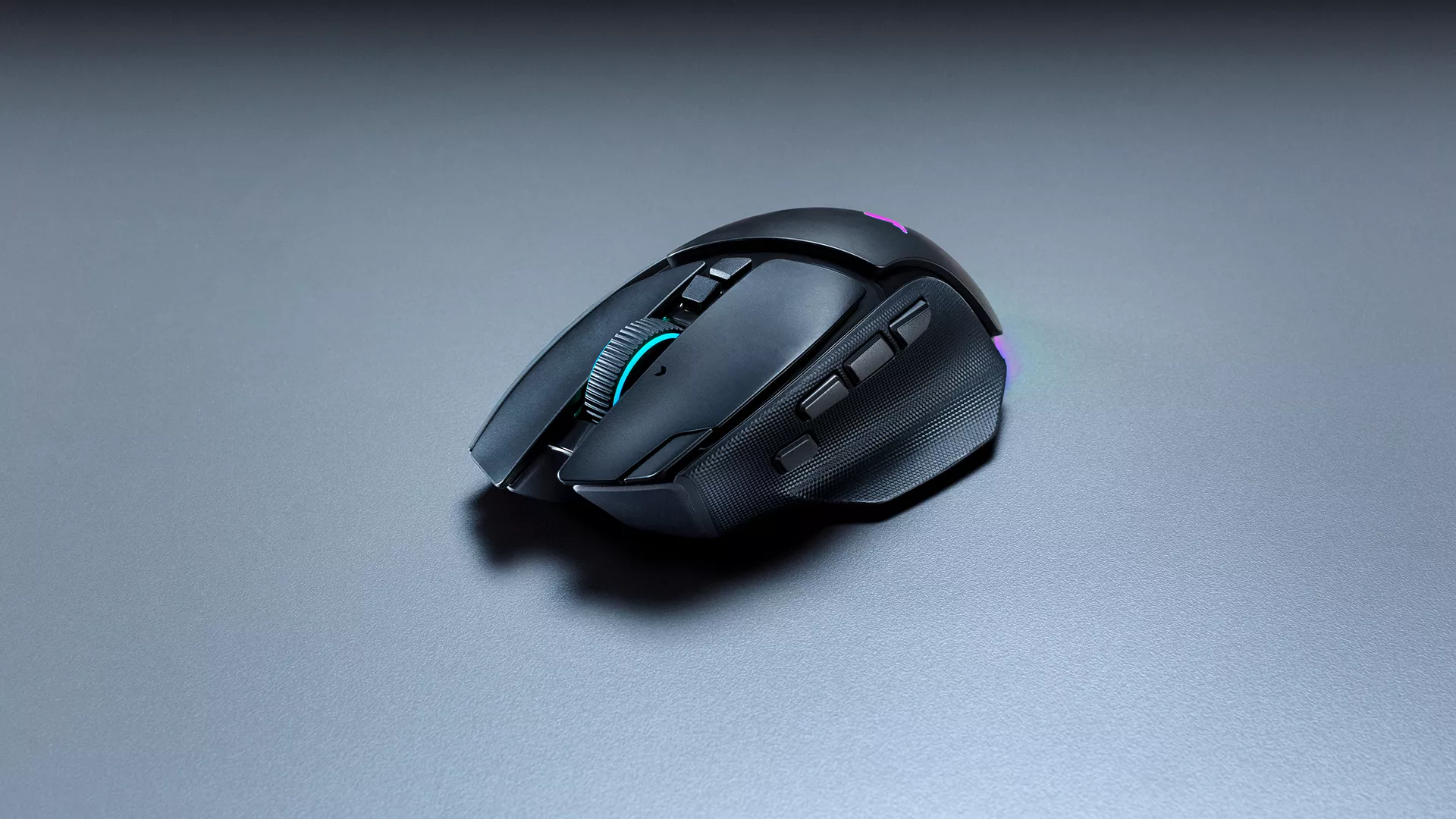
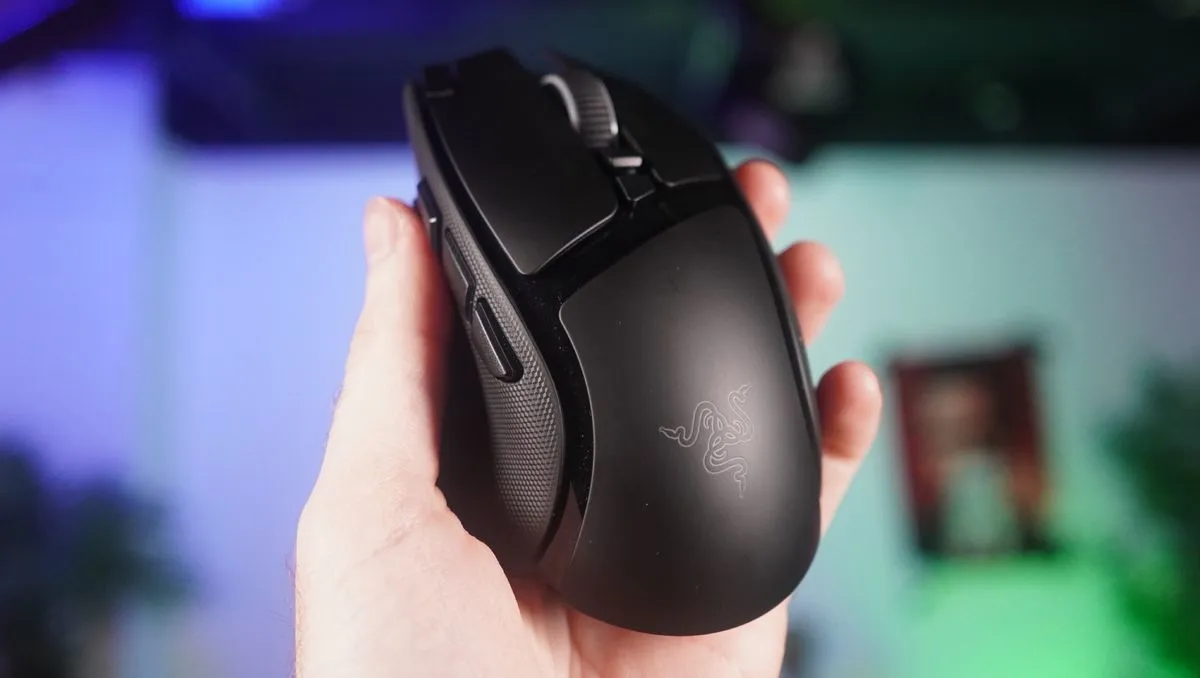
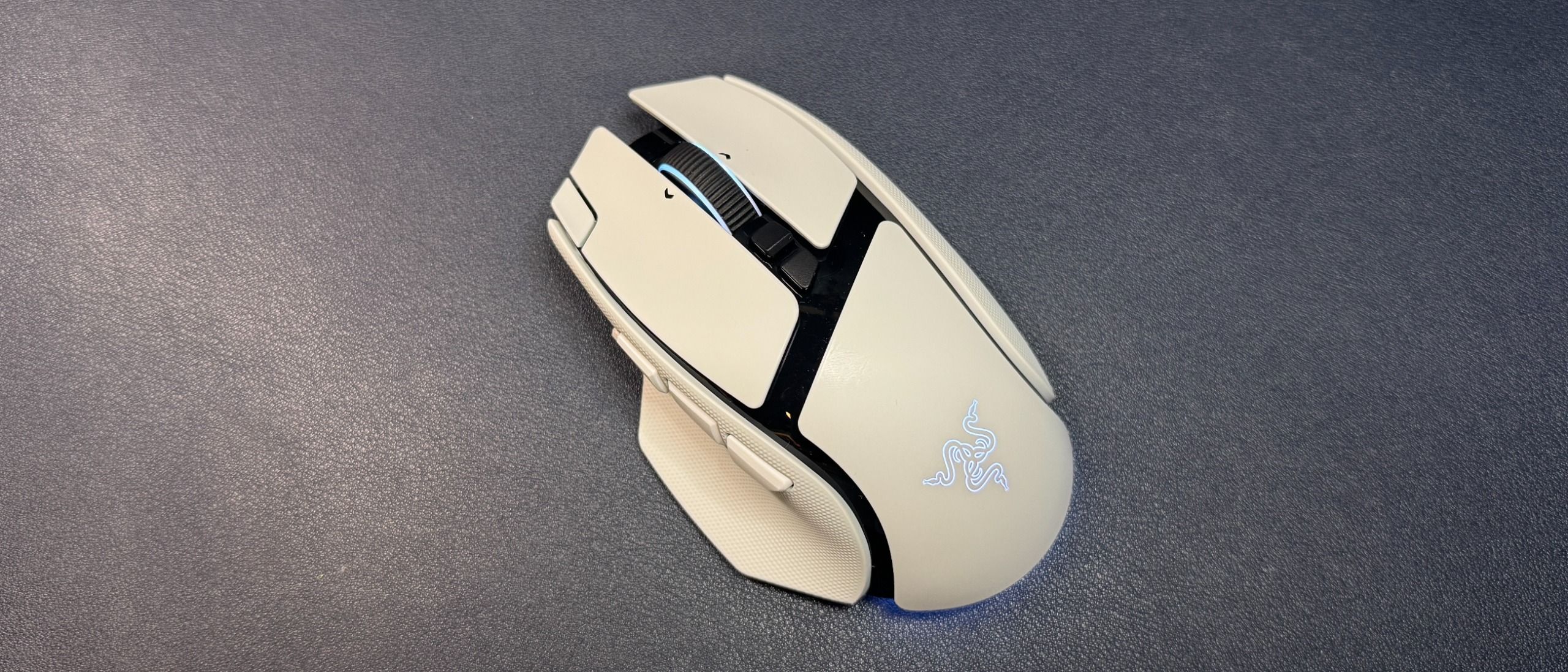
Razer Synapse là phần mềm quản lý thiết bị ngoại vi của Razer, giúp bạn chỉnh độ nhạy, gán chức năng nút bấm và lưu cấu hình cho chuột Basilisk V4 Pro trên máy tính. Với phần mềm gaming Razer này, bạn có thể tinh chỉnh chuột theo cách chơi của mình thay vì phải dùng một thiết lập chung cho mọi tựa game. Cảm biến của Basilisk V4 Pro có độ phân giải tối đa 50.000 DPI, nhưng mức tối đa không đồng nghĩa với mức phù hợp nhất: hãy chọn độ nhạy dễ kiểm soát trước khi tăng thêm. Để bắt đầu, bạn cần máy tính Windows 10 hoặc Windows 11 bản 64-bit và kết nối Internet để tải phần mềm, cập nhật cũng như dùng các tính năng trực tuyến. Hãy tải Synapse từ trang chính thức và kiểm tra khả năng tương thích của thiết bị trước khi cài.
Cài đặt Synapse và thiết lập chuột
Hãy lưu công việc đang làm và bảo đảm kết nối Internet ổn định trước khi chạy bộ cài. Sau khi Synapse nhận chuột, bạn có thể bắt đầu tùy chỉnh chuột Razer theo trình tự dưới đây:
- Mở tệp cài đặt, chọn Yes nếu Windows hỏi quyền, rồi nhấn CONTINUE để chấp nhận thỏa thuận. Chọn INSTALL để cài Synapse; nếu xuất hiện đề xuất ứng dụng bổ sung, bạn có thể bỏ qua hoặc chấp nhận. Đăng nhập Razer ID để hoàn tất.
- Kết nối Basilisk V4 Pro với máy tính. Trên Windows, cắm trực tiếp vào cổng USB của máy thay vì dùng bộ chia USB để giảm nguy cơ phần mềm không nhận thiết bị.
- Mở Synapse, kiểm tra chuột trong Dashboard, rồi chọn thiết bị để điều chỉnh độ nhạy và các nấc DPI.
- Tạo hoặc chỉnh sửa hồ sơ cho từng trò chơi, thiết lập DPI và chức năng nút bấm phù hợp, sau đó chờ biểu tượng đồng bộ cạnh tên hồ sơ ngừng quay.
- Mở phần gán nút để giữ nút AI prompt ở chức năng mặc định hoặc đổi sang chức năng khác theo nhu cầu.
Chọn DPI và lưu hồ sơ cho từng game
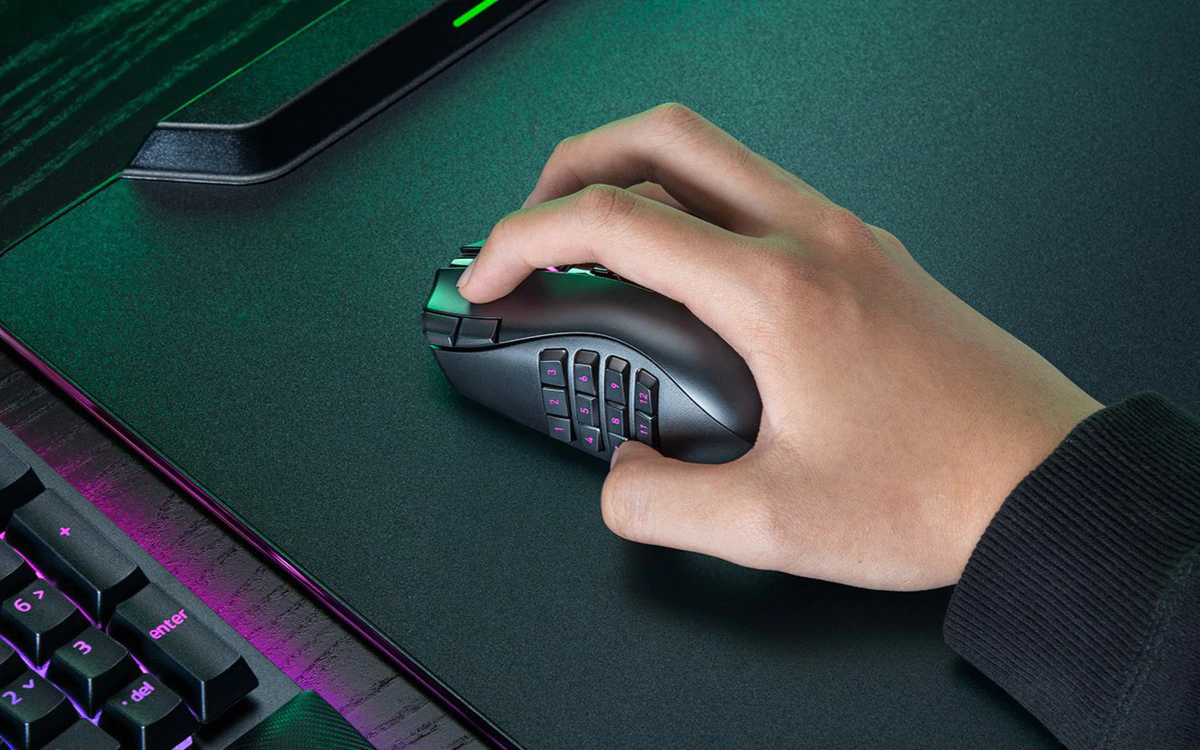
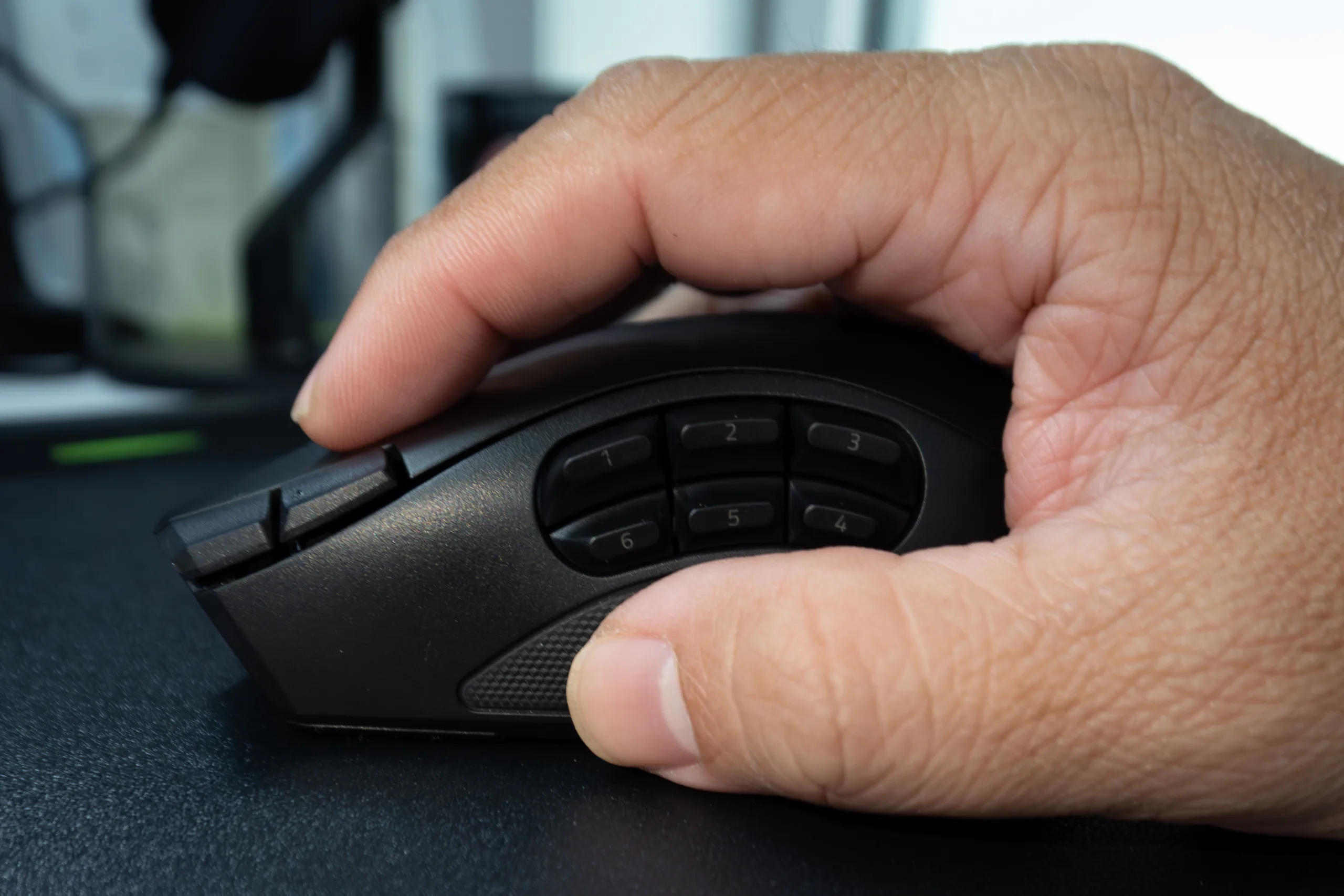
Trong phần thiết lập chuột của Synapse, điều chỉnh các nấc DPI để tạo những mức nhạy bạn có thể chuyển đổi nhanh. Chẳng hạn, bạn có thể dùng một mức vừa phải để ngắm chính xác và một mức cao hơn khi cần lia chuột nhanh; hãy thử trong game rồi tinh chỉnh theo cảm giác, thay vì mặc định dùng mức tối đa. Basilisk V4 Pro có 12 nút lập trình được; nếu tính cả cuộn lên và cuộn xuống, tổng số điều khiển có thể gán chức năng là 14. Hãy tạo hồ sơ riêng cho các trò chơi cần cách điều khiển khác nhau, đặt DPI và nút bấm phù hợp trong từng hồ sơ rồi chờ biểu tượng đồng bộ dừng quay. Lưu ý chọn đúng hồ sơ trước khi chơi: một cấu hình tốt cho game bắn súng có thể không hợp với game chiến thuật hoặc công việc thường ngày.
Tùy chỉnh nút AI và kiểm tra kết quả
Nút ngón cái thứ ba của Basilisk V4 Pro được đặt mặc định để mở Razer AI prompt. Nếu muốn dùng chức năng này, hãy giữ nguyên gán nút mặc định và thử nhấn nút sau khi thiết lập xong; nếu nó vướng thao tác trong game, dùng Synapse để gán lại cho chức năng khác. Phần mềm cho phép đổi chức năng các nút lập trình được, nên bạn không cần giữ cách bố trí mặc định. Một lưu ý thực tế: nút AI nằm cùng hàng với các nút ngón cái khác, vì vậy hãy thử cầm chuột và bấm trước khi đưa nó vào tổ hợp thao tác thường xuyên. Khi hoàn tất, kiểm tra lại thiết bị trong Dashboard và thử từng hồ sơ trong game. Nếu chuột không xuất hiện, hãy kiểm tra khả năng tương thích và kết nối USB trực tiếp. Synapse có thể tự khởi chạy sau khi cài đặt thành công.
Thiết lập này đáng công nếu bạn thường đổi game hoặc muốn cá nhân hóa nút bấm. Chú ý nhất đến việc chọn đúng hồ sơ và độ nhạy mình kiểm soát tốt; DPI cao nhất không phải lúc nào cũng là lựa chọn tốt nhất.