
Vì sao nên kiểm tra ứng dụng chạy nền?
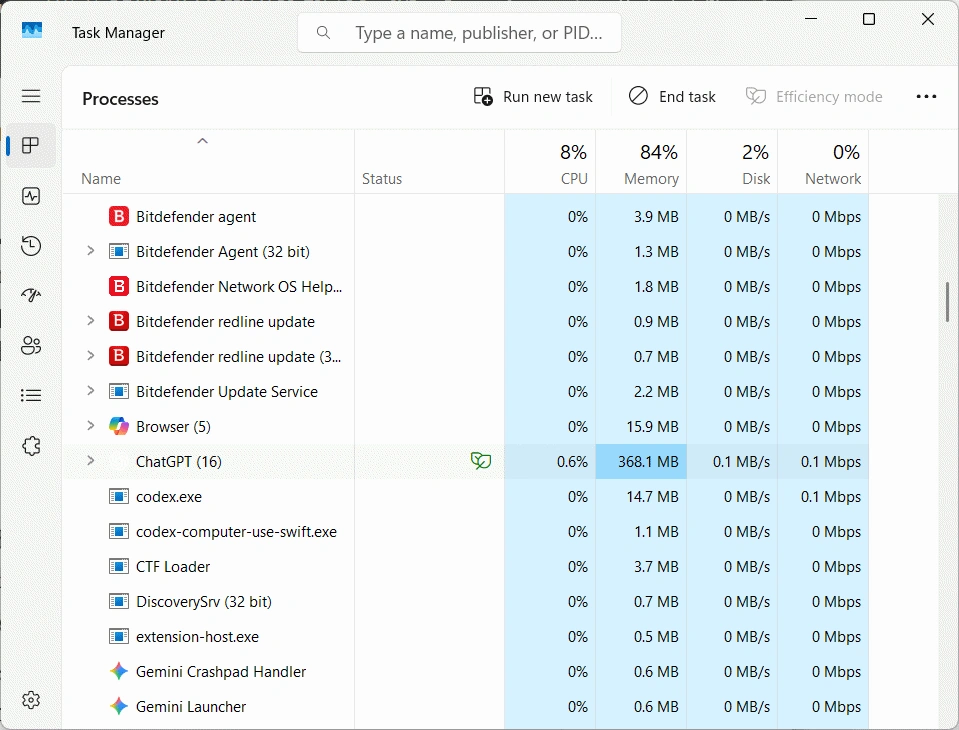
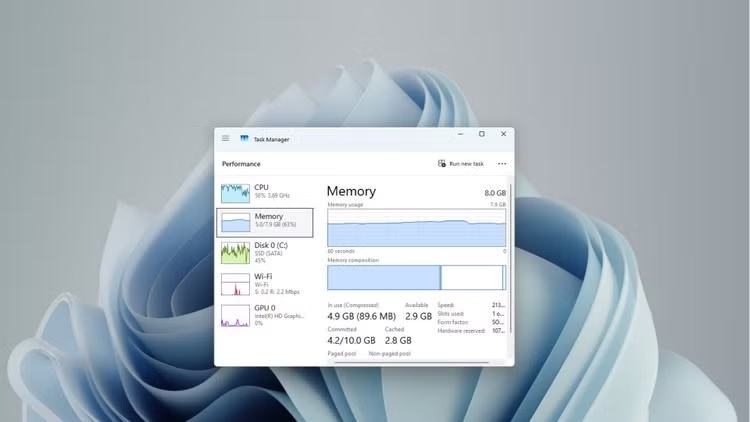
Ứng dụng nền là chương trình tiếp tục dùng RAM, CPU hoặc dung lượng lưu trữ dù bạn không mở cửa sổ của nó, và trên Windows 11, một số tiện ích được bật sẵn hoặc tự khởi động cùng máy. Tắt ứng dụng nền không cần thiết là cách dễ kiểm soát để tối ưu hóa hiệu suất, nhất là khi máy có ít RAM. Tuy nhiên, đừng nhầm việc dọn ứng dụng với bản cập nhật hệ điều hành: một bản cập nhật Windows 11 được ghi nhận cải thiện thời gian phản hồi toàn hệ thống lên đến 20%. Đây không phải mức tăng được bảo đảm khi tắt các ứng dụng dưới đây. Bản cập nhật cũng hướng đến máy có 8 GB RAM, trong đó Windows không nạp sẵn Widgets ở nền và giải phóng hơn 200 MB bộ nhớ khi khởi động. Với laptop phổ thông, kết hợp cập nhật và rà soát ứng dụng là lựa chọn hợp lý.
1. Microsoft Edge và 2. Widgets
Edge có thể âm thầm giữ tiến trình nền ngay cả khi bạn dùng Chrome làm trình duyệt chính, còn Startup Boost nạp trước thành phần của Edge khi máy khởi động. Mở Edge, chọn dấu ba chấm, vào Settings > System and performance > System, rồi tắt Startup boost và Continue running background extensions and apps when Edge is closed. Edge vẫn dùng được khi bạn mở thủ công. Widgets cũng tải tin tức, thể thao, chứng khoán và thời tiết qua WebView2; tính năng này dùng khoảng 60–70 MB RAM lúc nghỉ và có thể vượt 300 MB khi tương tác. Nếu không cần bảng tin, nhấp phải thanh tác vụ, chọn Taskbar settings, mở Taskbar items rồi tắt Widgets. Đây là hai mục đáng thử trước vì thao tác nhanh và không buộc bạn gỡ ứng dụng.
3. OneDrive và 4. Microsoft Teams
OneDrive có thể chạy cả ứng dụng chính lẫn dịch vụ đồng bộ; ngay cả sau khi mở rồi đóng một thư mục, hai tiến trình vẫn có thể dùng hơn 200 MB RAM. Nếu không dùng đồng bộ đám mây, nhấp biểu tượng đám mây ở khay hệ thống, vào Settings > Account > Unlink this PC. Sau đó mở Settings bằng Windows + I, chọn Apps > Startup và tắt OneDrive cùng Sync Service. Hãy cân nhắc trước khi hủy liên kết nếu bạn đang dựa vào OneDrive để đồng bộ tệp. Teams cũng có thể tự bật cùng Windows và chiếm khoảng 150–300 MB RAM nền. Vào Settings > Apps > Startup, tắt Microsoft Teams; ứng dụng vẫn hoạt động khi mở thủ công. Chỉ gỡ Teams nếu bạn không cần dùng. Cách làm này giúp giải phóng RAM Windows mà không cắt bỏ chức năng bạn còn sử dụng.
5. Copilot và cách dọn ứng dụng an toàn
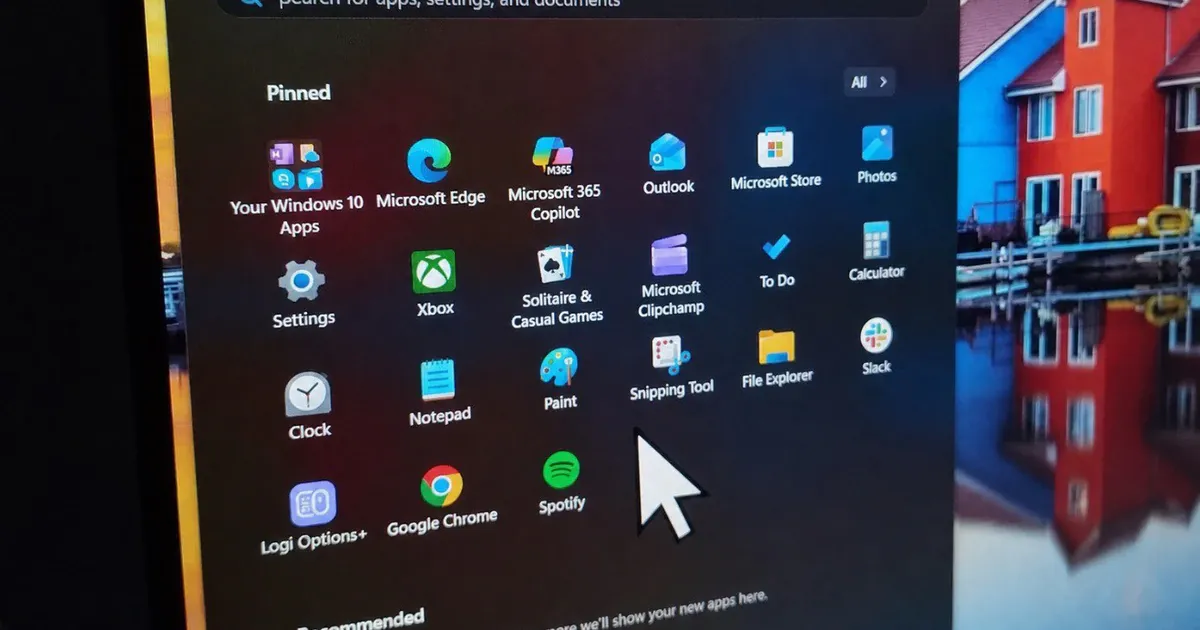
Copilot có thể dùng hơn 350 MB RAM và hàng GB dung lượng ổ đĩa khi hoạt động; sau khi đóng, ứng dụng vẫn có thể giữ khoảng 100 MB bộ nhớ cùng tài nguyên CPU. Nếu không thường xuyên dùng, mở Settings > Apps > Installed apps, tìm Copilot, nhấp dấu ba chấm rồi chọn Uninstall. Trước khi thay đổi, hãy rà danh sách Apps > Startup và tự hỏi ứng dụng nào bạn thật sự cần tự mở khi bật máy. Ưu tiên tắt khởi động cùng Windows trước; chỉ gỡ ứng dụng khi chắc chắn không cần. Sau đó khởi động lại và quan sát thời gian mở máy, mức dùng RAM trong Task Manager và khả năng đồng bộ tệp. Nếu cần lại Teams hoặc Edge, bạn vẫn có thể mở chúng thủ công. Tắt đúng tiện ích là cách thực tế để Windows 11 chạy nhanh hơn, nhưng không nên kỳ vọng một con số cải thiện cố định trên mọi máy.