
Vì sao cần sao lưu ảnh iPhone và hiểu đúng về iCloud
Sao lưu ảnh iPhone là quá trình tạo nhiều bản copy an toàn cho toàn bộ hình và video trên điện thoại, kết hợp iCloud Photos, sao lưu iCloud truyền thống, lưu vào máy tính và ổ nhớ ngoài để nếu iPhone hỏng, mất hoặc xóa nhầm, bạn vẫn có thể khôi phục lại kho kỷ niệm của mình từ ít nhất một nguồn độc lập. Đây là việc bất kỳ ai dùng iPhone chụp ảnh gia đình, du lịch hoặc công việc đều nên làm, miễn là sẵn sàng dành vài phút thiết lập và giữ tài khoản iCloud an toàn.
Tưởng tượng chiếc iPhone bị mất cùng hàng nghìn bức ảnh không có bản sao nào: đó gần như là cảm giác vứt cả album ảnh gia đình vào thùng rác. Điều an ủi là chỉ cần bạn duy trì thói quen sao lưu ảnh iPhone đều đặn, sự cố này gần như không còn đáng sợ. Nguyên tắc quan trọng nhất là “càng nhiều bản sao càng tốt”: ảnh nên tồn tại trong iCloud Photos, trong sao lưu iCloud, trên ít nhất một máy tính và trên một ổ lưu trữ ngoài. Song song đó, bạn cần hiểu rõ cách quản lý mật khẩu iCloud, vì tài khoản Apple chính là chìa khóa mở mọi bản sao ảnh đã lưu.

Thiết lập iCloud Photos và sao lưu iCloud – nền tảng đầu tiên
iCloud Photos hướng dẫn cơ bản sẽ giúp toàn bộ ảnh và video trên iPhone xuất hiện đồng bộ trên mọi thiết bị Apple cùng đăng nhập. Về bản chất, đây là cơ chế đồng bộ chứ không phải sao lưu độc lập: khi bạn xóa ảnh trên một thiết bị, ảnh đó sẽ biến mất trên tất cả thiết bị khác đã bật iCloud Photos. Đây là “cái bẫy” nhiều người mắc phải khi dọn thư viện ảnh mà quên rằng mình đang xóa luôn cả bản trên iCloud. Bù lại, ưu điểm là bạn không cần cáp hay thao tác phức tạp, ảnh mới chụp sẽ tự động xuất hiện trên iPad, Mac, v.v. miễn là thiết bị có mạng.
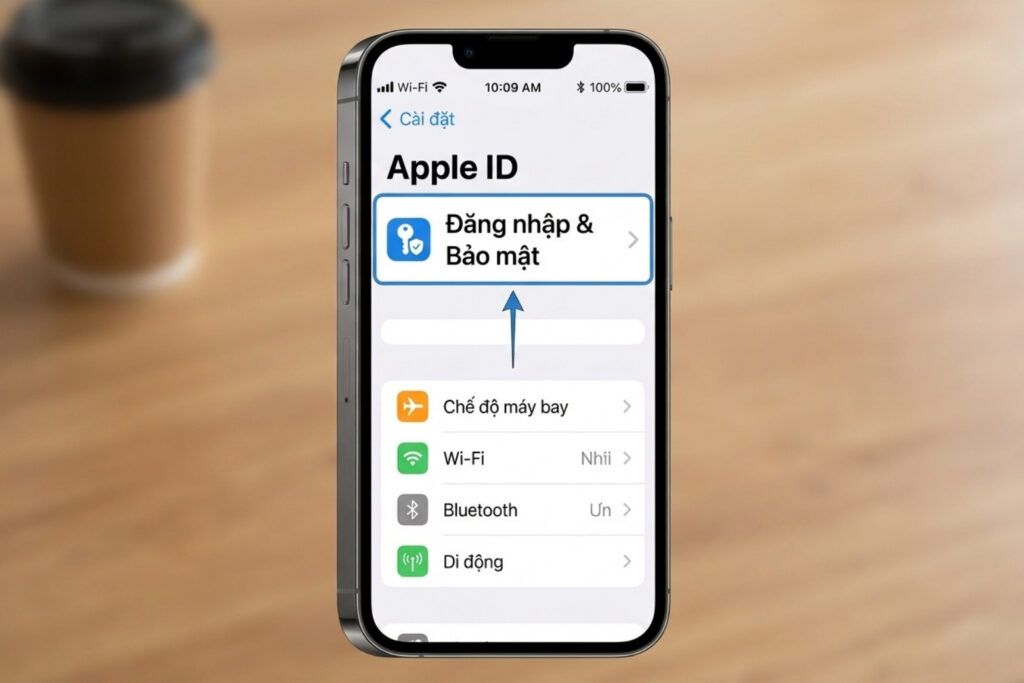
- Mở Cài đặt trên iPhone, chạm vào tên tài khoản của bạn ở đầu danh sách để vào phần Tài khoản Apple.
- Chọn mục iCloud, sau đó bật iCloud Photos để toàn bộ thư viện ảnh bắt đầu đồng bộ giữa các thiết bị.
- Vào lại iCloud, bật tiếp iCloud Backup để iPhone tự sao lưu dữ liệu tổng thể (bao gồm thư viện ảnh) khi sạc qua đêm.
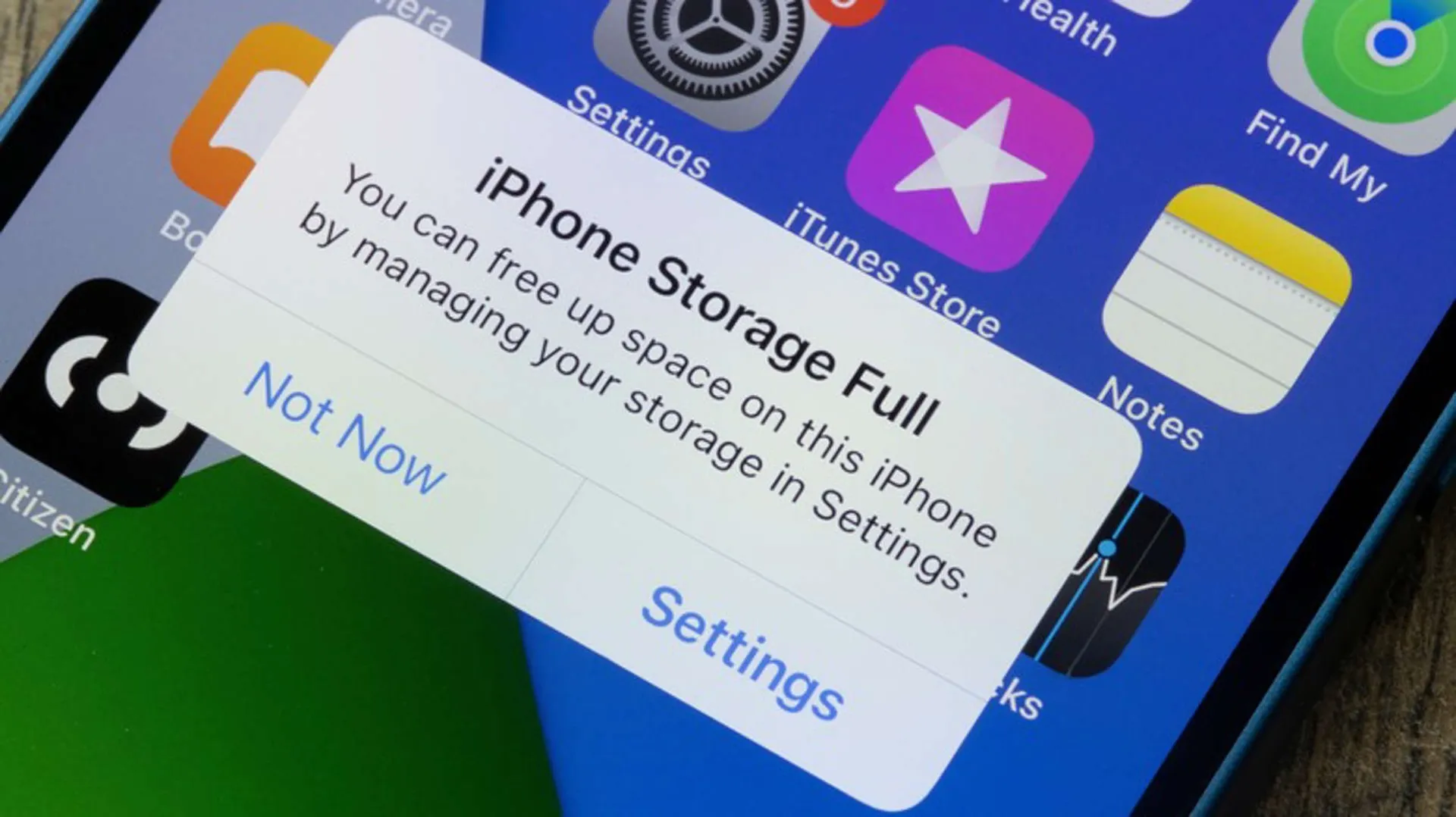
- Kiểm tra dung lượng iCloud đang dùng; nếu gần đầy, hãy cân nhắc thu hẹp thư viện hoặc nâng dung lượng để tránh gián đoạn sao lưu.
- Trong phần Ảnh trên iPhone, bật “Tối ưu hóa dung lượng iPhone” nếu bộ nhớ máy gần đầy để chỉ giữ bản nén, bản gốc sẽ nằm trên iCloud.
Khi bản sao lưu iCloud hoàn tất, nếu sau này bạn đổi sang iPhone khác, toàn bộ dữ liệu thiết yếu có thể được khôi phục lại lên máy mới. Tuy vậy, hãy ghi nhớ rằng iCloud Photos là đồng bộ nên xóa nhầm ảnh trên điện thoại nghĩa là xóa luôn trên mọi thiết bị. Khi cần dọn ảnh, hãy kiểm tra kỹ từng tệp trước khi xóa và đừng lạm dụng thao tác chọn toàn bộ thư viện. Ngoài ra, nếu đã quen dùng iCloud Photos, hãy tránh các nút “giải phóng dung lượng” trong app bên thứ ba vì chúng có thể xóa bản local rồi gây xung đột với iCloud.
Kết hợp Google Photos, máy tính và ổ ngoài để tăng độ an toàn
Một bản sao duy nhất trên iCloud là chưa đủ để bảo vệ ảnh điện thoại lâu dài. Nguyên tắc của sao lưu ảnh iPhone là tạo độ dư thừa: càng nhiều bản copy độc lập, nguy cơ mất hết càng thấp. Bạn có thể dùng thêm một dịch vụ lưu ảnh thứ hai để làm kho lưu trữ phụ, trong đó Google Photos là lựa chọn phổ biến vì cho phép tạo một kho ảnh riêng biệt song song với app Ảnh trên iPhone. Khi thiết lập, hãy coi Google Photos như kho dự phòng, không phải nơi quản lý ảnh chính, để tránh nhầm lẫn thao tác.
Theo nguồn hướng dẫn, "Google Photos là một kho lưu trữ phụ rất tốt cho ảnh iPhone". Tuy nhiên, nếu bạn muốn Google Photos âm thầm sao lưu mà vẫn dùng app Ảnh của Apple để quản lý, tuyệt đối không bật nút “free up space”, vì tính năng này sẽ xóa bản local trên iPhone và có thể gây xung đột với iCloud. Bên cạnh đó, khi dùng iCloud Photos kết hợp với máy tính, bạn nên đảm bảo máy tính (PC hoặc Mac) tải về bản chất lượng đầy đủ và không bật chế độ tối ưu dung lượng. Máy tính chứa bản gốc cần được sao lưu tiếp sang ổ cứng ngoài để tránh trường hợp hỏng hoặc mất máy. Với các iPhone dùng cổng USB‑C, bạn còn có thể cấp nguồn trực tiếp cho một ổ SSD di động và lưu ảnh vào đó thông qua ứng dụng Tệp.
Bảo vệ mật khẩu iCloud – chìa khóa của mọi bản sao lưu
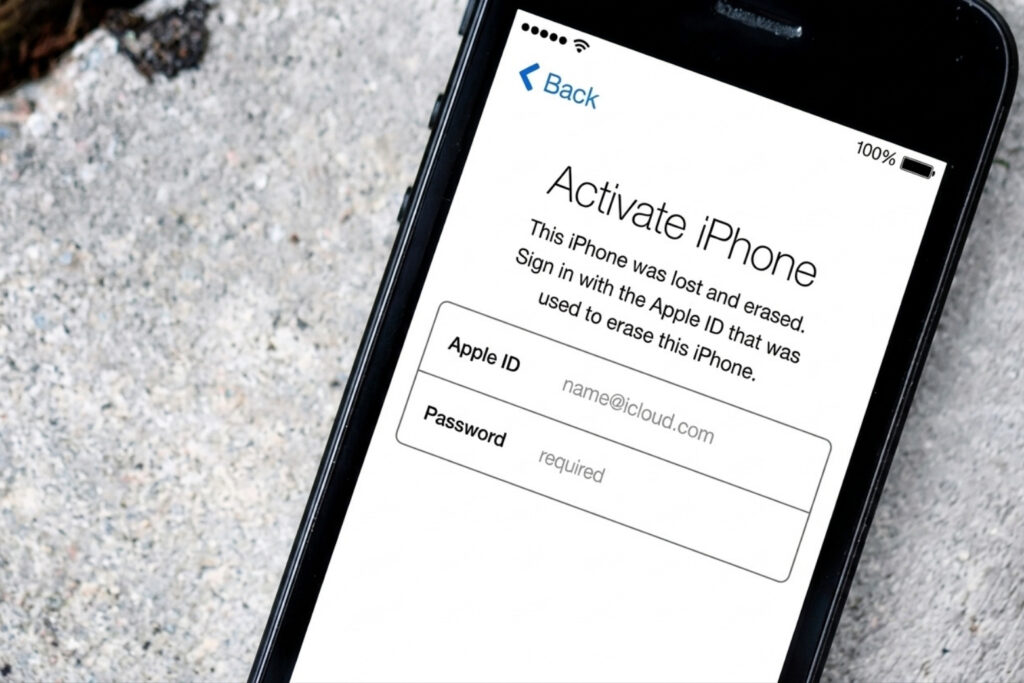
Không chỉ ảnh, toàn bộ chiến lược bảo vệ ảnh điện thoại của bạn phụ thuộc vào mật khẩu iCloud – tức mật khẩu Tài khoản Apple. Nếu mật khẩu này bị quên hoặc lộ lọt, bạn có nguy cơ mất quyền truy cập vào iCloud Photos, sao lưu iCloud và cả Chuỗi khóa iCloud chứa nhiều mật khẩu web/app khác. Về mặt bảo mật, hệ thống không cho phép xem lại chuỗi mật khẩu gốc dưới dạng văn bản thuần trên iPhone; dữ liệu này không được lưu theo cách có thể đọc được. Điều đó có nghĩa là bạn sẽ không tìm thấy mục nào hiển thị “mật khẩu iCloud hiện tại” trong phần cài đặt, dù lục tung điện thoại.
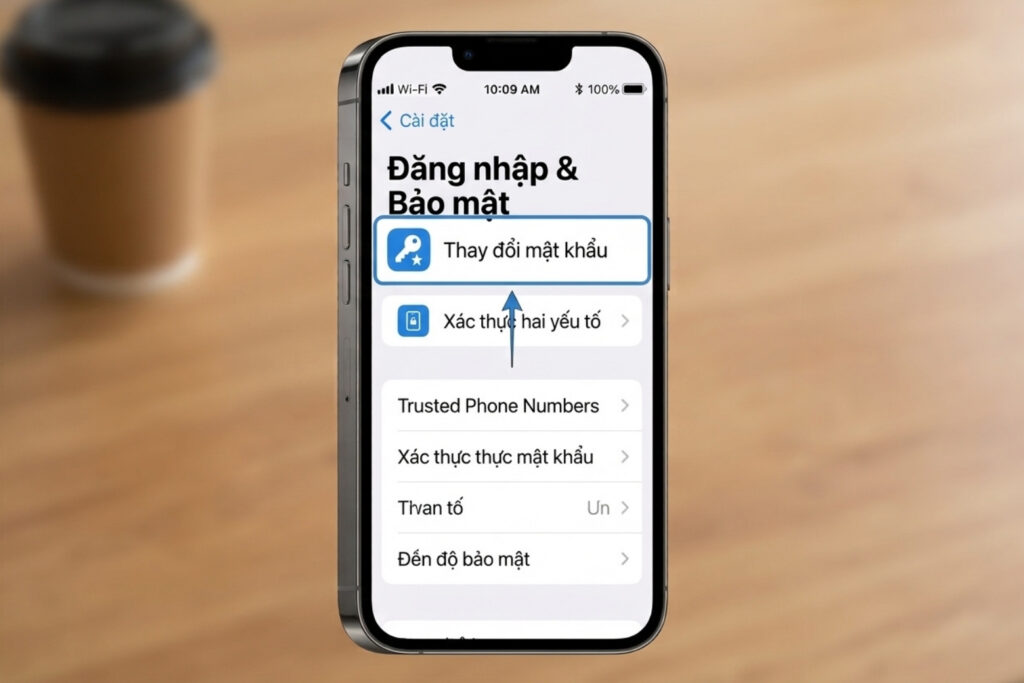
Nếu quên mật khẩu iCloud, cách xử lý đúng là đặt lại mật khẩu mới thay vì cố tìm lại chuỗi cũ. Bạn có thể tạo mật khẩu iCloud mới ngay trên máy đang đăng nhập bằng chính mã khóa màn hình của iPhone. Quá trình này nhanh, không cần chờ mã OTP gửi về số điện thoại đã mất hay truy cập email khôi phục phức tạp; hệ thống mặc định người cầm điện thoại và biết mã unlock là chủ sở hữu hợp pháp. Lưu ý rằng nếu thiết bị đang bật tính năng “Bảo vệ thiết bị” khi bị đánh cắp và bạn không ở nhà, hệ thống có thể yêu cầu chờ khoảng một giờ trước khi cho phép hoàn tất thay đổi.
Quản lý mật khẩu đã lưu và tổng kết: đâu là điểm đáng chú ý?
Ngoài mật khẩu iCloud, iPhone còn lưu nhiều mật khẩu web và ứng dụng trong Chuỗi khóa iCloud. Từ iOS 18, phần này được tách thành ứng dụng Mật khẩu (Passwords) riêng trên màn hình chính, giúp bạn xem và quản lý các mật khẩu đã lưu trực quan hơn. Khi mở ứng dụng, hệ thống sẽ yêu cầu xác thực bằng Face ID, Touch ID hoặc mật mã thiết bị trước khi hiển thị dữ liệu. Việc hiểu rõ ranh giới giữa mật khẩu gốc của tài khoản Apple và các mật khẩu dịch vụ bên thứ ba được lưu trong Chuỗi khóa giúp bạn tránh nhầm lẫn, không mất thời gian vào những hướng dẫn “xem mật khẩu iCloud” không khả thi.
Khi bạn đã hoàn thành các bước ở trên, kết quả mong đợi là mọi ảnh chụp bằng iPhone sẽ tồn tại song song trên iCloud Photos và ít nhất một kho lưu trữ phụ (máy tính, Google Photos hoặc ổ ngoài), còn tài khoản iCloud thì được bảo vệ bằng mật khẩu mới và khó đoán. Từ đó, việc mất máy, hỏng máy hay xóa nhầm ảnh sẽ không còn là thảm họa tuyệt đối: bạn luôn có cơ hội khôi phục từ bản sao lưu. Điều cần chú ý lâu dài là định kỳ kiểm tra dung lượng, cập nhật mật khẩu iCloud đủ mạnh và tránh những thao tác “giải phóng dung lượng” thiếu hiểu biết trong các ứng dụng bên thứ ba.