
Hiểu đúng về lỗi iPhone ảnh không đồng bộ
Lỗi iPhone ảnh không đồng bộ là tình trạng bạn chụp ảnh trên iPhone nhưng ảnh không xuất hiện trên Mac, iPad hoặc iCloud Web dù đã chờ khá lâu, thường do iCloud sync lỗi, tối ưu hóa hiệu năng iPhone hoặc cài đặt đồng bộ chưa phù hợp trên các thiết bị khác. Đây là vấn đề phổ biến với người dùng chụp nhiều ảnh và phụ thuộc vào iCloud Photos để sao lưu và truy cập chéo thiết bị. Nếu bạn thường xuyên về nhà, mở máy tính lên mà ảnh vẫn “mất tích”, bài viết này dành cho bạn. Điều kiện cơ bản để đồng bộ hoạt động là bạn phải đăng nhập cùng một Apple Account trên iPhone, iPad, Mac và các thiết bị khác; khi đó iCloud sẽ tự bật các dịch vụ đồng bộ mặc định để dữ liệu nhất quán giữa các máy. Khi mọi thứ trơn tru, iCloud Photos rất tiện, nhưng khi iCloud sync lỗi, cảm giác chờ đợi ảnh lên máy tính khá khó chịu.

Vì sao iPhone tự dừng đồng bộ ảnh: tối ưu hiệu năng và pin
Một trong những lý do khó chịu nhất khiến iPhone ảnh không đồng bộ là hệ thống tự thông báo đang “optimising system performance” hoặc “optimising battery power”, rồi âm thầm tạm dừng upload ảnh lên iCloud. Về lý thuyết, đây là cơ chế bảo vệ: khi máy yếu pin hoặc đang tải nặng, iPhone sẽ ưu tiên hiệu năng và thời lượng pin hơn việc đồng bộ nền. Vấn đề là đôi khi bạn đang ở nhà, Wi‑Fi mạnh, pin đủ mà ảnh vẫn không lên. Điểm cần phân biệt là: tạm dừng do tối ưu hóa hiệu năng iPhone thường là ngắn hạn, hệ thống sẽ tự tiếp tục khi điều kiện tốt hơn; còn lỗi cấu hình (tắt iCloud Photos, hết dung lượng iCloud, sai tài khoản) thì sẽ không tự hồi, bạn phải can thiệp. iOS mới có thêm tùy chọn cho phép bạn ép đồng bộ trong ngày, nhưng vẫn có cơ chế tự dừng khi pin quá thấp để tránh cạn pin giữa đường.
Các bước khắc phục đồng bộ iPhone qua iCloud Photos
Phần này là “xương sống” của việc khắc phục đồng bộ iPhone: bạn sẽ đi lần lượt từ việc ép iPhone sync ngay, kiểm tra dung lượng iCloud đến rà lại cài đặt trên các thiết bị khác. Cố gắng làm đúng thứ tự để tránh bỏ sót nguyên nhân và đỡ mất thời gian khởi động máy vô ích.
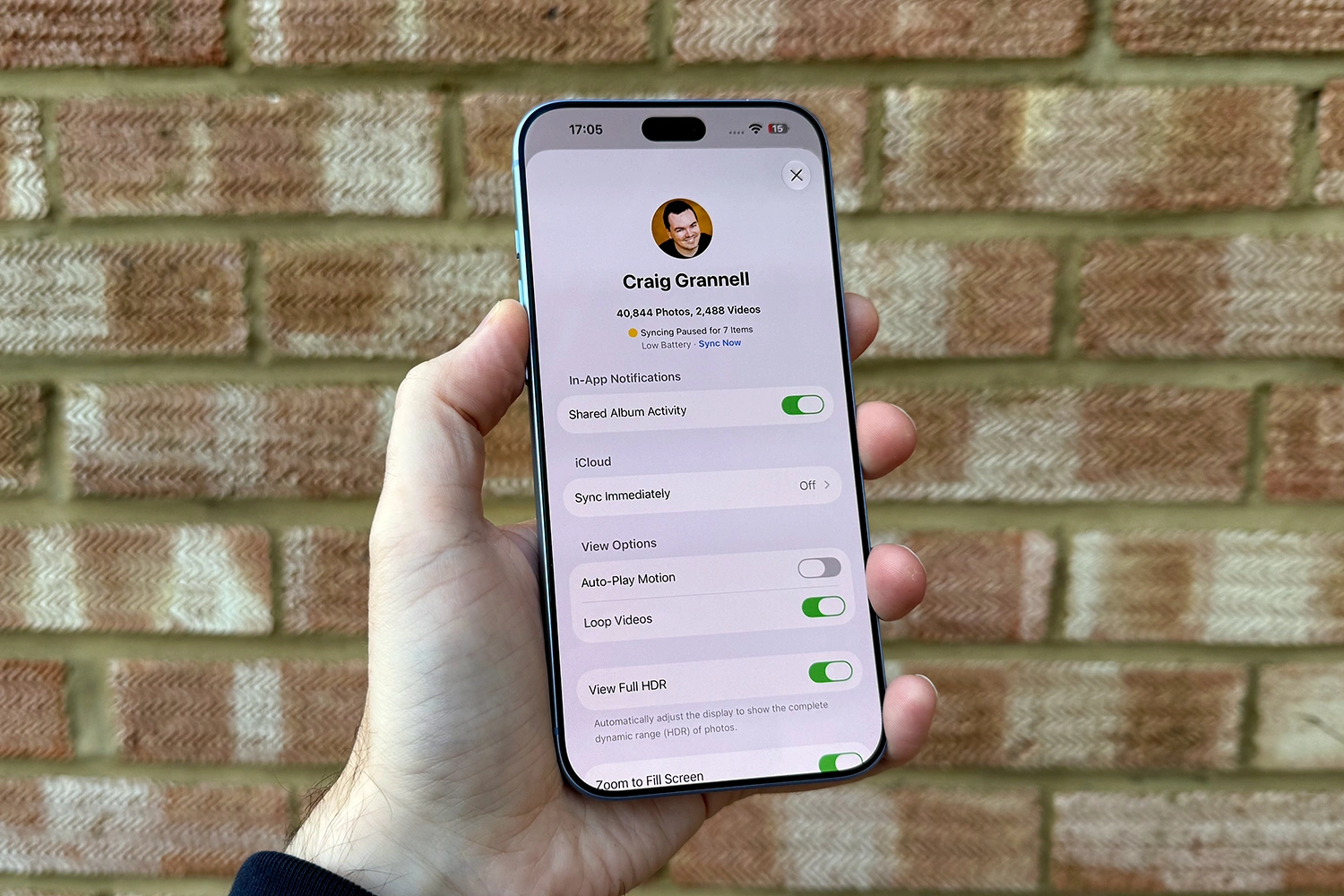
- Trên iPhone, mở ứng dụng Photos, vào tab Collections, chạm vào Profile của bạn, tìm mục iCloud và bật Sync Immediately rồi chọn For Today để ép máy đồng bộ ảnh trong ngày hôm đó.
- Vẫn trong phần Profile của Photos, giữ màn hình này mở vài phút; đôi khi chỉ cần mở đúng chỗ là iPhone bắt đầu đồng bộ trở lại mà không báo lỗi tối ưu hóa hiệu năng hoặc pin.
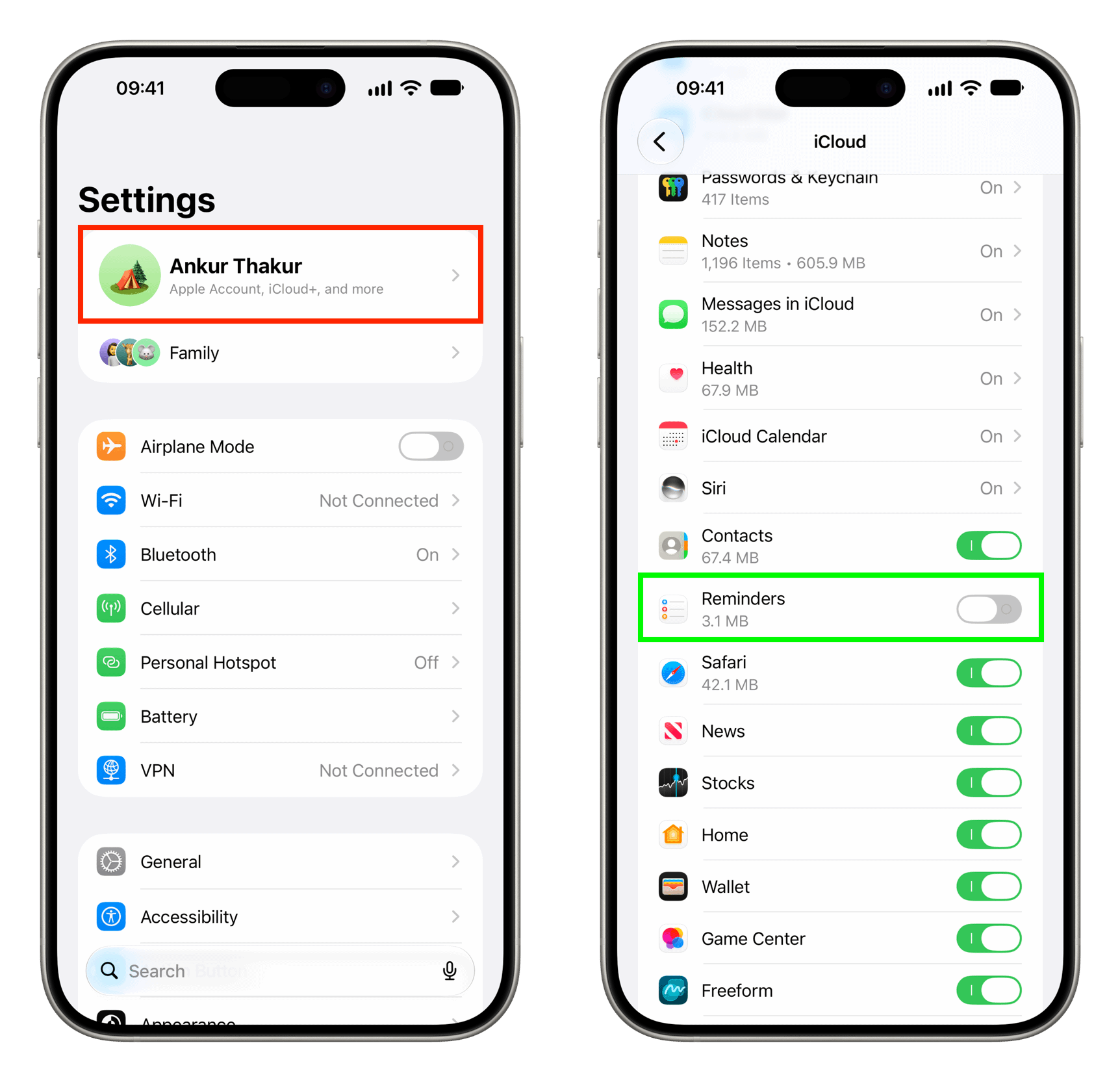
- Mở ứng dụng Cài đặt trên iPhone, chạm vào tên tài khoản Apple ở trên cùng, vào iCloud > Photos và kiểm tra xem iCloud Photos có đang bật trên iPhone hay không; nếu tắt, hãy bật lại để khôi phục đồng bộ.
- Trên Mac, mở System Settings, chọn tên Apple Account ở góc trên trái, vào iCloud > Photos và đảm bảo tùy chọn đồng bộ ảnh đang bật để Mac có thể nhận ảnh từ iPhone.
- Trong phần iCloud của Cài đặt, kiểm tra dung lượng còn lại; nếu đã hết, iCloud sẽ dừng toàn bộ đồng bộ dữ liệu, bao gồm ảnh, cho đến khi bạn giải phóng dung lượng hoặc mua thêm.
- Kiểm tra trạng thái dịch vụ iCloud trên trang hỗ trợ của Apple; nếu hệ thống đang gặp sự cố, bạn cần chờ Apple sửa xong rồi đồng bộ sẽ tự hoạt động lại.
- Nếu sau tất cả các bước trên ảnh vẫn không lên, hãy khởi động lại iPhone, Mac và các thiết bị liên quan, sau đó mở lại Photos và màn hình Profile để kích hoạt đồng bộ lần nữa.
Điểm “gài bẫy” lớn nhất là dung lượng iCloud: khi đầy, Apple sẽ dừng toàn bộ iCloud sync lỗi, không chỉ riêng ảnh, nên bạn có thể tưởng là mạng hoặc phần mềm hỏng. Một câu nói bạn nên nhớ là: “Ensure you’ve not run out of iCloud storage, because otherwise Apple will stop all iCloud data sync”. Ngoài ra, hãy lưu ý Sync Immediately chỉ hoạt động đến nửa đêm; sáng hôm sau bạn phải bật lại nếu muốn tiếp tục ép đồng bộ.
Phân biệt lỗi tạm thời và lỗi cần can thiệp sâu
Không phải iCloud sync lỗi nào cũng đáng hoảng. Có những lỗi tạm thời do tối ưu hóa hiệu năng iPhone, pin thấp hoặc mạng chập chờn; hệ thống sẽ tự xử lý khi điều kiện tốt hơn. Ví dụ, khi bạn bật Sync Immediately For Today, Photos vẫn có thể tạm dừng nếu pin xuống quá thấp để tránh việc upload nền làm cạn pin. Đây là hành vi bình thường, bạn chỉ cần cắm sạc, vào Wi‑Fi ổn định và chờ thêm. Ngược lại, nếu bạn thấy ảnh không đồng bộ nhiều ngày, dù pin đầy, Wi‑Fi mạnh, đã bật Sync Immediately và mở Profile trong Collections mà vẫn không có tiến triển, hãy nghi ngờ các lỗi cấu hình: iCloud Photos bị tắt trên một thiết bị, tài khoản Apple không trùng nhau, hoặc dung lượng iCloud đã đầy. Cũng có trường hợp hiếm khi iCloud toàn hệ thống gặp vấn đề, lúc đó việc tốt nhất là kiểm tra trạng thái dịch vụ và chờ Apple khắc phục.
Đồng bộ ảnh giữa nhiều thiết bị: những lưu ý cuối cùng
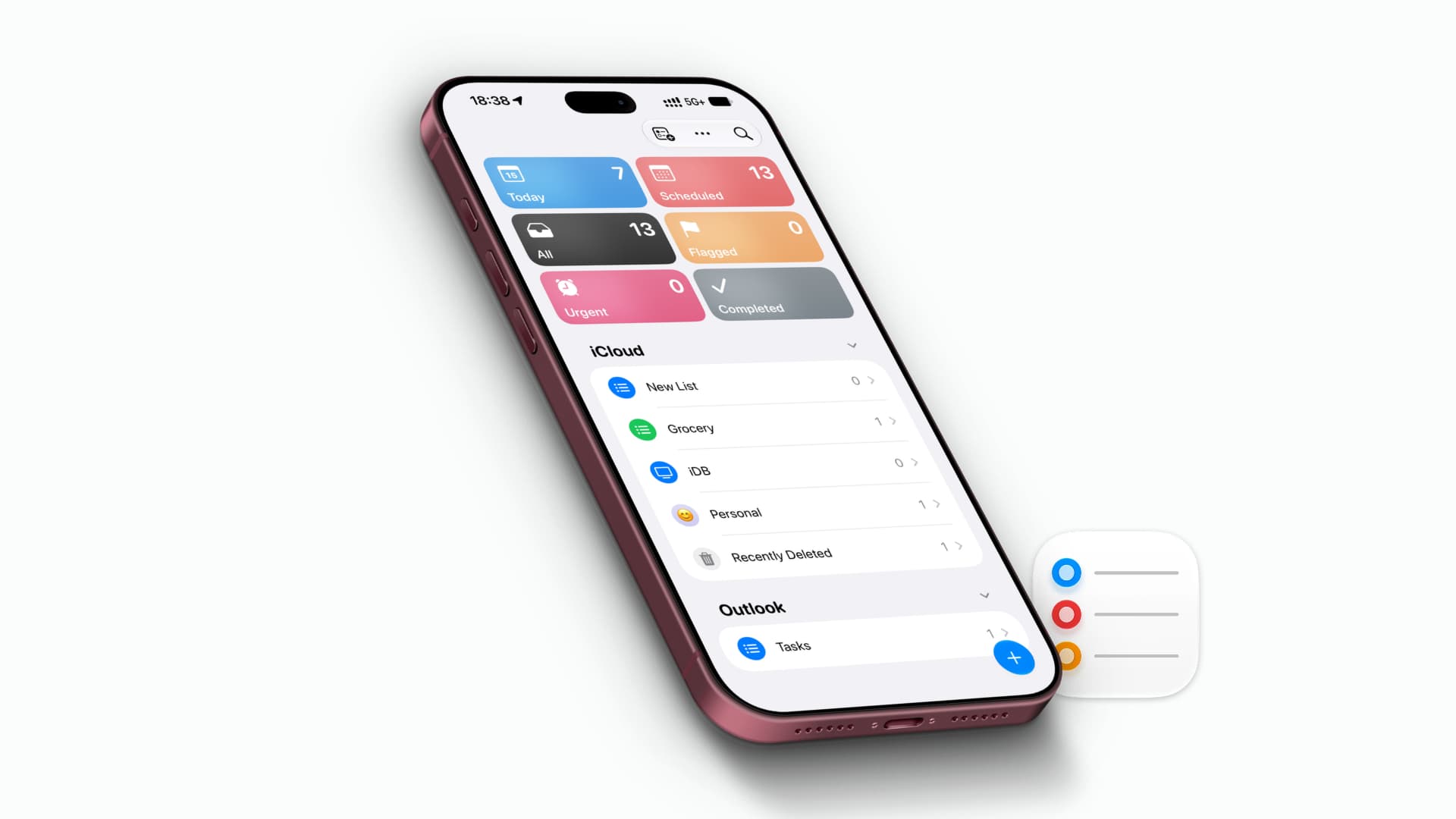
Khi bạn đăng nhập cùng một Apple Account trên iPhone, iPad, Mac và các thiết bị khác, iCloud sẽ tự bật các dịch vụ đồng bộ mặc định để dữ liệu như ảnh, nhắc nhở, ghi chú được chia sẻ giữa các máy. Điều này rất tiện, nhưng cũng có lúc gây phiền: nhận quá nhiều thông báo, hoặc đồng bộ chậm khiến bạn tưởng ảnh bị mất. Với ảnh, iCloud Photos là hệ thống sao lưu mạnh, nhưng vẫn có những ngày “khó ở” khi iPhone ảnh không đồng bộ như mong muốn. Kinh nghiệm thực tế là: luôn kiểm tra dung lượng iCloud, bật Sync Immediately khi cần ép đồng bộ trong ngày, và đừng ngại khởi động lại thiết bị nếu mọi thứ có vẻ “đơ”. Nếu bạn dùng thêm các dịch vụ khác (như nhắc nhở qua tài khoản Outlook), hãy quản lý cài đặt đồng bộ riêng để tránh dữ liệu bị nhân bản hoặc mất kiểm soát. Cuối cùng, hãy coi iCloud là công cụ hỗ trợ, không phải phép màu: thỉnh thoảng nó cần bạn “nhắc nhẹ” để hoạt động đúng.