
FaceTime trên iPhone Duo có gì tiện?
FaceTime iPhone Duo là tính năng gọi thoại và gọi video qua Internet của Apple, tích hợp trong iOS 27 và tận dụng màn hình gập cùng hệ thống camera để trò chuyện linh hoạt. Bạn có thể dùng tính năng này để liên lạc với người thân, gọi nhóm hoặc chia sẻ màn hình; phù hợp nhất khi cả hai bên có kết nối mạng ổn định.

 Lazada
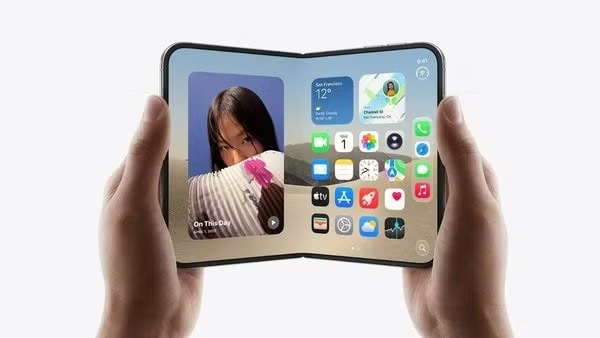
Trước khi bắt đầu, hãy kiểm tra Wi-Fi hoặc dữ liệu di động, tài khoản Apple nếu thiết bị yêu cầu, số điện thoại hay email dùng để nhận cuộc gọi, cùng quyền truy cập camera và micro. Nên cập nhật iOS tương thích để các tính năng hoạt động đúng; nếu gọi video bằng dữ liệu di động trong thời gian dài, hãy để ý dung lượng mạng. Khi mở máy, màn hình trong 7,6 inch cho không gian lớn hơn để xem người đối diện và nội dung cuộc gọi.
Thiết lập FaceTime và gọi liên hệ đầu tiên
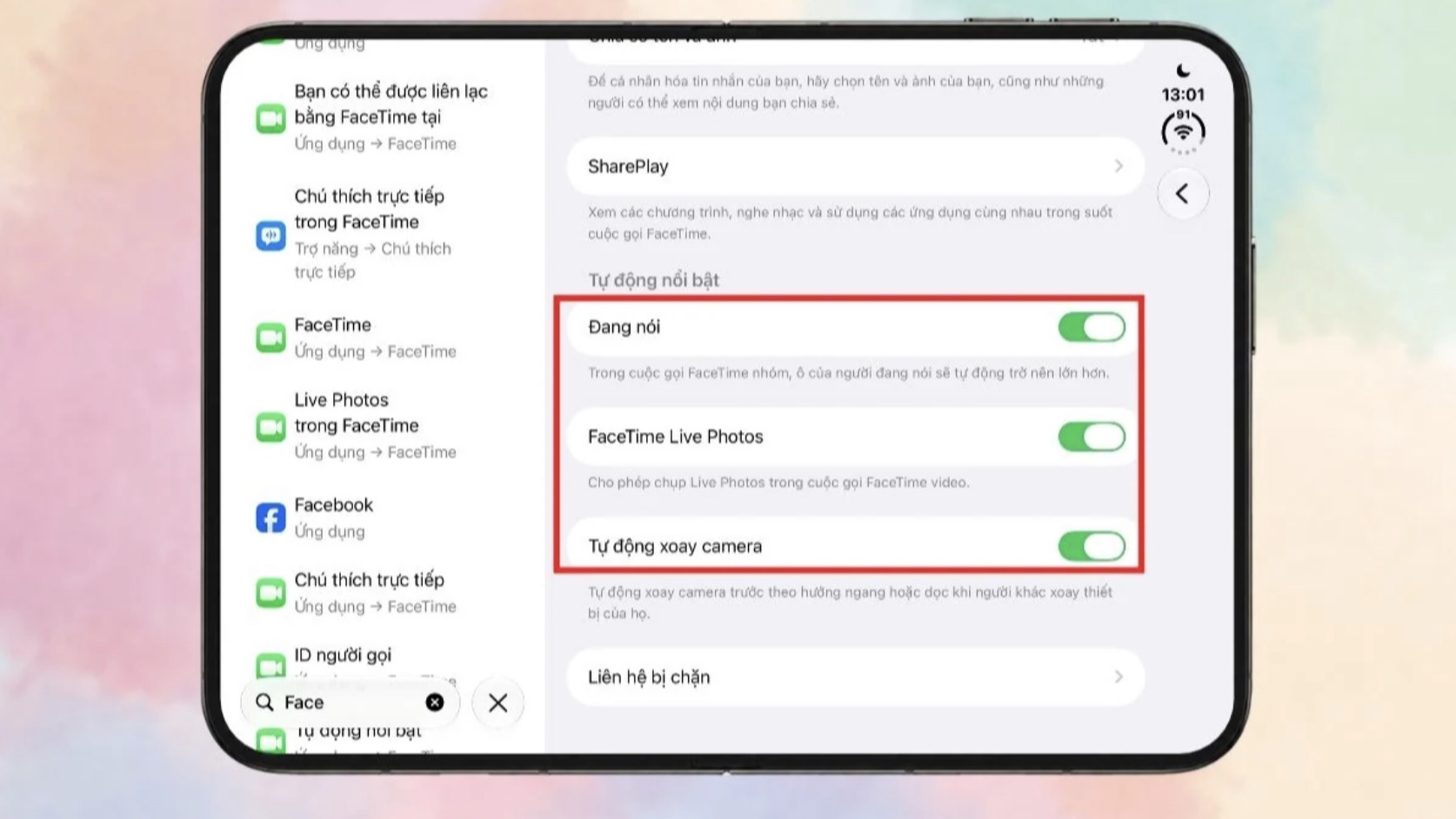
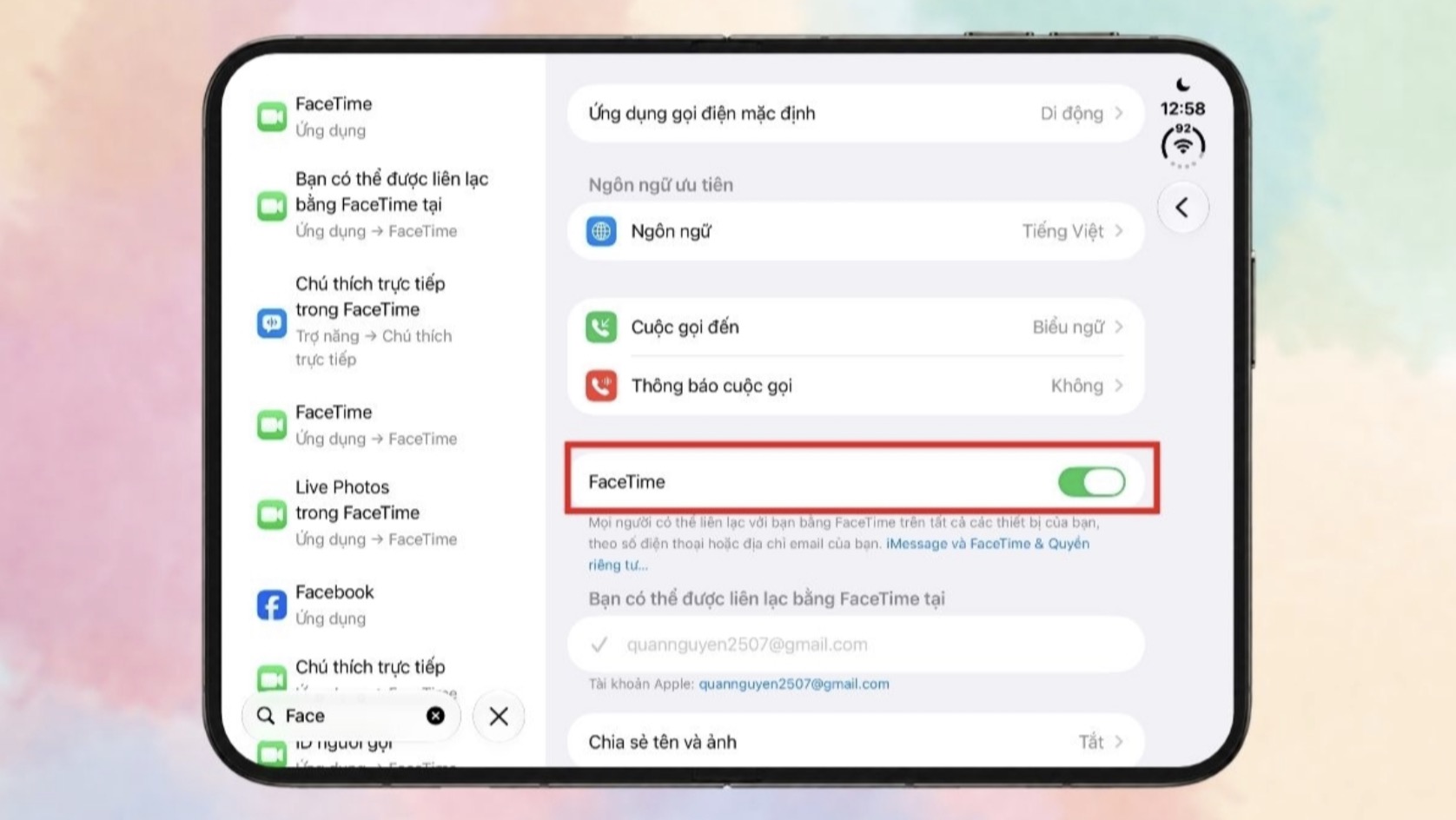
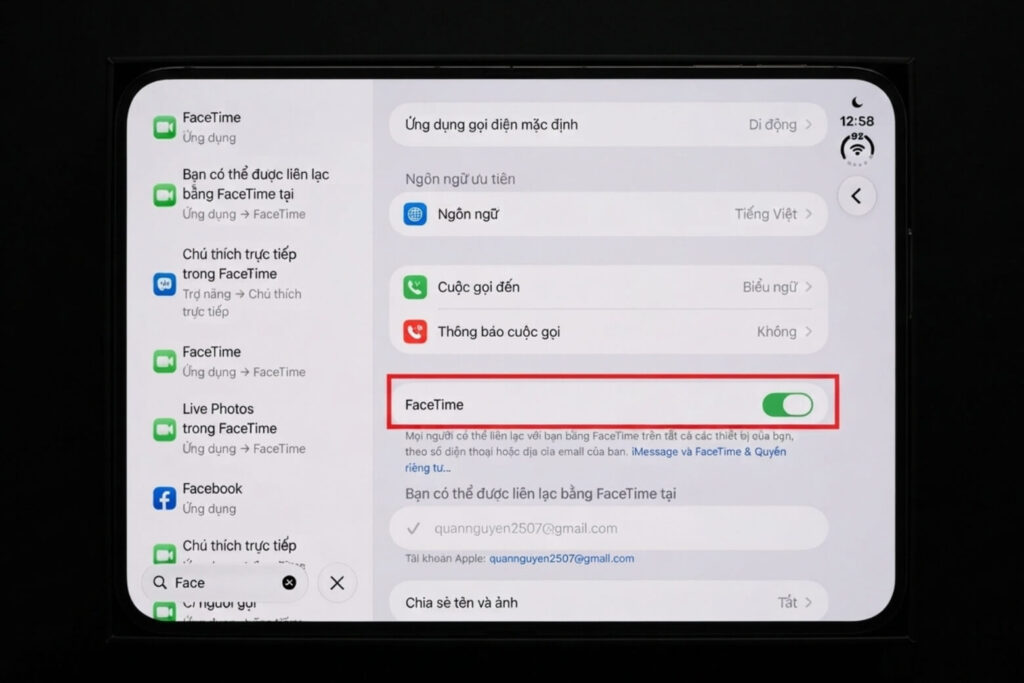
Tên mục cài đặt có thể khác đôi chút tùy phiên bản iOS: bạn có thể thấy FaceTime ngay trong Cài đặt hoặc trong Cài đặt > Ứng dụng. Hoàn tất thiết lập FaceTime trước khi thử gọi; nếu số điện thoại hoặc email nhận cuộc gọi chưa được chọn, người khác có thể khó liên hệ đúng địa chỉ.
- Mở Cài đặt trên iPhone Duo, cuộn xuống chọn FaceTime hoặc vào Ứng dụng rồi chọn FaceTime.
- Bật công tắc FaceTime nếu tính năng đang tắt.
- Trong mục cho phép người khác liên hệ qua FaceTime, kiểm tra và chọn số điện thoại cùng địa chỉ email bạn muốn dùng.
- Nếu được yêu cầu, đăng nhập bằng tài khoản Apple và hoàn tất xác minh.
- Mở ứng dụng FaceTime, chọn Cuộc gọi mới, nhập tên, số điện thoại hoặc email của người cần gọi rồi chọn liên hệ phù hợp.
- Chạm FaceTime để gọi video hoặc chọn Âm thanh nếu chỉ muốn trò chuyện bằng giọng nói; khi người nhận trả lời, cuộc gọi sẽ được kết nối.
Nếu thấy trạng thái FaceTime đang chờ kích hoạt, hãy kiểm tra SIM có thể gửi SMS quốc tế hay không và đặt ngày giờ tự động; sau đó thử tắt rồi bật FaceTime lại. Nếu bên kia không nghe tiếng, kiểm tra quyền micro; nếu hình tối hoặc giật, xác nhận quyền camera và chuyển sang mạng Wi-Fi ổn định.
Mời người dùng Android bằng liên kết
Bạn vẫn có thể gọi FaceTime Android mà không yêu cầu người nhận cài ứng dụng hay có tài khoản Apple. Hãy tạo liên kết FaceTime để họ tham gia bằng trình duyệt web hiện đại như Google Chrome; máy tính Windows cũng có thể vào qua Chrome hoặc Microsoft Edge.
Mở FaceTime, nhấn Tạo liên kết ở góc trên bên trái rồi đặt tên cho cuộc gọi, chẳng hạn “Trò chuyện gia đình”. Chọn Sao chép liên kết hoặc chia sẻ trực tiếp qua Tin nhắn, Zalo hay Messenger. Gửi link cho người tham gia; trên Android hoặc Windows, họ mở liên kết dạng facetime.apple.com bằng trình duyệt tương thích, nhập tên hiển thị và nhấn Tham gia. Bạn cần vào cuộc gọi và chấp nhận người tham gia khi họ yêu cầu kết nối. Trước khi gửi, hãy kiểm tra đúng nhóm nhận để tránh chia sẻ nhầm liên kết.
Dùng hai camera và trò chuyện rảnh tay
Trong cuộc gọi hai người được hỗ trợ, tính năng ghi hình kép của camera iPhone Duo có thể hiển thị đồng thời hình ảnh từ camera trước và sau, để người bên kia vừa thấy bạn vừa quan sát khung cảnh xung quanh. Tính năng truyền phát camera kép cũng được mô tả là cho phép bạn xuất hiện trong khung hình trong khi quay phong cảnh cho bạn bè xem. Khả năng sử dụng có thể phụ thuộc vào phiên bản iOS tương thích của thiết bị tham gia, nên nếu không thấy tùy chọn, hãy kiểm tra cập nhật và hỗ trợ tính năng.
Muốn gọi rảnh tay, gập máy khoảng 90 độ rồi đặt lên bàn theo chế độ để bàn. Giao diện có thể bố trí hình ảnh đối phương ở nửa màn hình dựng đứng phía trên và các nút micro, camera cùng SharePlay ở phần dưới. Khi cần nhìn rõ hơn, mở máy để dùng màn hình trong rộng rãi; còn khi ở nơi ồn, thử bật Tách giọng nói và hiệu ứng Chân dung nếu các tùy chọn này khả dụng.
FaceTime đáng dùng nếu bạn muốn gọi nhanh trong hệ sinh thái Apple và thỉnh thoảng mời người dùng Android qua liên kết. Hãy ưu tiên mạng ổn định, kiểm tra quyền camera và micro, đồng thời nhớ rằng gọi video có thể tốn nhiều dữ liệu hơn gọi thoại.