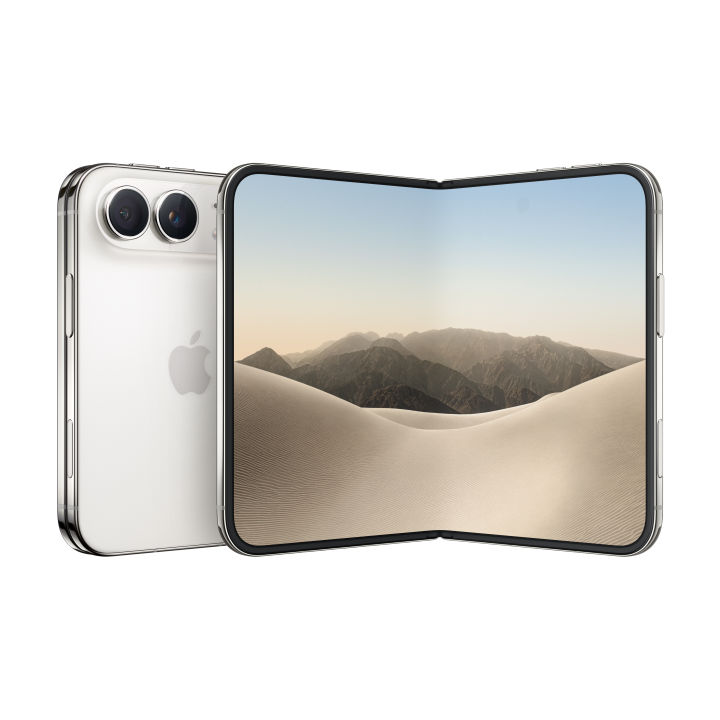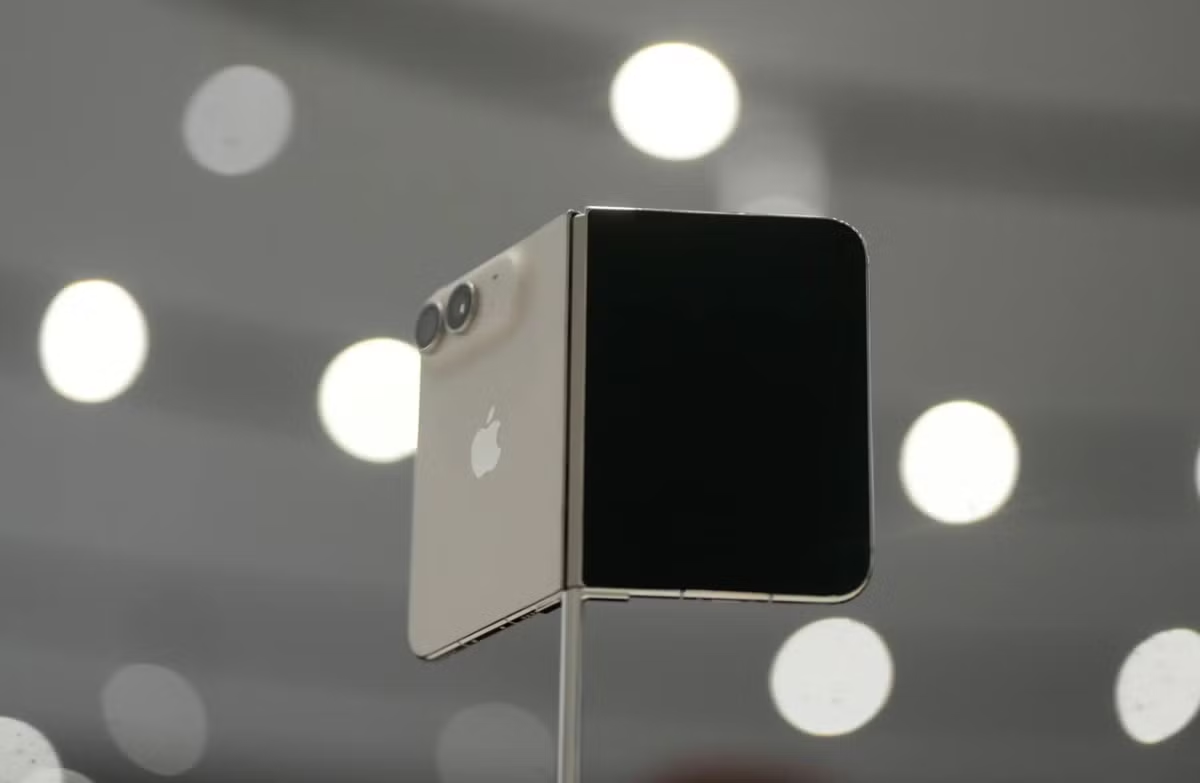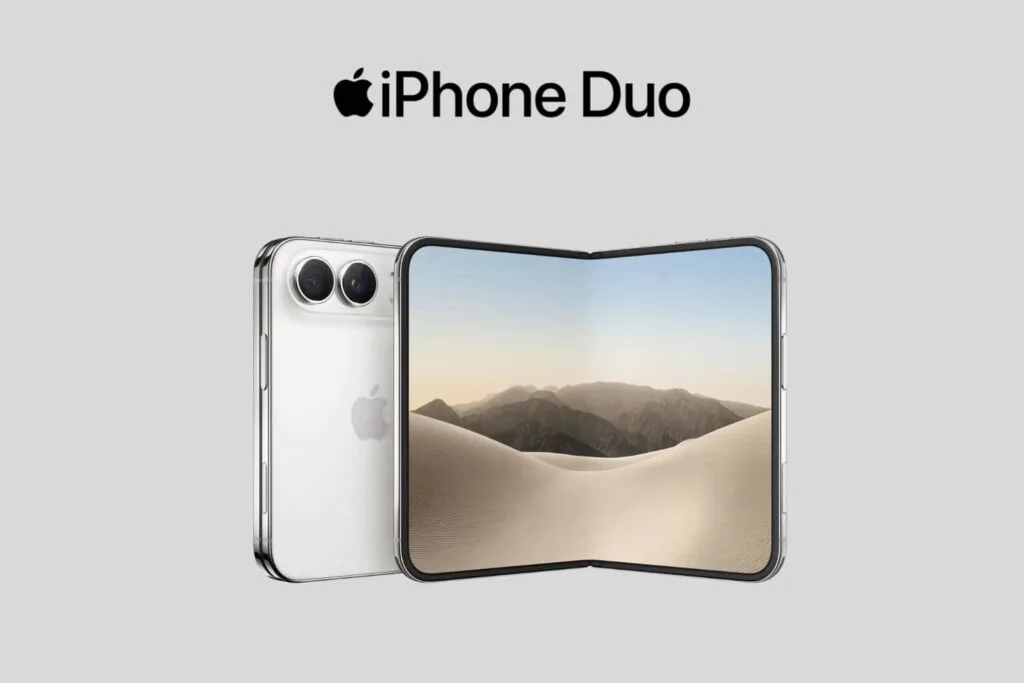

Màn hình ngoài iPhone Duo hoạt động ra sao?
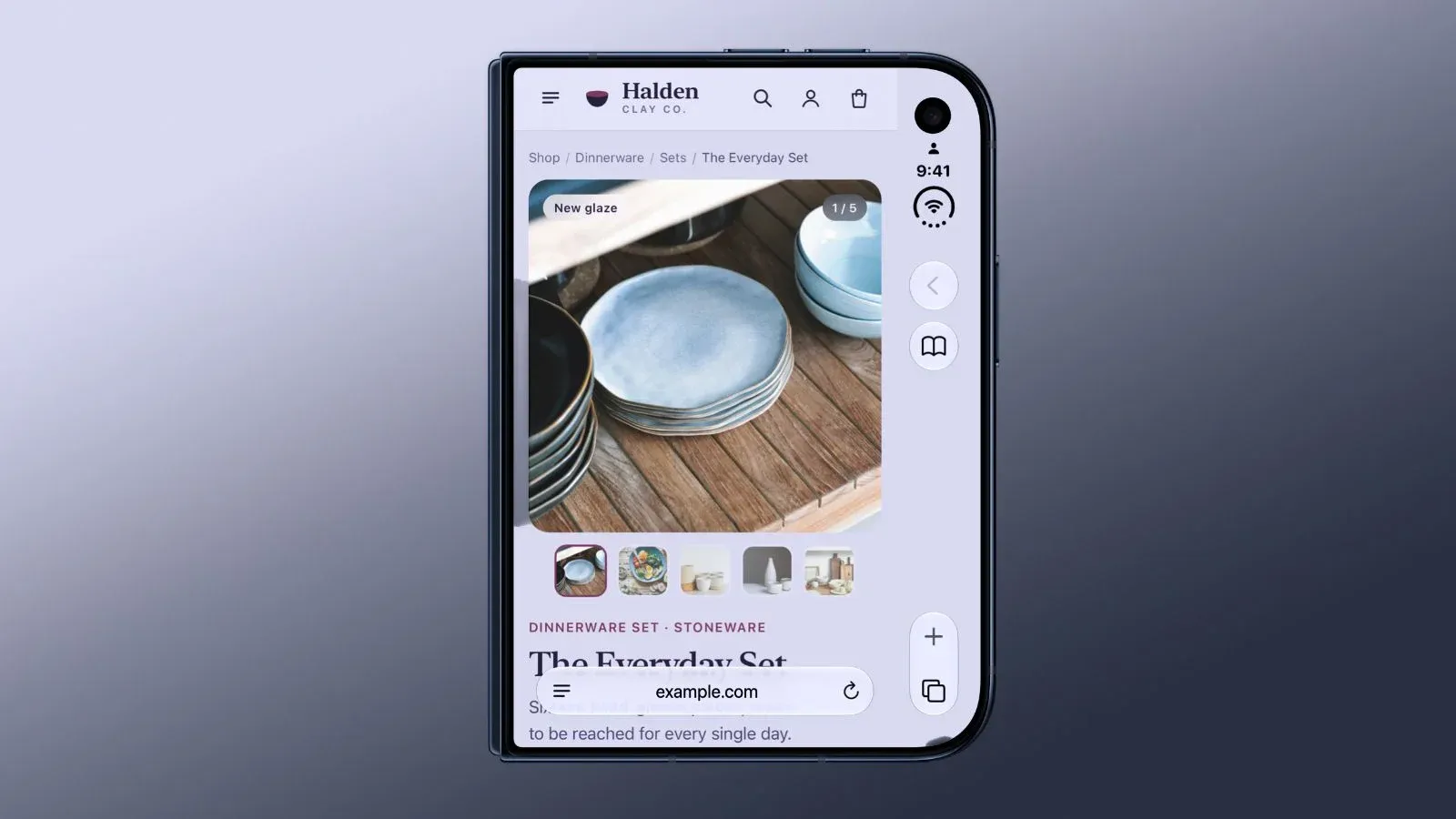
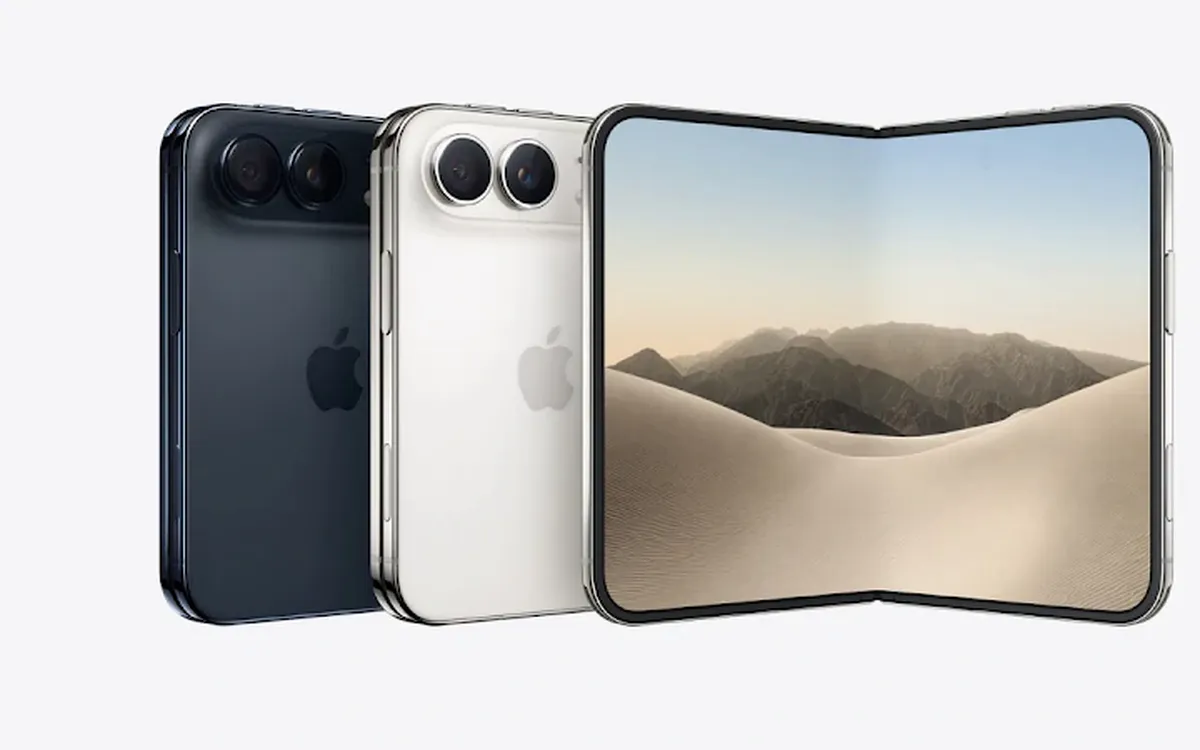
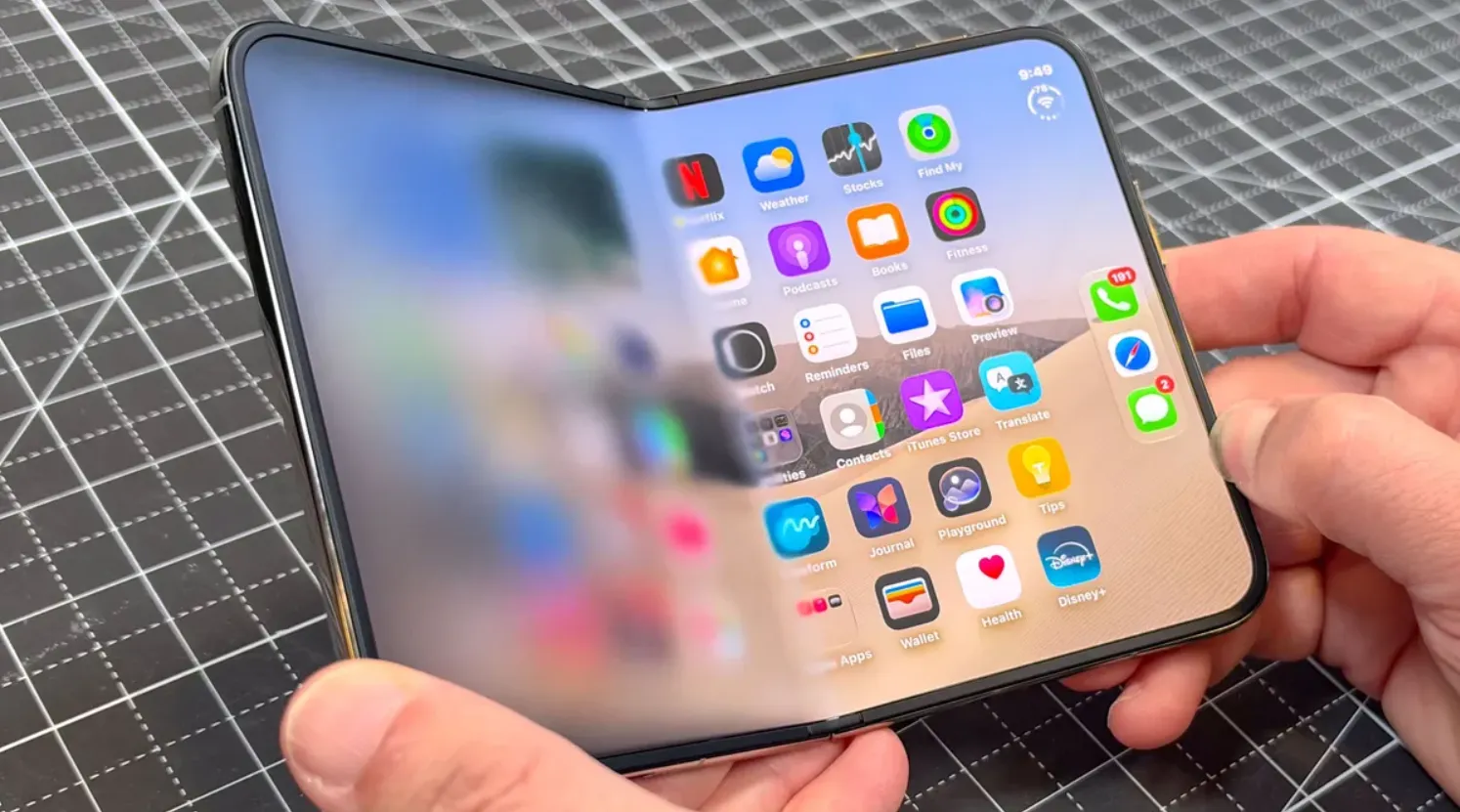
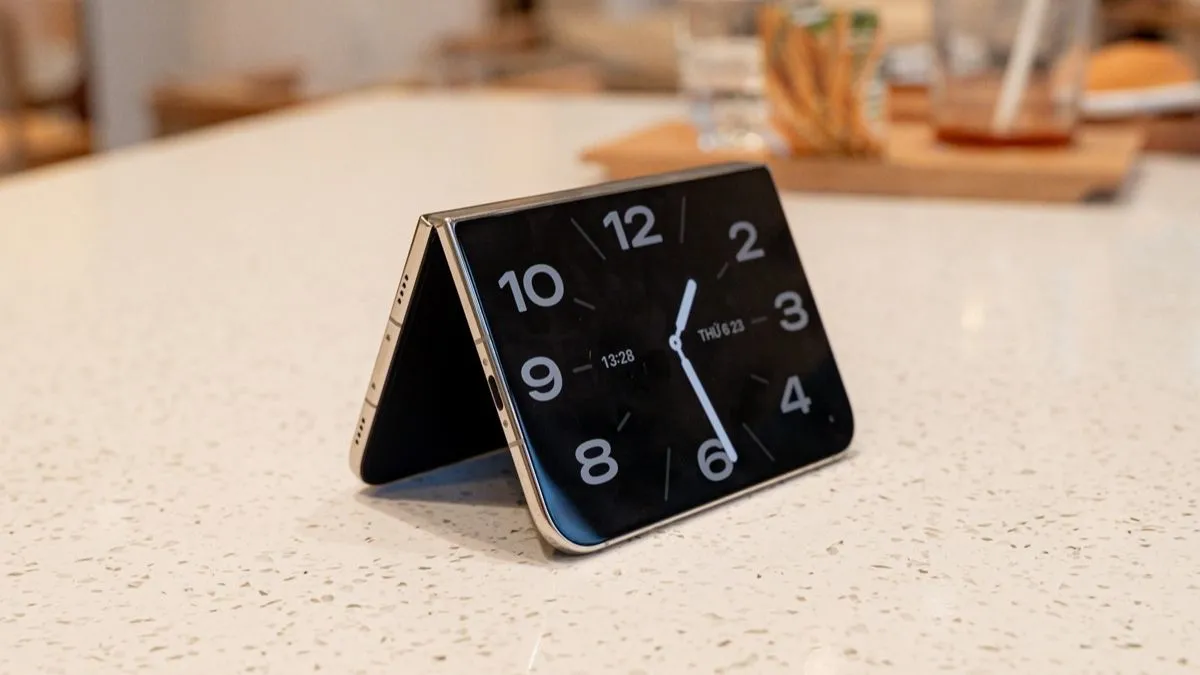
Màn hình ngoài iPhone Duo là màn hình phụ liên kết với màn hình trong, cho phép bạn xem và tùy chỉnh giao diện khi dùng máy ở trạng thái gập mà không có bộ cài đặt độc lập riêng. Đây là điểm nên nắm trước khi bắt đầu cài đặt iPhone Duo: thay đổi giao diện có thể tác động đến cả hai màn hình. Nếu muốn nhìn nhanh giờ hoặc tiện ích khi máy nghỉ, bạn cũng có thể dùng chế độ Chờ iPhone; tính năng này hiển thị thông tin ở dạng toàn màn hình, với các mục lớn dễ quan sát từ xa. Trước khi làm theo hướng dẫn, hãy cập nhật iOS lên phiên bản 27 mới nhất. Riêng chế độ Chờ cần có nguồn điện, máy đặt ngang ổn định và đã khóa màn hình. Thiếu một trong những điều kiện này, giao diện có thể không tự hiện như bạn mong đợi.
Duo Preview cũng được nhắc đến như một tính năng cần quyền truy cập camera để kích hoạt hiệu ứng trên màn hình phụ. Tài liệu hiện có không giải thích cụ thể hiệu ứng hay cách thức hiển thị của Duo Preview, nên đừng dựa vào giả định khi cấu hình. Khi tính năng yêu cầu camera, hãy kiểm tra quyền truy cập trong phần cài đặt quyền riêng tư.
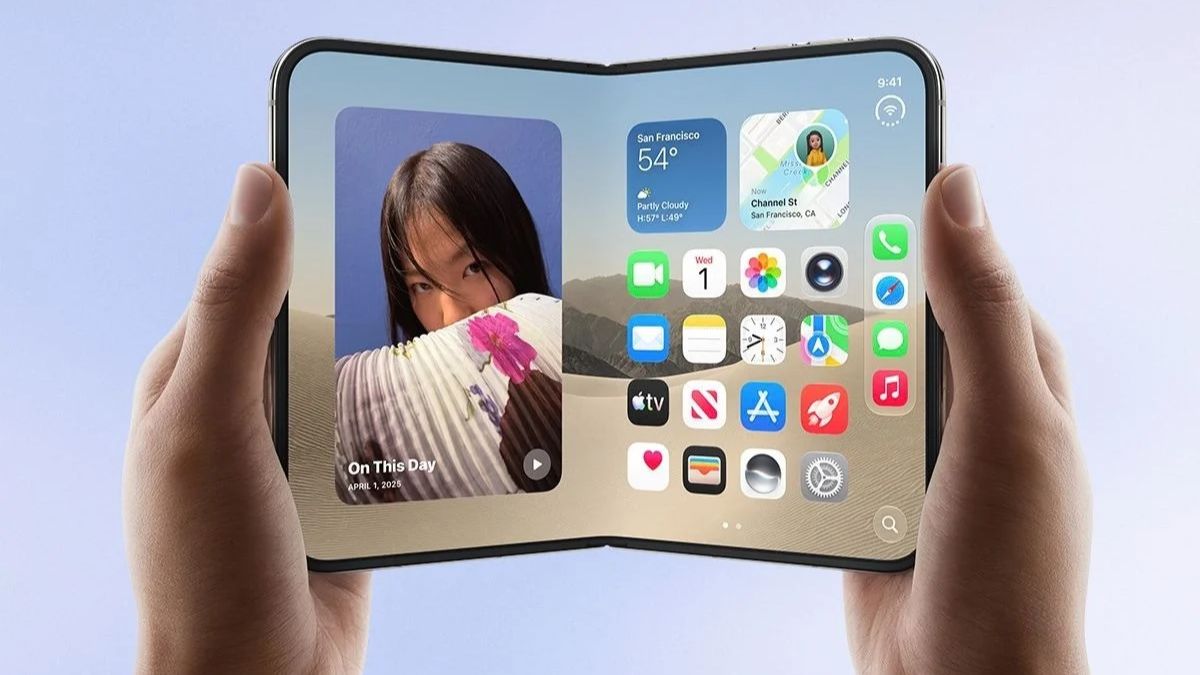
Tùy chỉnh giao diện màn hình ngoài
Bạn có thể đổi giao diện sáng hoặc tối và chọn hình nền để cá nhân hóa màn hình ngoài iPhone. Vì hai màn hình liên kết, hãy xem trước thay đổi ở cả màn hình khóa lẫn màn hình chính, thay vì kỳ vọng chỉnh riêng một màn hình.
- Mở ứng dụng Cài đặt trên iPhone Duo.
- Chọn Giao diện, rồi chọn Sáng hoặc Tối. Nếu muốn máy tự chuyển giữa hai chế độ theo thời gian, bật Tự động và vào Tùy chọn để chỉnh lịch.
- Trong danh sách cài đặt, chọn Hình nền. Nhấn tùy chỉnh bên dưới bản xem trước màn hình khóa hoặc màn hình chính để sửa hình nền hiện tại; hoặc chọn Thêm hình nền mới để dùng ảnh khác.
Để nội dung dễ nhìn, hãy chọn hình nền ít rối mắt và kiểm tra hình thu nhỏ, chữ cùng các tiện ích trên cả hai màn hình sau khi lưu. Nếu kết quả chưa hợp, chỉnh lại hình nền hoặc giao diện thay vì tìm một tùy chọn màn hình ngoài độc lập: cơ chế liên kết giữa hai màn hình không hỗ trợ kiểu thiết lập đó.
Bật và dùng chế độ Chờ
Chế độ Chờ biến lúc sạc thành khoảng thời gian hữu ích hơn: máy có thể hiển thị đồng hồ, hình ảnh hoặc tiện ích ở định dạng toàn màn hình. Trước khi bật, cập nhật iOS 27, kết nối cáp sạc hoặc đế sạc không dây tương thích, đặt máy ngang trên bề mặt ổn định rồi khóa màn hình. Máy cần tiếp tục được đặt yên để tính năng tự kích hoạt.
- Mở ứng dụng Cài đặt.
- Chạm vào ô tìm kiếm, nhập “Chờ”, rồi chọn Chế độ chờ trong kết quả.
- Gạt công tắc Chế độ chờ sang bật. Chọn kiểu đặt thiết bị trong các hình minh họa; dấu tích xanh cho biết lựa chọn đang được bật.
- Cắm sạc hoặc đặt máy lên đế sạc tương thích, xoay máy nằm ngang, giữ máy ổn định và khóa màn hình để chế độ Chờ hiển thị.
Lỗi dễ gặp nhất là để máy dọc, cầm di chuyển hoặc quên khóa màn hình rồi chờ giao diện xuất hiện. Hãy kiểm tra lần lượt nguồn điện, hướng đặt và trạng thái khóa trước khi thay đổi cài đặt khác. Khi hoạt động đúng, các tiện ích sẽ có kích thước lớn hơn, thuận tiện để đọc khi máy đặt trên bàn.
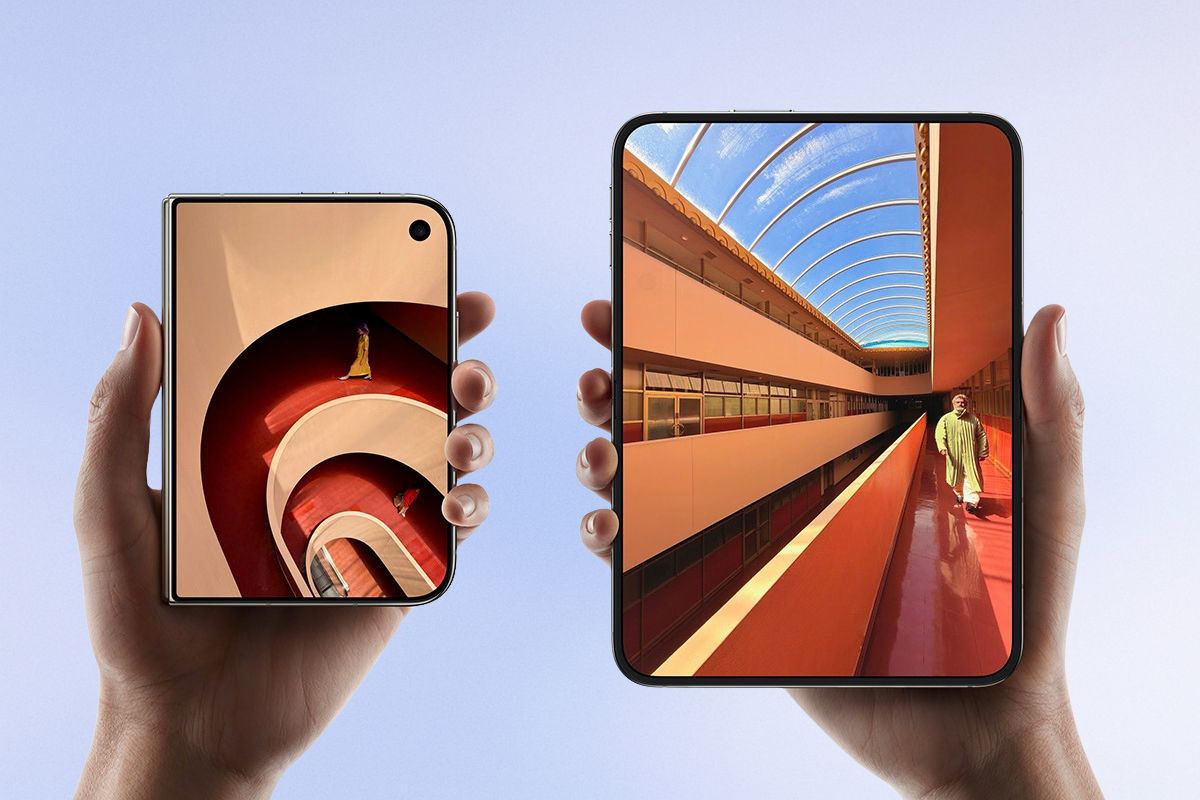
Chọn nội dung đáng xem trên màn hình phụ
Để màn hình ngoài hữu ích thay vì chỉ đẹp mắt, hãy chọn hình nền dễ nhìn và cấu hình trước các widget yêu thích trong phần cài đặt hiển thị. Đồng hồ và tiện ích phù hợp với thói quen của bạn sẽ giúp chế độ Chờ cung cấp thông tin nhanh khi máy không hoạt động. Sau khi thêm hoặc đổi widget, đặt máy vào tư thế sử dụng thường ngày rồi kiểm tra xem nội dung có dễ đọc không.
Nếu dùng Duo Preview, hãy cấp quyền truy cập camera khi tính năng yêu cầu; nguồn hướng dẫn chỉ xác nhận quyền này cần thiết để kích hoạt hiệu ứng trên màn hình phụ, chứ không mô tả thêm trải nghiệm cụ thể. Tóm lại, các bước thiết lập khá thẳng: cập nhật iOS, chỉnh giao diện dùng chung, rồi chuẩn bị widget và điều kiện cho chế độ Chờ. Lưu ý lớn nhất là không thể cấu hình màn hình ngoài tách biệt hoàn toàn; hãy kiểm tra cả hai màn hình sau mỗi lần cá nhân hóa.