
Network Guard làm gì và cần chuẩn bị gì?
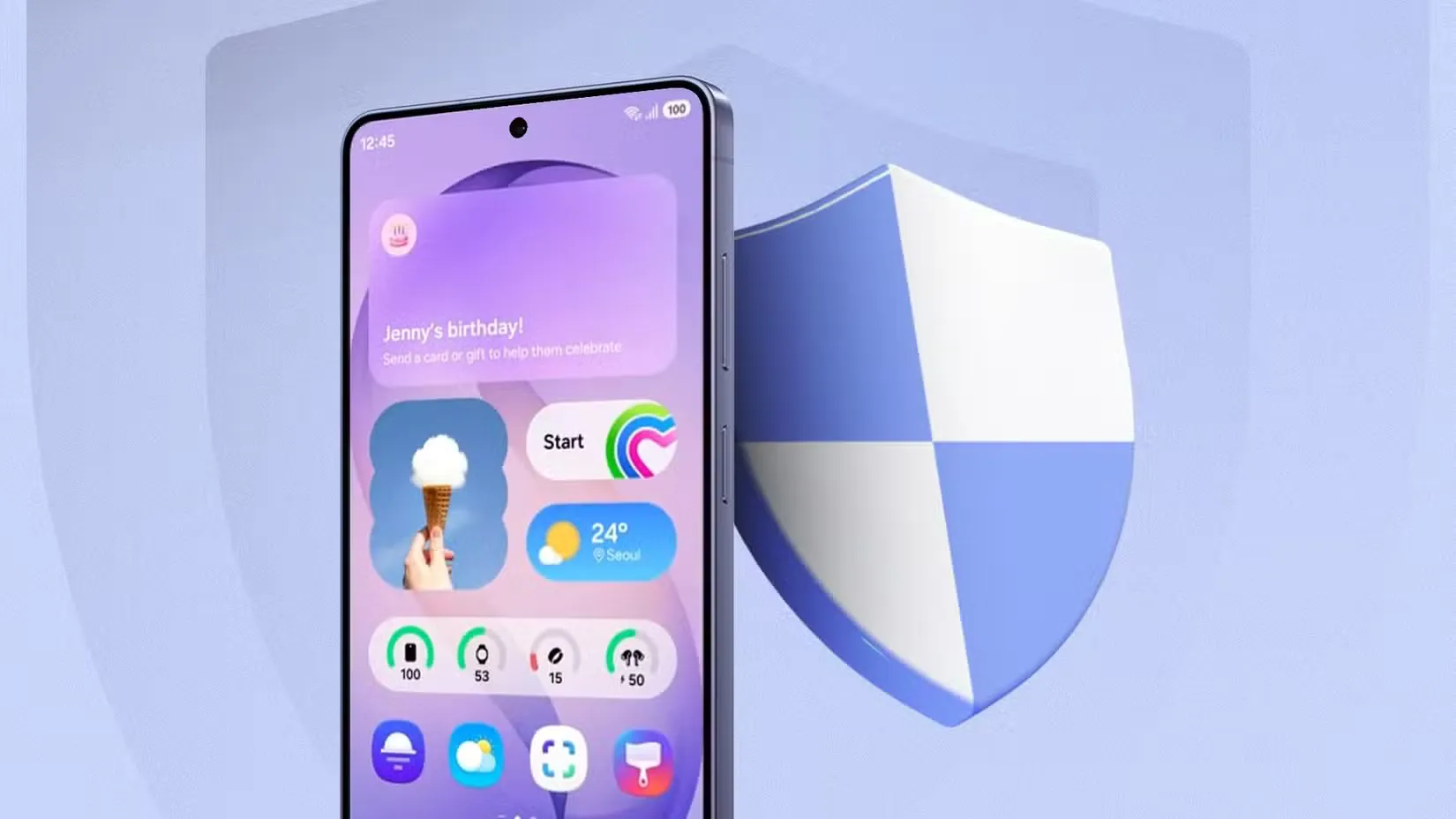
Network Guard là tính năng trên One UI 9 cho phép bạn ngắt kết nối Internet của từng ứng dụng qua cả Wi-Fi lẫn dữ liệu di động, thay vì chỉ chặn quảng cáo riêng lẻ. Tính năng phù hợp khi bạn muốn hạn chế một ứng dụng gây xao nhãng, kiểm soát việc trẻ truy cập mạng hoặc ngăn ứng dụng kết nối nền. Trước khi làm, hãy nhớ rằng chặn Internet ứng dụng đồng nghĩa các chức năng cần mạng cũng ngừng hoạt động; ứng dụng ngoại tuyến vẫn có thể dùng được. Bạn cần điện thoại Galaxy chạy One UI 9 và sẽ tạo mã Guardian PIN gồm sáu chữ số để quản lý giới hạn. Một điểm đáng giá là Network Guard gộp việc chặn Wi-Fi và dữ liệu di động cho từng ứng dụng, thay vì buộc bạn cấu hình riêng từng loại kết nối.
Khó khăn đầu tiên là tìm được nó: Network Guard nằm sâu trong Connectivity Labs, một menu ẩn trong cài đặt Wi-Fi. Việc mở menu cần nhiều lần chạm, tương tự cách bật Tùy chọn nhà phát triển, nên đừng vội kết luận máy không có tính năng này nếu chưa mở khóa Connectivity Labs. Tên hiển thị là AI Network Guard. Tính năng được giới thiệu trong One UI 9, nhưng khả năng xuất hiện và đường dẫn có thể phụ thuộc phiên bản phần mềm trên máy.
Cách bật và chặn Internet theo ứng dụng
Hãy làm theo thứ tự dưới đây để mở menu ẩn, thiết lập mã bảo vệ rồi chọn ứng dụng cần hạn chế. Sau khi chặn, điện thoại có thể hiện thông báo rằng quyền truy cập đã bị khóa mỗi khi ứng dụng cố kết nối nền.
- Mở Cài đặt, chọn Kết nối rồi vào Wi-Fi.
- Chạm menu ba chấm ở góc trên bên phải, chọn Wi-Fi thông minh.
- Chạm liên tục vào tiêu đề Wi-Fi thông minh cho đến khi có thông báo Connectivity Labs đã được bật.
- Mở Connectivity Labs rồi chọn AI Network Guard.
- Chọn Thiết lập mã Guardian PIN và nhập mã gồm sáu chữ số.
- Chọn Quản lý hạn chế, nhập mã PIN rồi chọn Hạn chế ứng dụng.
- Đánh dấu những ứng dụng cần chặn Internet và chạm Xác nhận.
Trước khi xác nhận, hãy cân nhắc ứng dụng có cần kết nối để tải nội dung, đồng bộ hoặc cập nhật hay không. Trong thử nghiệm, Sudoku và một ứng dụng quét mã QR vẫn dùng được khi bị chặn vì chúng có chức năng ngoại tuyến; ứng dụng thời tiết cần dữ liệu thì không tải được. Network Guard chặn kết nối chứ không lọc quảng cáo, vì vậy các tính năng trực tuyến của ứng dụng bị hạn chế cùng với quảng cáo.
Đừng nhầm chặn mạng với chặn quảng cáo
Network Guard có thể làm quảng cáo biến mất trong ứng dụng ngoại tuyến vì nó ngăn ứng dụng tải dữ liệu, nhưng cái giá là mọi chức năng cần mạng cũng bị ngắt. Một lỗi dễ gặp là quảng cáo đã tải và lưu trong bộ nhớ đệm vẫn hiện sau khi bạn chặn ứng dụng; hãy xóa bộ nhớ đệm của ứng dụng nếu muốn loại bỏ những quảng cáo còn sót. Tính năng này cũng không chặn quảng cáo trên website trừ khi bạn chặn ứng dụng trình duyệt đang dùng. Vì vậy, Network Guard hợp hơn với giới hạn thời gian truy cập hoặc khóa Internet của một ứng dụng cụ thể, chứ không phải công cụ lọc quảng cáo toàn diện.
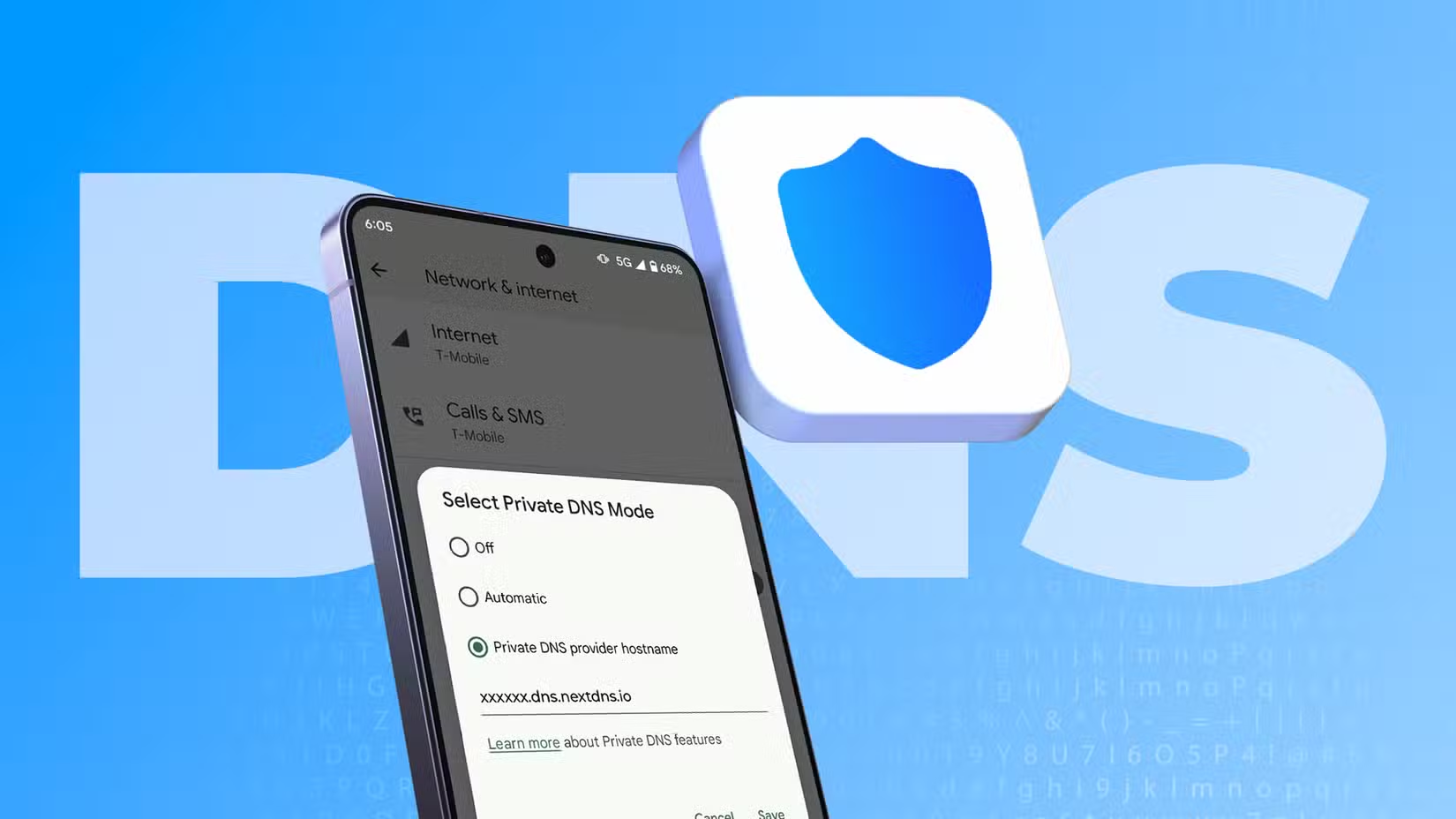
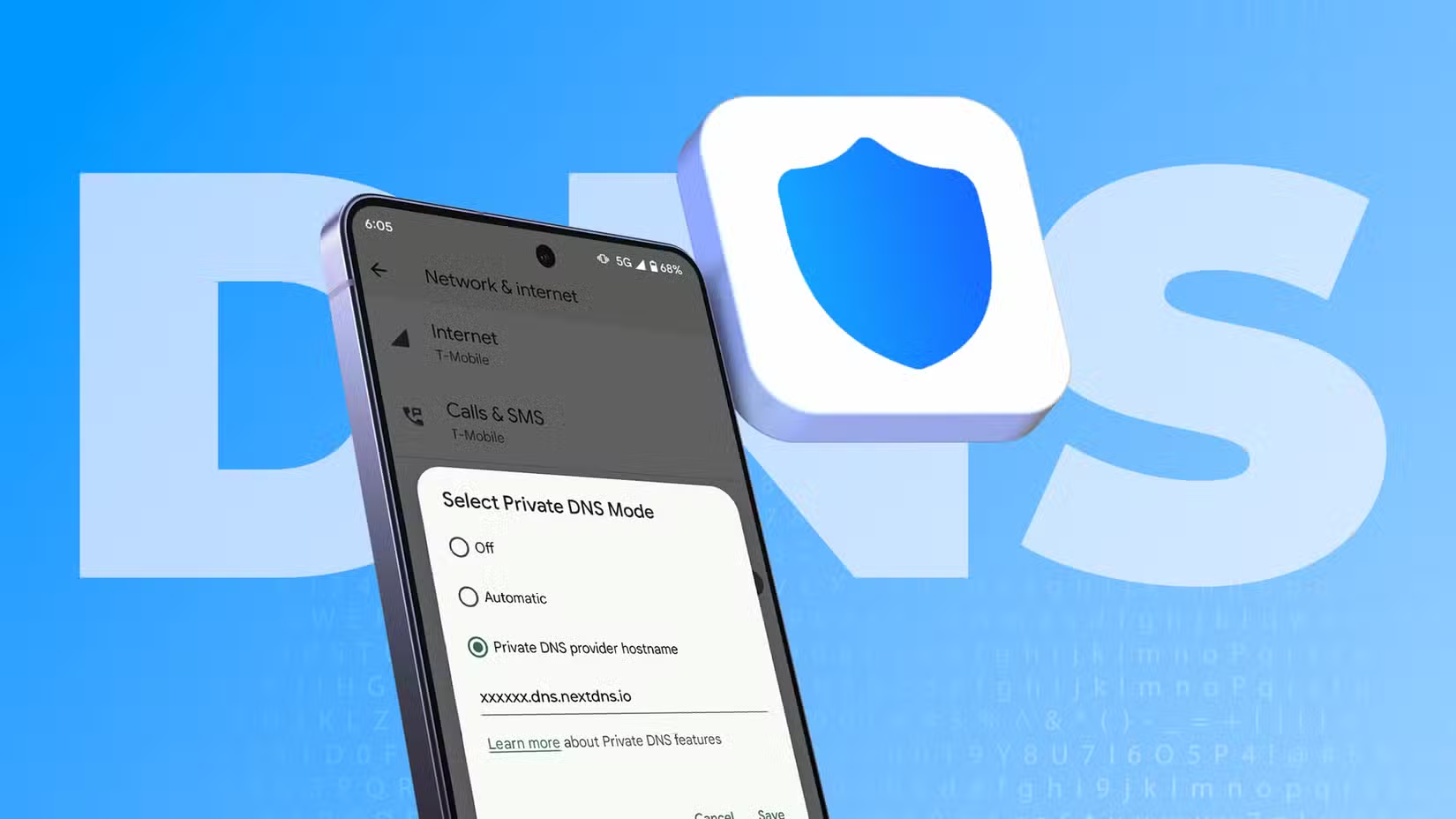
AdGuard Private DNS hoạt động khác: nó lọc quảng cáo mà không cắt toàn bộ kết nối Internet, nên các ứng dụng cần mạng vẫn có thể hoạt động. Để thiết lập, vào Cài đặt > Kết nối > Cài đặt kết nối khác > DNS riêng tư, chọn Tên máy chủ của nhà cung cấp DNS riêng tư, nhập dns.adguard-dns.com rồi lưu. Đây là lựa chọn thuận tiện hơn nếu bạn muốn giảm quảng cáo trên nhiều ứng dụng và website mà không làm gián đoạn kết nối. Tuy vậy, thử nghiệm cho thấy AdGuard không chặn được mọi quảng cáo.
| Tiêu chí | Network Guard | AdGuard Private DNS |
|---|---|---|
| Cách hoạt động | Ngắt Internet của ứng dụng được chọn qua Wi-Fi và dữ liệu di động. | Lọc quảng cáo qua DNS mà không cắt kết nối Internet của ứng dụng. |
| Ứng dụng cần mạng | Có thể mất các chức năng trực tuyến. | Vẫn kết nối mạng; một số quảng cáo có thể lọt qua. |
| Phù hợp khi | Muốn khóa mạng theo ứng dụng hoặc hạn chế xao nhãng. | Muốn giảm quảng cáo trên ứng dụng và website mà vẫn giữ kết nối. |
Chọn công cụ theo mục đích
Nếu mục tiêu là chặn Internet ứng dụng để giữ tập trung, giới hạn trẻ dùng trình duyệt hoặc ngắt kết nối nền của một ứng dụng, Network Guard Samsung đáng để tìm trong Connectivity Labs. Nếu bạn chủ yếu khó chịu vì quảng cáo nhưng vẫn cần ứng dụng trực tuyến, AdGuard Private DNS là lựa chọn ít gây xáo trộn hơn; chỉ cần đặt kỳ vọng vừa phải vì không phải quảng cáo nào cũng bị chặn. Hãy kiểm tra cả quảng cáo lưu trong bộ nhớ đệm trước khi đánh giá kết quả. Tóm lại, Network Guard là công tắc mạnh nhưng thô, còn DNS riêng tư lọc nhẹ nhàng hơn và không thay thế được việc khóa Internet từng ứng dụng.