
USB debugging Galaxy là gì và vì sao nên khóa lại?
USB debugging trên điện thoại Galaxy là chế độ cho phép thiết bị giao tiếp ở mức sâu với máy tính qua cổng USB, thường dùng cho nhà phát triển nhưng cũng hỗ trợ người dùng sao chép dữ liệu, phục hồi máy lỗi hoặc chạy công cụ sao lưu nâng cao; nếu không kiểm soát, nó có thể mở cửa cho truy cập trái phép và cài đặt ứng dụng độc hại, vì vậy việc khóa hoặc kiểm soát USB debugging là bước bảo vệ điện thoại Samsung quan trọng khi bạn thường xuyên cắm máy vào máy tính công cộng hoặc thiết bị lạ.
Điểm thú vị là trên nhiều máy Galaxy mới, bạn sẽ thấy tùy chọn USB debugging trong Developer Options bị mờ, không bật được, dù tưởng cáp hay driver có vấn đề. Thủ phạm là Auto Blocker Android – một lớp bảo vệ nền dùng để sideload chặn, khóa lệnh USB độc hại và chặn cập nhật phần mềm qua cáp. Với người dùng phổ thông, Auto Blocker hoạt động âm thầm như “rào chắn” mặc định để bảo vệ điện thoại Samsung khỏi các nguy cơ từ cổng USB. Còn với bạn – người đôi khi cần ADB hay backup nâng cao – hiểu cách bật/tắt nó đúng lúc sẽ tránh lỗi vặt mà vẫn giữ an toàn cho máy.
Auto Blocker trên Galaxy hoạt động như thế nào?
Auto Blocker là tính năng bảo mật tích hợp trong hệ thống, được kích hoạt theo mặc định trên các thiết bị Galaxy chạy One UI 6.1.1 trở lên. Theo tài liệu Samsung Knox, Auto Blocker thiết lập bốn lớp bảo vệ cơ bản: ngăn cài đặt ứng dụng ngoài Play Store và Galaxy Store, chặn lệnh USB cấp thấp (khiến USB debugging Galaxy và ADB bị khóa), quét tập tin đính kèm trong ứng dụng nhắn tin để loại bỏ mã khai thác dạng zero-click, và chặn cập nhật firmware trái phép qua cáp. Nói ngắn gọn, đây là “hộp số an toàn” mà phần lớn người dùng không bao giờ cần để ý.
Vấn đề nảy sinh khi bạn cần bật USB debugging: công tắc trong Developer Options bị vô hiệu, không có bất kỳ lời giải thích hay liên kết chỉ sang mục Auto Blocker. Điều này khiến nhiều người tốn hàng giờ khởi động lại máy, bật tắt Developer Options, cài lại driver ADB trên PC mà vẫn không giải quyết được gì. Trích dẫn một nhận xét rất sát thực tế: "Auto Blocker's physical USB command restriction acts as a hard system override", tức là miễn Auto Blocker bật, Android bị cấm hoàn toàn mở giao tiếp USB cấp thấp. Hiểu cơ chế này giúp bạn biết khi nào nên tạm mở khóa để phục vụ công việc, và khi nào nên bật lại để chặn sideload và lệnh USB nguy hiểm.
Các bước khóa và mở khóa USB debugging bằng Auto Blocker
Phần này mình đi như hướng dẫn cho bạn bè: từng bước cụ thể, làm và thấy kết quả ngay. Mục tiêu là kiểm soát USB debugging Galaxy một cách chủ động, thay vì để hệ thống âm thầm khóa mà bạn không hiểu lý do. Bạn sẽ biết cách tạm thời mở để chạy ADB, rồi bật lại Auto Blocker nhằm bảo vệ điện thoại Samsung trước khi cắm vào các máy tính lạ. Điểm mấu chốt: chỉ tắt Auto Blocker khi thật sự cần, và luôn bật lại sau khi xong việc để duy trì lớp bảo vệ sideload chặn.
- Mở Settings trên điện thoại Galaxy, kéo xuống và vào Security and privacy, tìm mục Auto Blocker Android.
- Xem trạng thái Auto Blocker: nếu đang bật, USB debugging sẽ bị khóa ở Developer Options; nếu đang tắt, bạn có thể bật USB debugging như bình thường.
- Nếu cần chạy ADB hoặc sao lưu nâng cao, tạm thời tắt Auto Blocker bằng cách gạt công tắc sang Off; ngay lập tức USB debugging trong Developer Options sẽ có thể bật lại mà không cần khởi động lại máy.
- Vào Developer Options, bật USB debugging Galaxy cho các tác vụ bạn cần, như truyền file, backup, hoặc khôi phục dữ liệu.
- Sau khi hoàn tất các thao tác qua USB, quay lại Settings > Security and privacy và bật lại Auto Blocker để khôi phục các lớp bảo vệ chống sideload, lệnh USB độc hại và cập nhật firmware trái phép.
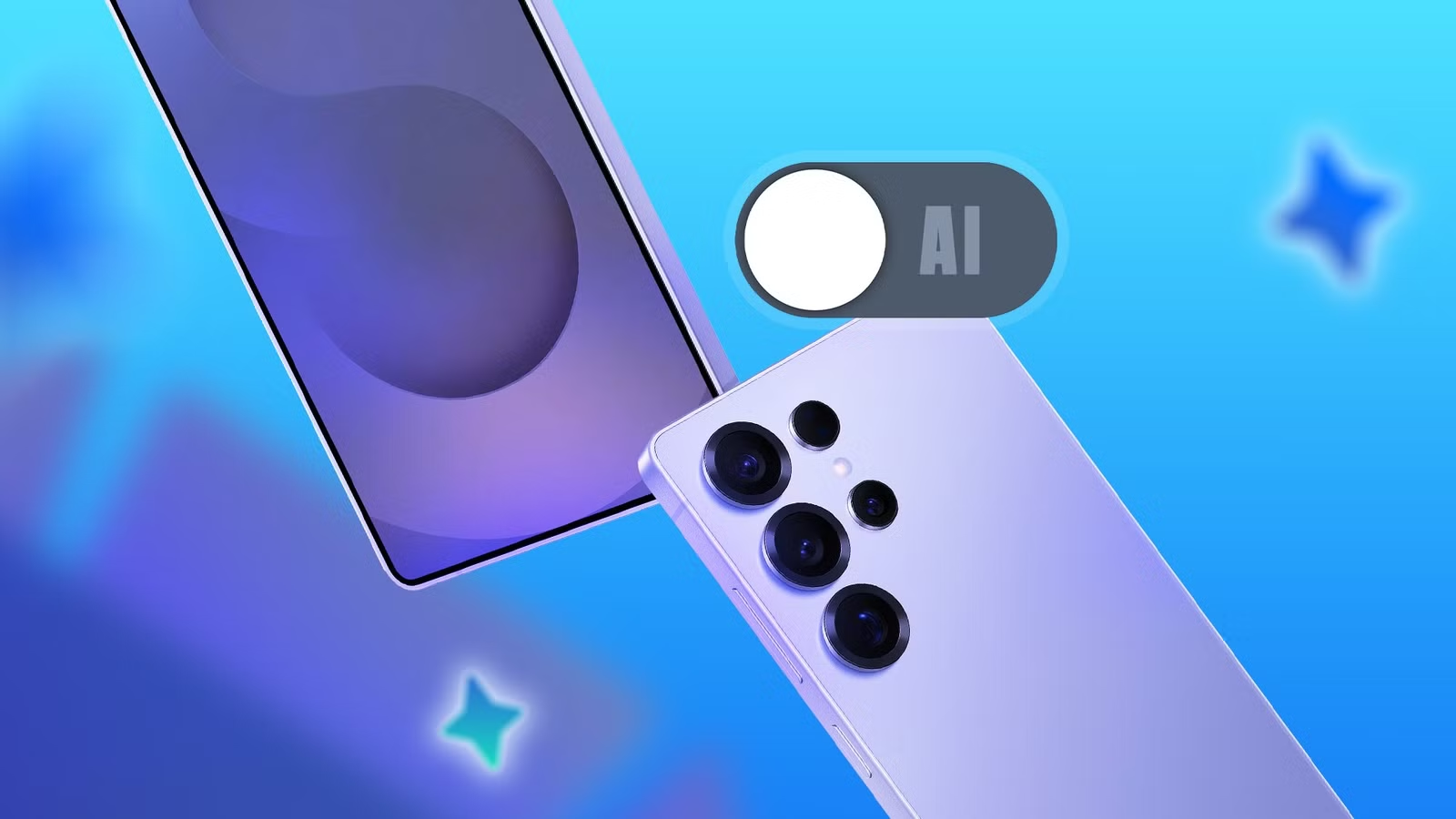
Nếu bạn bật thêm tùy chọn "Process data only on device" trong mục Galaxy AI, hãy nhớ: đây là công tắc riêng cho dữ liệu AI trên mây của Samsung, không liên quan đến Auto Blocker hay USB debugging. Khi bật, danh sách tính năng AI nâng cao trong các ứng dụng như Notes, Voice Recorder, Internet, Gallery sẽ thu gọn lại, chỉ còn các công cụ chạy hoàn toàn trên thiết bị. Tuy nhiên, Auto Blocker vẫn hoạt động độc lập và luôn sẵn có trên thiết bị hỗ trợ, bất kể bạn cấu hình Galaxy AI ra sao.
Sai lầm thường gặp và cách kiểm tra kết quả
Hai nhầm lẫn mình gặp nhiều nhất ở bạn bè khi USB debugging Galaxy không chịu bật: một là nghĩ cáp hỏng hoặc driver ADB trên PC lỗi, hai là miệt mài khởi động lại điện thoại, bật tắt Developer Options nhưng công tắc USB debugging vẫn mờ. Thực ra các thao tác này không chạm vào nguyên nhân – Auto Blocker đang âm thầm khóa mọi lệnh USB cấp thấp. Nhầm lẫn khác là coi công tắc "Process data only on device" của Galaxy AI như nút tắt toàn bộ xử lý đám mây trên máy, rồi tin rằng bật nó lên là an toàn tuyệt đối với mọi tính năng AI. Trong thực tế, tính năng này chỉ kiểm soát dịch vụ AI của Samsung, còn các công cụ của Google vẫn gửi dữ liệu lên máy chủ khi bạn dùng.
Khi làm đúng các bước với Auto Blocker, bạn sẽ thấy kết quả rõ ràng: vừa tắt Auto Blocker, USB debugging trong Developer Options sẽ lập tức trở về trạng thái bình thường, bật tắt được ngay, không cần khởi động lại máy. Ngược lại, khi bật công tắc "Process data only on device" trong phần Galaxy AI, danh sách tính năng sẽ thu nhỏ, chỉ giữ lại những công cụ xử lý trên thiết bị như dịch và phiên âm, còn các tính năng nặng dùng mô hình lớn trên mây sẽ biến mất khỏi giao diện. Nhìn hai thay đổi này là bạn biết mình đang kiểm soát đúng: Auto Blocker để bảo vệ điện thoại Samsung khỏi sideload chặn và lệnh USB nguy hiểm, còn công tắc Galaxy AI để giảm dữ liệu gửi lên mây.
Có đáng bật Auto Blocker thường xuyên không?
Nhìn từ góc độ người dùng bình thường, bật Auto Blocker thường xuyên rất đáng: bạn vẫn dùng điện thoại như mọi ngày – cắm sạc tường, cài app từ Play Store hoặc Galaxy Store – trong khi hệ thống âm thầm chặn các kịch bản rủi ro như cài đặt ứng dụng ngoài, cập nhật firmware lạ qua USB hay lệnh ADB từ máy tính không tin cậy. Khi cần công việc chuyên sâu hơn, bạn hoàn toàn có thể tạm mở khóa USB debugging Galaxy theo các bước trên, rồi bật lại ngay sau khi xong. Sự linh hoạt này giúp bạn hưởng lợi từ tính năng nhà phát triển mà không phải đánh đổi toàn bộ bảo mật.
Điều cần nhớ là Auto Blocker và Galaxy AI là hai mảng riêng: một bên bảo vệ cổng USB và sideload chặn ứng dụng độc hại, bên còn lại kiểm soát nơi dữ liệu AI được xử lý. Đừng nhầm công tắc nào là "cứu cánh" cho mọi vấn đề bảo mật – hãy coi chúng như hai lớp khác nhau trong hệ thống. Tóm lại, nếu bạn thường xuyên cắm máy vào nhiều thiết bị, Auto Blocker nên được bật mặc định; khi cần làm việc nâng cao, hãy tắt đúng lúc, làm việc xong rồi bật lại, và quan sát kỹ trạng thái USB debugging để chắc chắn điện thoại của bạn luôn trong vùng an toàn.