
MacPilot là gì và vì sao người dùng Mac nên quan tâm?
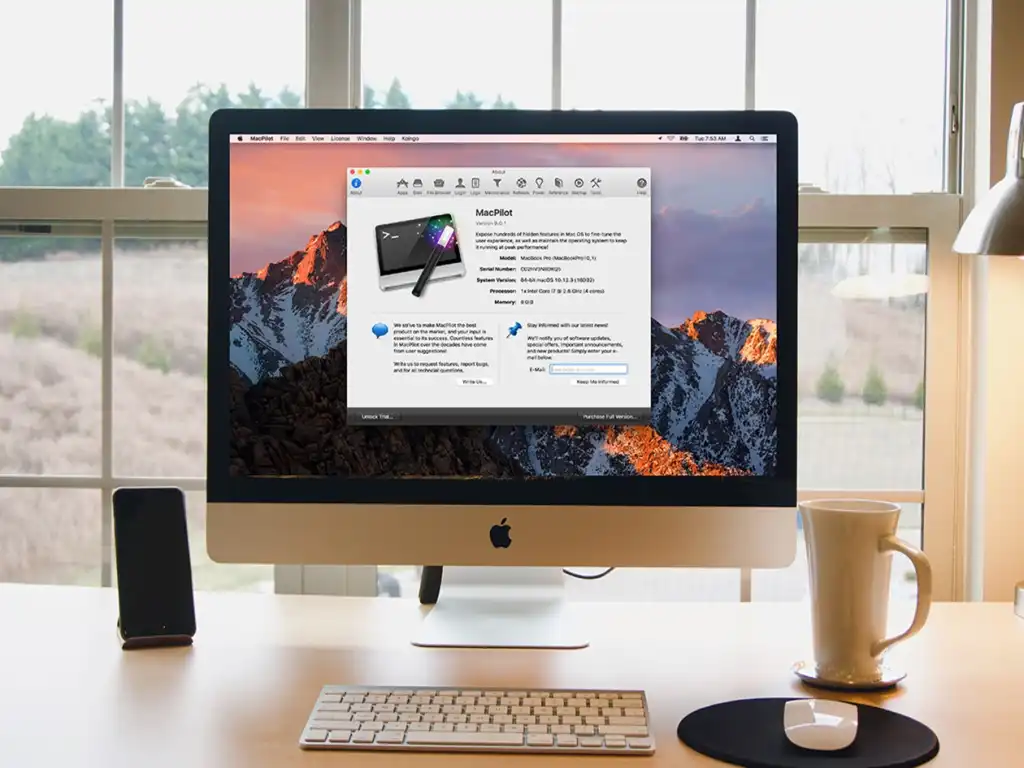
MacPilot là một công cụ tối ưu hóa macOS cho phép bạn truy cập cài đặt ẩn Mac, tinh chỉnh giao diện và chạy các công cụ bảo trì macOS thông qua giao diện đồ họa thân thiện, giúp bạn kiểm soát sâu hệ thống mà không cần sử dụng các lệnh Terminal khó nhớ.
Nếu bạn từng nghe đến các mẹo dùng Terminal để hiển thị file ẩn, tắt âm khởi động, hay chỉnh hiệu ứng icon nhưng lại ngại gõ lệnh, MacPilot là con đường an toàn hơn. Ứng dụng này gom gần như mọi tuỳ biến hay ho về Finder, Dock và nhiều thành phần giao diện vào một nơi, biến cảm giác “hacker mode” thành vài cú click chuột. Bạn có thể xem MacPilot như chiếc bảng điều khiển nâng cao cho macOS, thích hợp cho người dùng thích vọc vạch, developer, nhà sáng tạo nội dung hoặc bất kỳ ai muốn hệ thống chạy mượt và có kiểm soát.
MacPilot làm được gì: từ cài đặt ẩn đến công cụ bảo trì macOS
Điểm mạnh lớn nhất của MacPilot là biến các cài đặt ẩn Mac thành những mục có tên rõ ràng, có checkbox bật tắt, thay vì chuỗi lệnh khó hiểu. Bạn có thể hiển thị file ẩn trong Finder, vô hiệu hóa âm khởi động, chỉnh lại hiệu ứng icon và nhiều chi tiết giao diện khác chỉ bằng vài thao tác. Điều này giúp việc tùy chỉnh Finder Dock trở nên nhẹ nhàng hơn rất nhiều: thêm khoảng trống (spacer), tạo smart stack, mở thêm lựa chọn menu ẩn trên Dock mà không lo gõ sai lệnh.
Ở khía cạnh tối ưu hóa macOS, MacPilot đóng vai trò như một bộ công cụ bảo trì macOS tích hợp: bạn có thể chạy các công cụ bảo trì, xoá cache và sửa file hệ thống trong cùng một ứng dụng. Những thao tác này vừa giúp dọn rác, vừa hỗ trợ khắc phục sự cố Mac khi máy bắt đầu chậm, ứng dụng lỗi vặt hoặc hệ thống hoạt động không ổn định. Đồng thời, MacPilot trình bày chi tiết cấu hình phần cứng, tốc độ RAM và các cổng mạng, giúp bạn hiểu rõ chiếc Mac mình đang dùng.
Quy trình từng bước: dùng MacPilot để tối ưu hóa và tùy chỉnh macOS
Để dùng MacPilot hiệu quả, hãy xem nó như một nơi hợp nhất các thao tác vốn phải làm rời rạc bằng nhiều công cụ khác nhau. Điều quan trọng là đi theo từng nhóm chức năng: giao diện, bảo trì, rồi đến thông tin hệ thống. Làm chậm rãi, thử một thay đổi rồi kiểm tra lại, giống như xử lý file theo luồng công việc duy nhất thay vì nhảy qua lại giữa nhiều ứng dụng khác nhau.
- Mở MacPilot và tạo một bản ghi chú (hoặc chụp màn hình) các thiết lập hiện tại để nếu không quen, bạn có thể quay lại cấu hình cũ.
- Vào nhóm tùy chỉnh Finder và hệ thống để bật hiển thị file ẩn, điều chỉnh hiệu ứng icon hoặc các cài đặt giao diện mà bạn muốn thử.
- Chuyển sang phần Dock để thêm spacer, tạo smart stack và bật các mục menu ẩn, giúp thanh Dock gọn và hợp với cách bạn làm việc.
- Mở nhóm công cụ bảo trì macOS, lần lượt chạy các tác vụ như dọn cache, sửa file hệ thống và các công cụ bảo trì khác để tối ưu hóa macOS.
- Vào mục thông tin hệ thống để xem chi tiết phần cứng, tốc độ RAM và cổng mạng, từ đó đánh giá xem cấu hình hiện tại đã phù hợp với nhu cầu hay chưa.
Khi đi hết quy trình này, điểm dễ mắc phải nhất là chỉnh quá nhiều thứ cùng lúc rồi không nhớ mình đã đổi gì. Hãy làm như khi bạn sắp xếp file: duy trì một luồng thao tác liên tục để mọi thay đổi nằm trong cùng một “workflow”, thay vì bật tắt lung tung rồi phải mất công lần mò lại. Như vậy, bạn sẽ cảm nhận được lợi ích rõ rệt: hệ thống gọn hơn, thao tác nhanh hơn mà vẫn kiểm soát được mọi thay đổi.
MacPilot có đáng dùng không và nên chú ý điều gì?
MacPilot hướng đến người dùng muốn có quyền kiểm soát sâu hơn trên macOS nhưng không muốn học lệnh Terminal. Giá trị lớn nhất không nằm ở một vài tuỳ chỉnh lẻ tẻ, mà ở chỗ nó gom cài đặt ẩn Mac, công cụ bảo trì macOS, tùy chỉnh Finder Dock và thông tin phần cứng vào cùng một giao diện. Kết quả là bạn có một nơi để vừa tinh chỉnh, vừa khắc phục sự cố Mac mà không phải cài thêm nhiều ứng dụng nhỏ lẻ.
Khi sử dụng, hãy giữ thói quen “một lần một nhóm thay đổi”, kiểm tra kỹ sau mỗi đợt tối ưu hóa macOS xem máy hoạt động ổn định không. Những chức năng như dọn cache, sửa file hệ thống hay bật tắt file ẩn đều ảnh hưởng trực tiếp đến trải nghiệm hàng ngày, nên đừng coi đây là trò nghịch cho vui. Nếu bạn thích cảm giác tự tay tinh chỉnh nhưng vẫn muốn an toàn hơn so với Terminal, MacPilot là lựa chọn đáng đầu tư lâu dài.