
Khi nào bạn phải ưu tiên kéo dài pin iPhone?
Kéo dài pin iPhone là việc điều chỉnh những cài đặt tiêu thụ năng lượng và thói quen sử dụng để chiếc điện thoại duy trì hoạt động lâu hơn trong ngày, đặc biệt khi bạn không thể sạc nhưng vẫn cần gọi, nhắn tin, dùng bản đồ và giữ liên lạc an toàn.
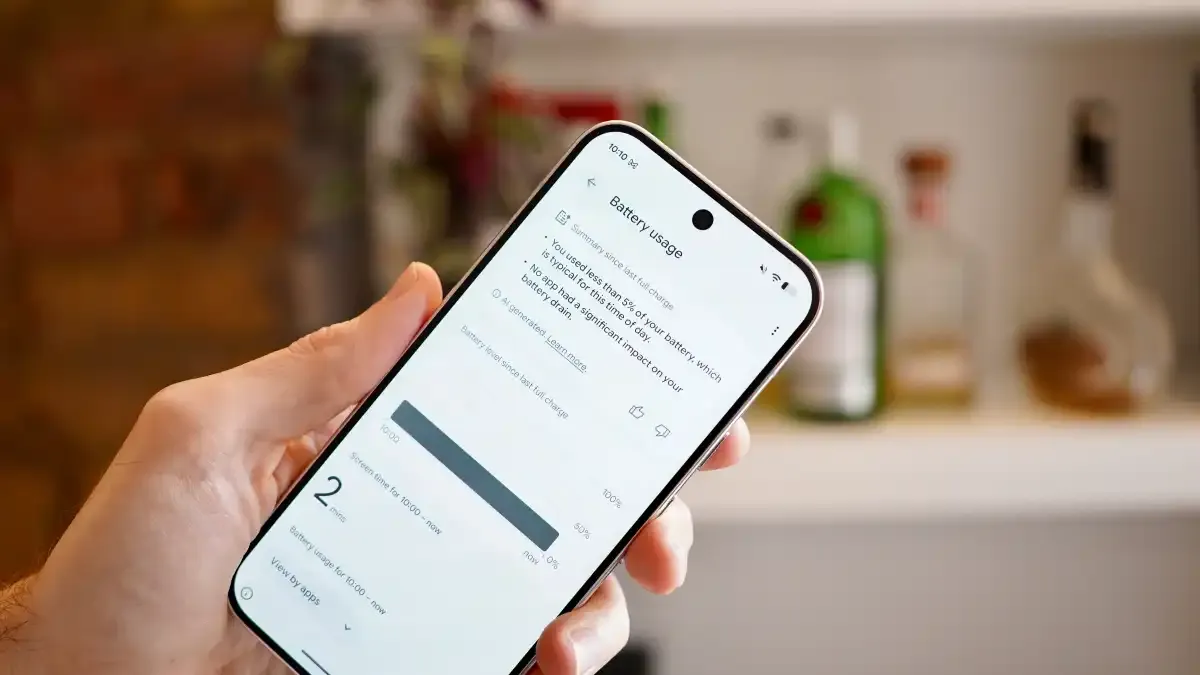
Những ngày phải di chuyển, đi công tác hay làm việc ngoài trời nhiều giờ, pin iPhone rất dễ tụt nhanh và cạn trước khi bạn tìm được ổ cắm hay pin dự phòng. Lúc này, mục tiêu không phải là dùng máy thoải mái, mà là đủ pin cho gọi khẩn cấp, định vị, hoặc liên lạc với gia đình. Apple đã tích hợp nhiều tính năng giúp người dùng tiết kiệm pin iPhone và kiểm soát mức tiêu thụ năng lượng tốt hơn trên iPhone. Điều quan trọng là bạn biết nên bật, tắt và ưu tiên tính năng nào cho phù hợp với hoàn cảnh, thay vì tắt tràn lan mọi thứ rồi… không còn gì dùng được. Bài viết này coi bạn như một người bạn đang ở ngoài đường, cần hướng dẫn rõ ràng để cầm cự pin đến cuối ngày.
Kích hoạt các chế độ thông minh giúp iPhone tự tiết kiệm pin
Để kéo dài pin iPhone trong tình huống khẩn cấp, cách khôn ngoan nhất là để máy tự tối ưu trước, sau đó bạn mới can thiệp sâu hơn. Một số tính năng tiết kiệm pin iPhone được Apple thiết kế để hoạt động dựa trên thói quen sử dụng, giúp giảm độ sáng, hiệu năng và hoạt động nền khi cần. Nếu bạn hay phải đi xa, đây nên là lớp bảo vệ đầu tiên.
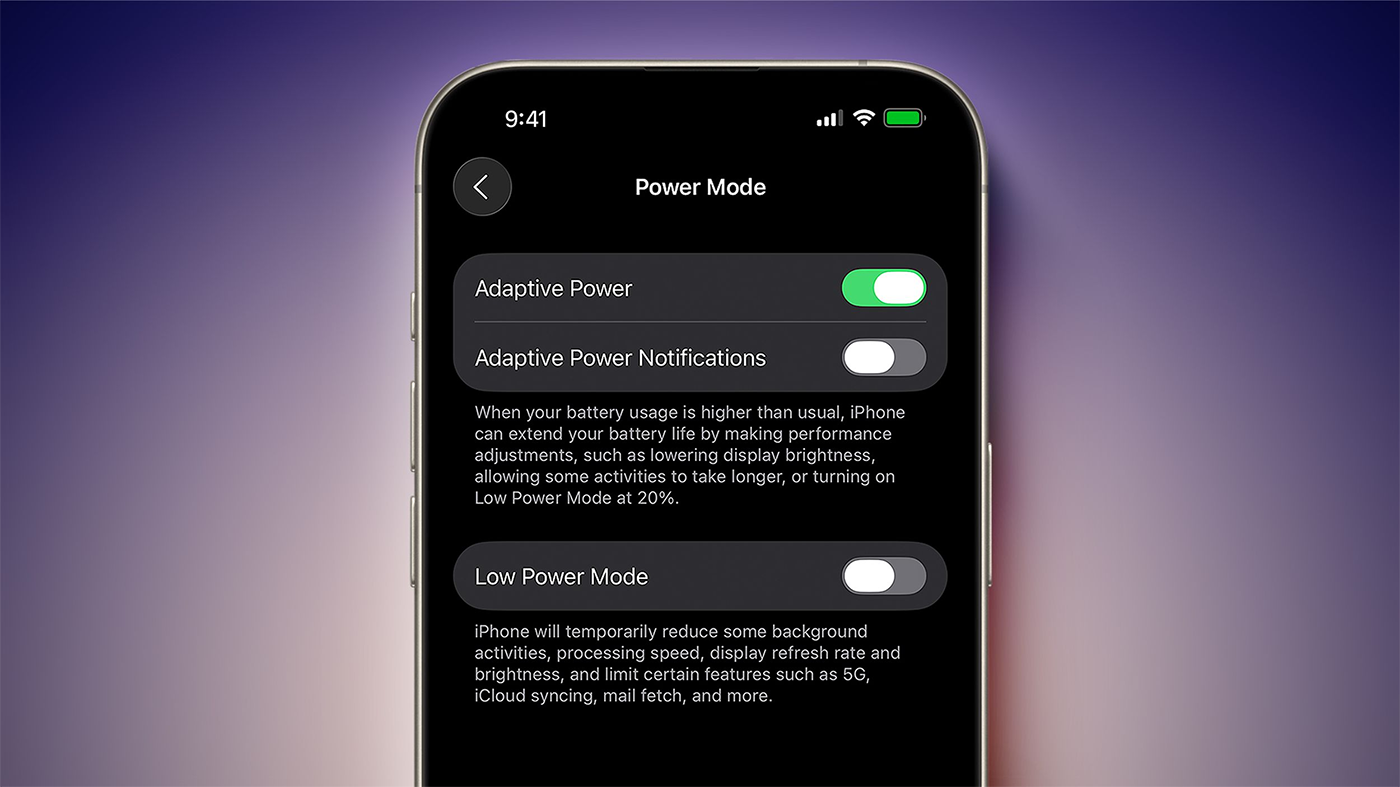
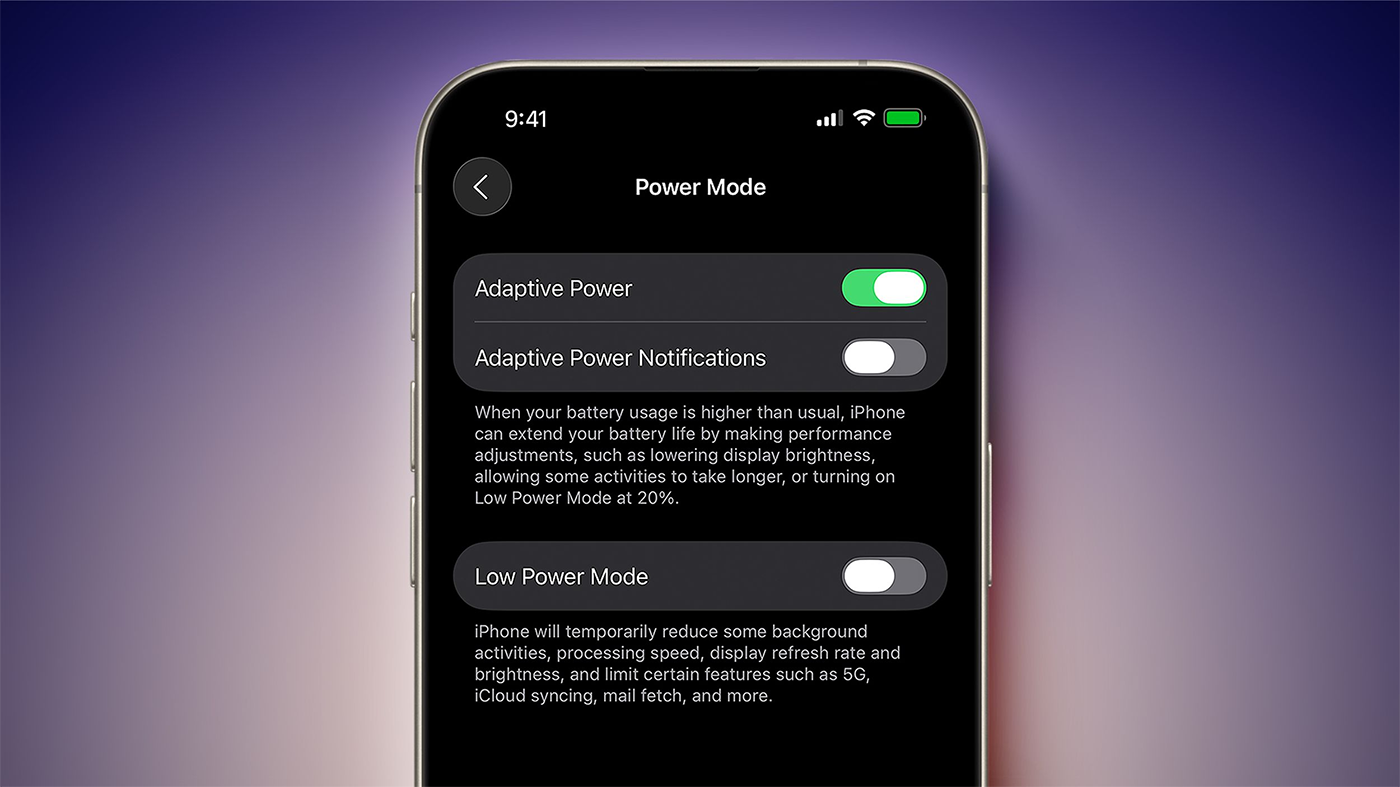
- Bật Adaptive Power nếu iPhone hỗ trợ Apple Intelligence và đang chạy iOS 26. Vào Cài đặt > Pin > Chế độ nguồn điện, kiểm tra và kích hoạt Adaptive Power để hệ thống tự động phân tích thói quen và giảm tiêu thụ khi cần.
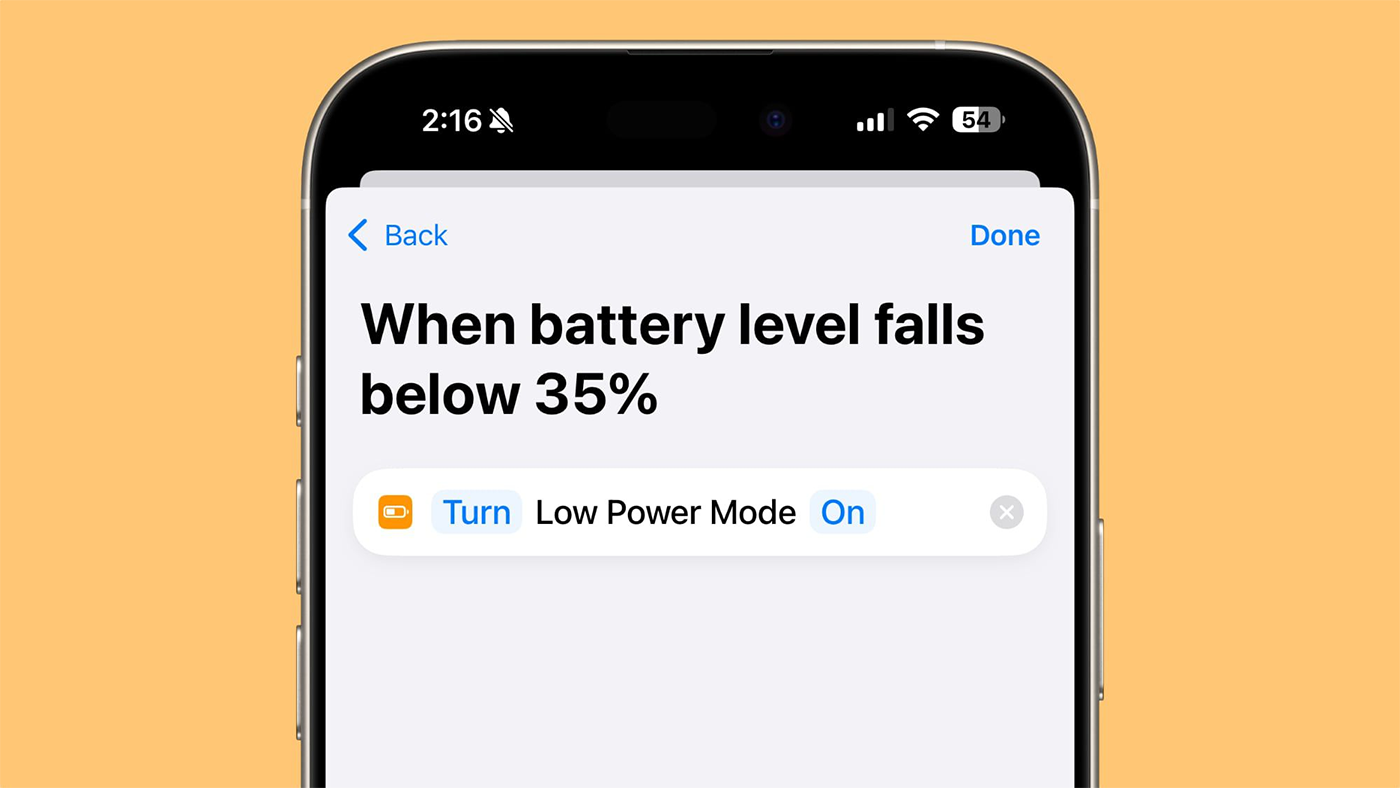
- Thiết lập Low Power Mode tự động bật sớm bằng ứng dụng Phím tắt (Shortcuts): mở Phím tắt > Automation > tạo Automation mới, chọn điều kiện theo mức pin (Battery Level), chọn phần trăm bạn muốn rồi đặt hành động là bật Low Power Mode khi iPhone đạt mức pin đó.
- Giữ Low Power Mode luôn bật trong những ngày di chuyển dài, thay vì chờ đến khi còn 20% mới kích hoạt, để tránh việc pin rơi tự do vào cuối ngày.
Adaptive Power là một trong những cách hiệu quả nhất để kéo dài thời lượng pin vì nó chủ động giảm độ sáng, hiệu năng và hoạt động nền, đồng thời có thể tự bật Low Power Mode khi pin xuống 20% trên các mẫu tương thích. Mẹo nhỏ là hãy đặt tự động bật Low Power Mode ở mức 30–40% nếu bạn thường xuyên phải ra ngoài lâu, để có một “vạch an toàn” thay vì chờ máy cạn rồi mới tính.
Tinh chỉnh màn hình: nơi ngốn pin nhiều nhất
Trong mọi tình huống pin iPhone khẩn cấp, màn hình gần như luôn là thành phần tiêu tốn nhiều năng lượng nhất. Các tùy chọn như Always‑On Display, độ sáng cao hay tốc độ làm tươi 120 Hz đều làm pin giảm nhanh hơn, dù trải nghiệm nhìn rất thích. Khi đang ở ngoài đường, bạn cần ưu tiên thời lượng pin hơn sự mượt mà hay hình nền đẹp.
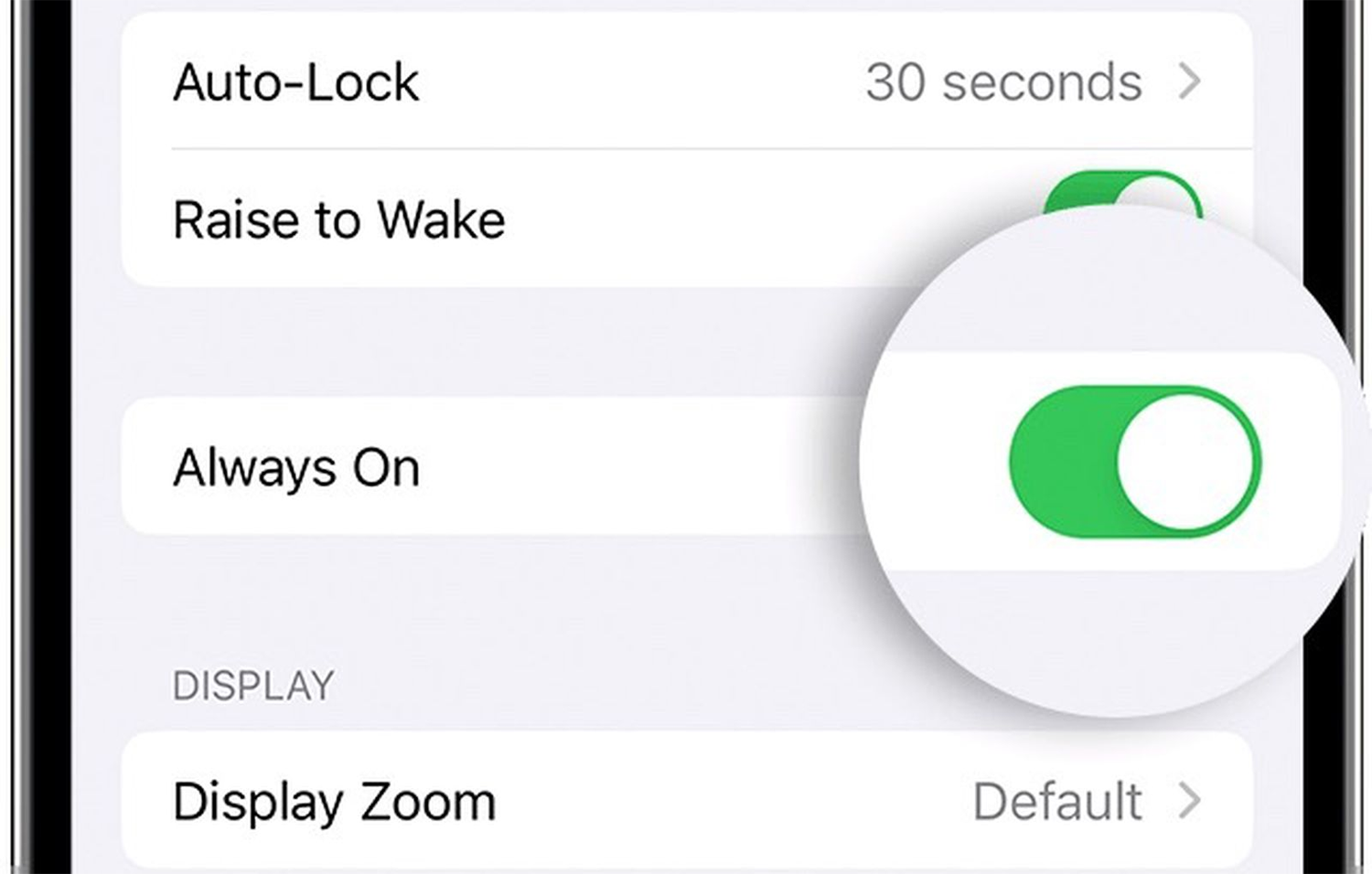
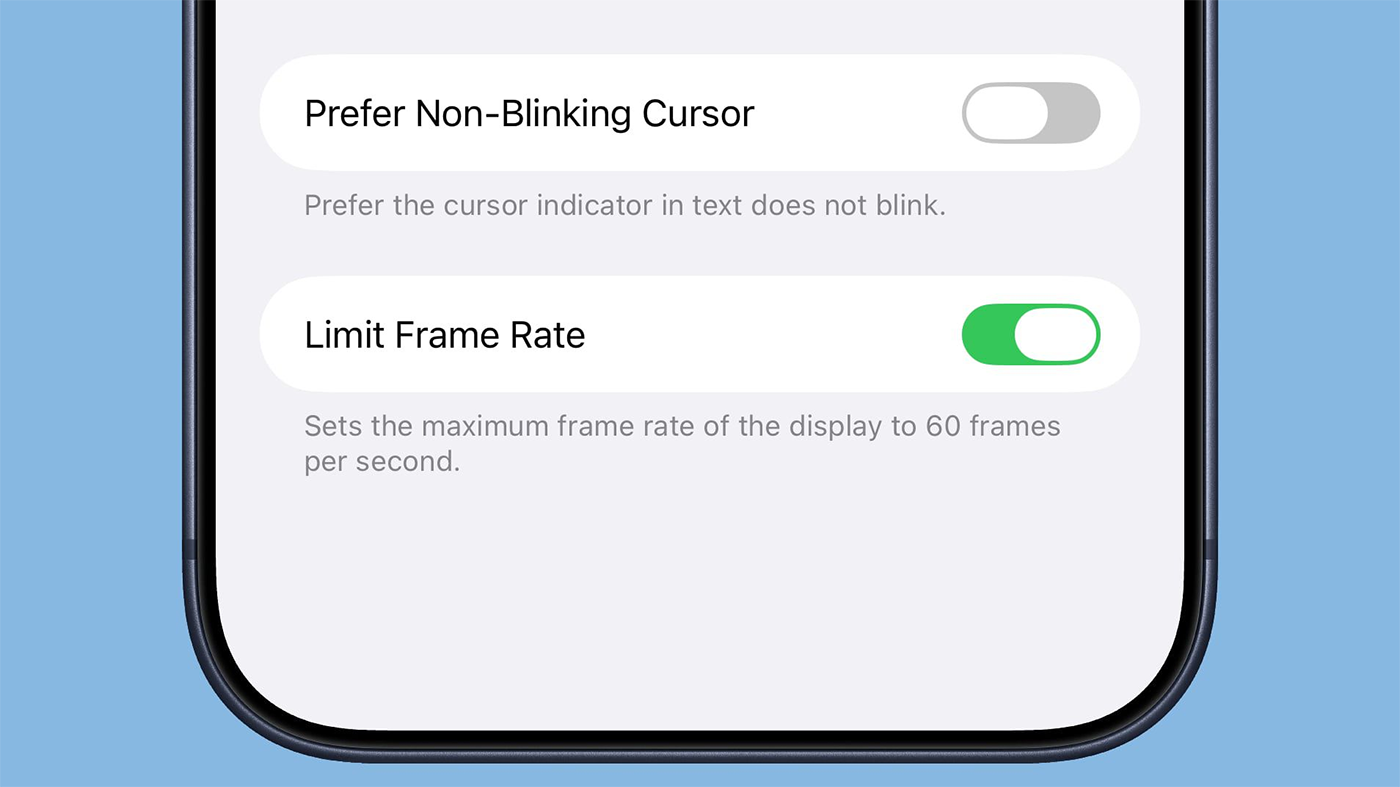
Đầu tiên, hãy tắt Always‑On Display để màn hình tắt hẳn khi khóa máy, thay vì vẫn hiển thị giờ, widget và Live Activities trên màn hình khóa. Bạn vào Cài đặt > Màn hình & Độ sáng > Always‑On Display và tắt đi; nếu muốn cân bằng hơn, có thể chỉ tắt hình nền hoặc thông báo trên màn hình khóa để giảm tiêu thụ nhưng vẫn nhìn được những thứ thật sự cần. Tiếp theo, nếu iPhone có màn hình ProMotion 120 Hz, hãy giới hạn xuống 60 Hz bằng cách vào Cài đặt > Trợ năng > Chuyển động rồi bật Giới hạn tốc độ khung hình (Limit Frame Rate). Khi pin quan trọng hơn độ mượt, chấp nhận cuộn kém “sướng” một chút đổi lại thêm vài giờ sử dụng là hoàn toàn xứng đáng.
Tận dụng Dark Mode và cắt giảm hoạt động nền
Trên những mẫu iPhone dùng màn hình OLED, Dark Mode là cách kéo dài pin iPhone khá hữu ích vì điểm ảnh hiển thị màu tối cần ít năng lượng hơn so với nền sáng. Đặc biệt khi bạn phải tăng độ sáng ngoài trời, dùng chủ đề tối vẫn tiết kiệm hơn dùng giao diện sáng với cùng mức độ nhìn rõ.
Hãy bật Dark Mode trong phần Cài đặt > Màn hình & Độ sáng để giao diện chuyển sang nền tối toàn hệ thống. Điều này không biến iPhone thành “siêu tiết kiệm pin”, nhưng khi kết hợp cùng các cài đặt khác, thời lượng sử dụng được cải thiện đáng kể. Song song, bạn nên chủ động giảm các hoạt động không cần thiết như cập nhật nền, tải về tự động hay đồng bộ khi đang ở ngoài đường. Trong những ngày phải sử dụng iPhone liên tục mà không có bộ sạc bên cạnh, việc hạn chế những tác vụ nền như vậy sẽ giúp thiết bị duy trì pin lâu hơn. Đây là cách cân bằng giữa chức năng và tiết kiệm năng lượng: những gì không dùng ngay thì để sau, ưu tiên các ứng dụng liên lạc, bản đồ và ghi chú.
Kết hợp nhiều mẹo nhỏ để sống sót đến cuối ngày
Không có một nút thần kỳ nào giúp tiết kiệm pin iPhone trong mọi hoàn cảnh; mỗi tính năng chỉ góp một phần nhỏ, nhưng khi kết hợp hợp lý, thời lượng pin có thể được cải thiện đáng kể. Khi bạn vừa bật Adaptive Power, đặt tự động Low Power Mode, tắt Always‑On Display, giới hạn 60 Hz, chuyển sang Dark Mode và cắt bớt hoạt động nền, bạn đang gom từng phần trăm pin để biến thành thêm vài giờ liên lạc ngoài đường.
Trong những ngày phải di chuyển hoặc làm việc liên tục bên ngoài, hãy chuẩn bị trước: kiểm tra pin, bật sẵn các chế độ tiết kiệm, tải bản đồ ngoại tuyến và hạn chế mở game, mạng xã hội nặng. Khi rơi vào tình huống pin iPhone khẩn cấp, hãy ưu tiên những tác vụ quan trọng như gọi, nhắn, bản đồ và tắt bớt mọi thứ còn lại. Giá trị lớn nhất của các mẹo trên là chúng dễ làm, không tốn chi phí và có thể áp dụng ngay cả khi bạn đang đứng giữa đường, miễn là iPhone còn lên nguồn. Chỉ cần nhớ: càng chuẩn bị sớm, bạn càng ít phải lo chạy đi “xin sạc” về cuối ngày.