
Đèn pin iPhone: công cụ cứu nguy nếu bạn biết bật cho đúng cách
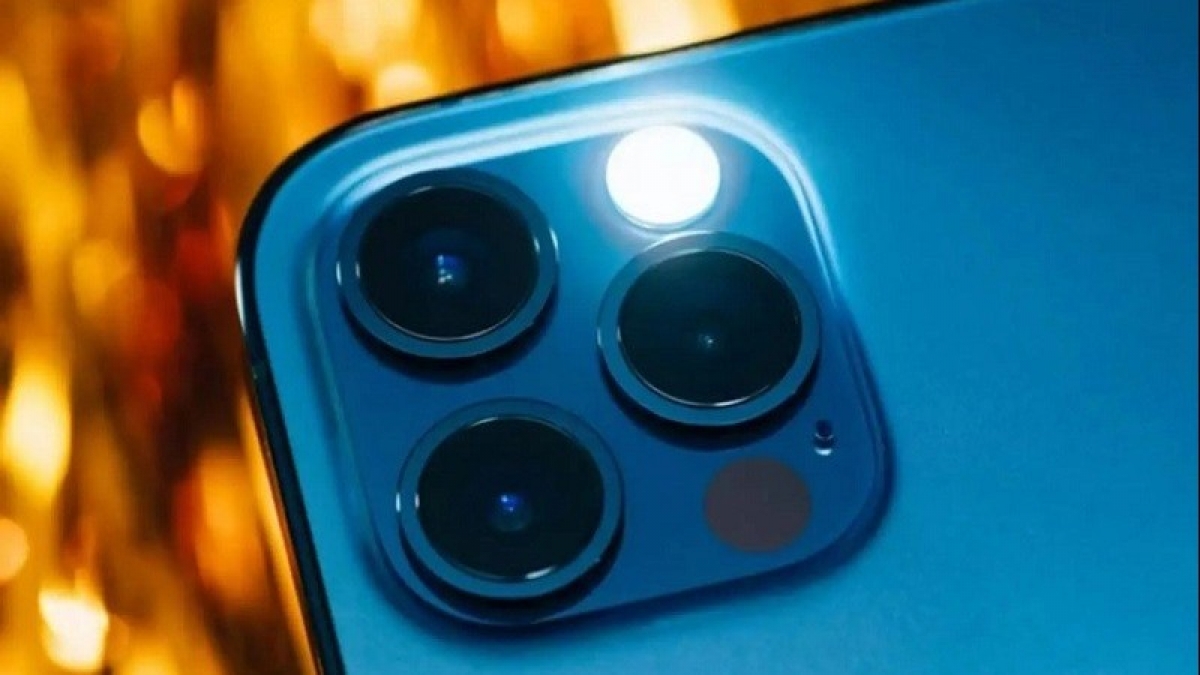
Bật đèn pin iPhone là thao tác dùng đèn flash của camera làm nguồn sáng tạm thời, và khi biết các lối tắt phù hợp, bạn có thể bật đèn pin nhanh chóng mà không cần mở khóa máy hay mở ứng dụng, giúp tiết kiệm vài giây quý giá trong tình huống khẩn cấp. Nhìn chung, người dùng có nhiều lựa chọn để bật đèn pin iPhone mà không cần mở ứng dụng. Vấn đề là phần lớn người dùng chỉ dừng ở cách vào ứng dụng Máy ảnh hoặc vuốt loay hoay trên màn hình, mất thời gian và khá khó chịu. Bài viết này đi thẳng vào bốn lối tắt thực dụng nhất: Control Center iPhone, màn hình khóa, Siri và các thao tác vật lý, để bạn có thể bật đèn pin trong bóng tối nhanh hơn thói quen cũ của mình.
1. Control Center: đường tắt bật đèn pin mà ai cũng nên ưu tiên
Nếu phải chọn một cách bật đèn pin iPhone tối ưu cho 90% tình huống, tôi chọn Trung tâm điều khiển. Đây là phương pháp phổ biến và có thể thực hiện chỉ trong vài giây, quan trọng hơn là bạn không cần mở khóa hay tìm ứng dụng. Với iPhone dùng Face ID, vuốt từ góc trên bên phải màn hình xuống để mở Control Center iPhone; với iPhone có nút Home, vuốt từ cạnh dưới màn hình lên. Sau đó, nhấn biểu tượng Đèn pin để bật, nhấn lại để tắt. Trên một số phiên bản iOS, bạn có thể nhấn giữ biểu tượng này để điều chỉnh độ sáng theo nhu cầu, rất hữu ích nếu chỉ cần ánh sáng nhẹ khi đọc gì đó ban đêm. Hạn chế duy nhất: nếu bạn đang cầm máy bằng một tay và màn hình lớn, thao tác vuốt từ góc trên đôi khi hơi khó, nhưng vẫn đáng để biến thành phản xạ cơ bản.
2. Màn hình khóa: bật đèn pin trong một chạm khi đang trong bóng tối
Khi bạn cần đèn pin nhanh chóng vì đang ở cầu thang tối hay tìm đồ trong phòng, việc phải mở khóa là quá lâu. Ở các mẫu iPhone tương thích, biểu tượng đèn pin được tích hợp ngay trên màn hình khóa, biến thao tác này thành một cú chạm. Cách dùng: đánh thức màn hình iPhone, sau đó nhấn và giữ biểu tượng Đèn pin ở góc dưới bên trái cho đến khi đèn bật; để tắt, nhấn và giữ lại một lần nữa. Cách này đặc biệt tiện lợi khi người dùng đang ở nơi tối và cần bật đèn trong thời gian ngắn. Tuy nhiên, không phải mọi iPhone hoặc mọi phiên bản iOS đều có biểu tượng này, vì biểu tượng đèn pin chỉ xuất hiện trên các mẫu iPhone tương thích. Nếu không thấy, hãy kiểm tra và cập nhật iOS vì tùy phiên bản iOS, tên gọi và vị trí một số cài đặt có thể thay đổi đôi chút.
3. Siri: bật đèn pin bằng giọng nói khi tay bạn đang bận
Có những lúc bạn không rảnh tay để vuốt màn hình: đang bê đồ, đang nấu ăn hoặc tay ướt. Đây là lúc Siri trở thành trợ lý đèn pin đúng nghĩa. Siri có thể giúp người dùng điều khiển đèn pin mà không cần thao tác trực tiếp trên màn hình; theo đúng nghĩa đen, bạn chỉ cần ra lệnh. Kích hoạt Siri bằng câu “Hey Siri” hoặc cách gọi Siri bạn đã thiết lập, rồi nói “Turn on the flashlight” để yêu cầu bật đèn pin. Khi không cần nữa, nói “Turn off the flashlight” để tắt. Điểm mạnh của cách này là không phụ thuộc việc màn hình đang khóa hay mở, cũng không cần chạm vào máy. Nhược điểm: bạn phải ở môi trường cho phép nói chuyện, và Siri đôi khi vẫn nghe sai nếu xung quanh ồn hoặc bạn phát âm tiếng Anh chưa chuẩn.
4. Thao tác vật lý: khi Apple giấu lối tắt sâu trong hệ thống
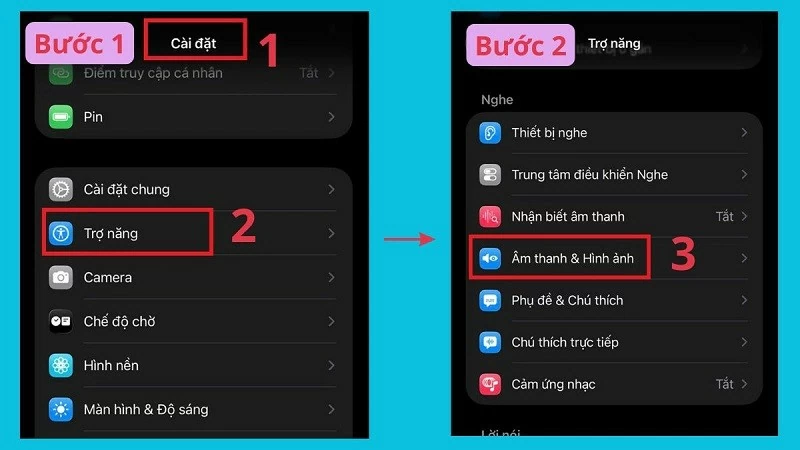
Apple có nhiều tính năng hữu ích nhưng lại “giấu” khá kỹ, khiến ít người dùng biết đến và khai thác hàng ngày; kết quả là phần lớn người dùng vẫn thao tác theo cách cũ, mất thời gian hơn. Một ví dụ điển hình là chế độ trackpad trên bàn phím: khi giữ ngón tay trên phím cách khoảng một giây, các phím chuyển sang màu xám và con trỏ bắt đầu di chuyển theo ngón tay bạn. Dù đây là mẹo cho việc nhập liệu, nó cho thấy triết lý chung: Apple thích nhúng lối tắt vào các thao tác chạm lâu hoặc vuốt đặc biệt. Điều đó có nghĩa là nếu bạn muốn tận dụng tối đa đèn pin iPhone, hãy chịu khó khám phá mục Cài đặt và các thao tác chạm, giữ, vuốt. Tùy phiên bản iOS, tên gọi và vị trí của một số cài đặt có thể thay đổi đôi chút, nên nếu không tìm thấy tùy chọn đèn pin hay biểu tượng trên màn hình khóa, hãy kiểm tra và cập nhật hệ điều hành trước khi kết luận rằng máy mình không hỗ trợ.
Kết luận: hãy chọn một cách mặc định và tập thành phản xạ
Điểm mấu chốt khi bật đèn pin iPhone không phải là thuộc hết mọi mẹo, mà là chọn một đường tắt phù hợp nhất với tay bạn và thói quen sử dụng. Control Center là lựa chọn an toàn, màn hình khóa là lựa chọn nhanh nhất nếu máy hỗ trợ, Siri là cứu cánh khi tay bận. Các lối tắt ẩn của Apple cho thấy luôn có thêm những cách thao tác gọn gàng hơn nếu bạn chịu khó tìm hiểu. Thay vì mò mẫm mở ứng dụng trong bóng tối, hãy luyện một trong các cách trên cho đến khi nó trở thành phản xạ. Lần sau khi mất điện, bạn sẽ thấy sự khác biệt giữa người biết sử dụng đèn pin nhanh chóng và người vẫn mở camera rồi bật flash bằng tay.