
Apple Pencil trên iPhone Duo dùng để làm gì?
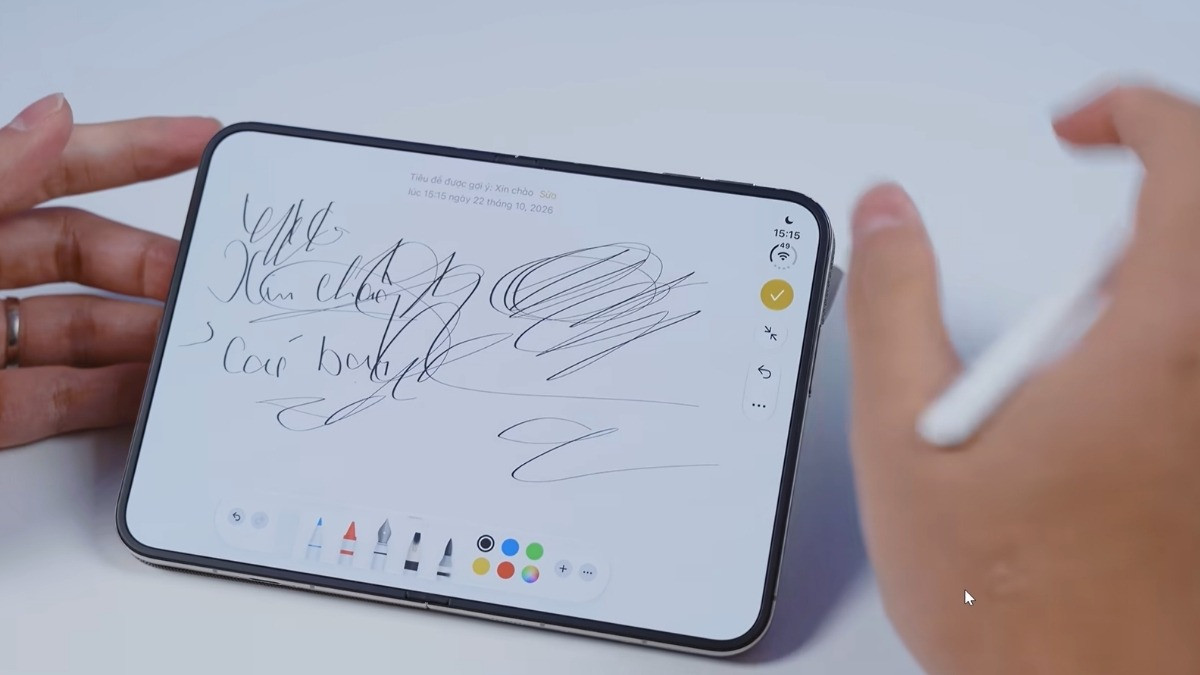
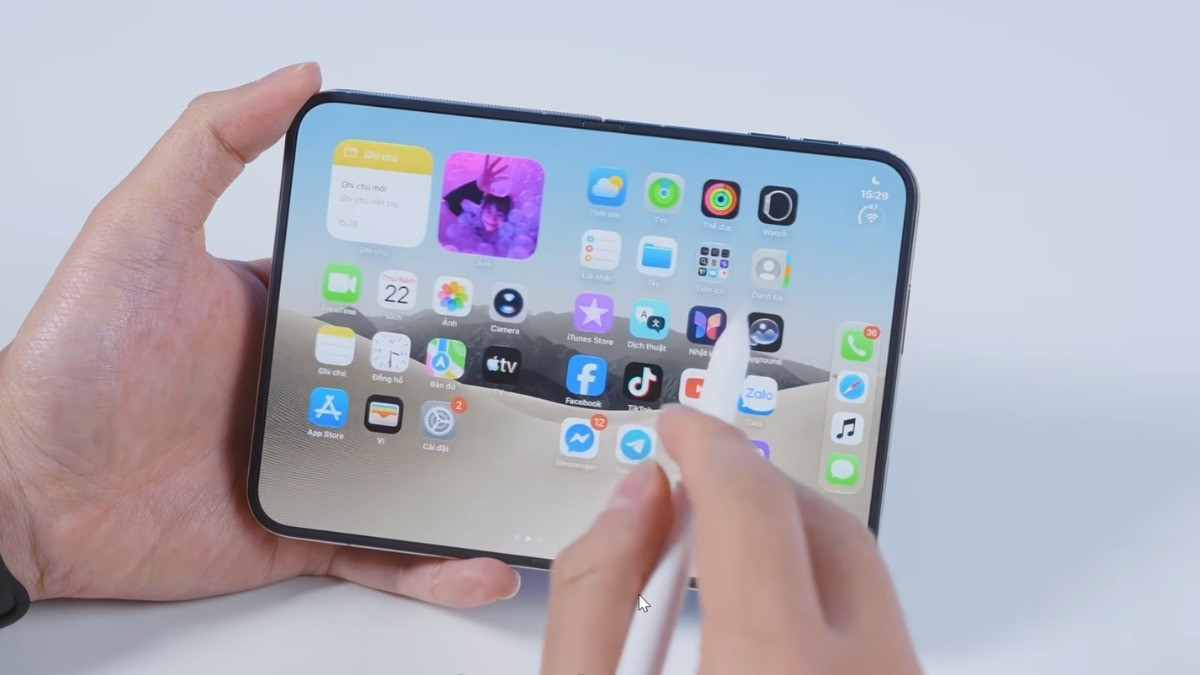
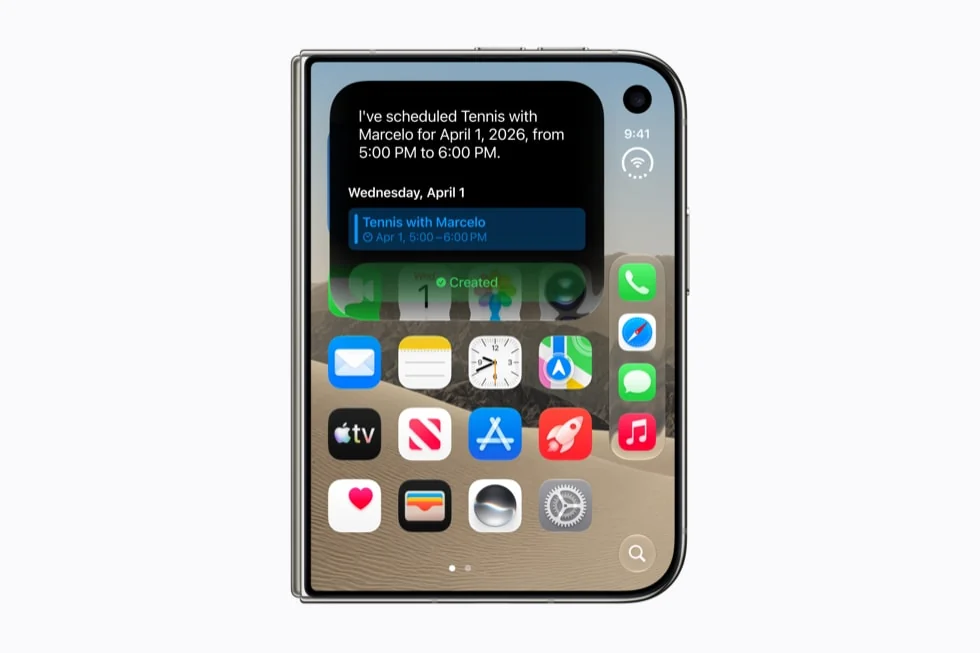
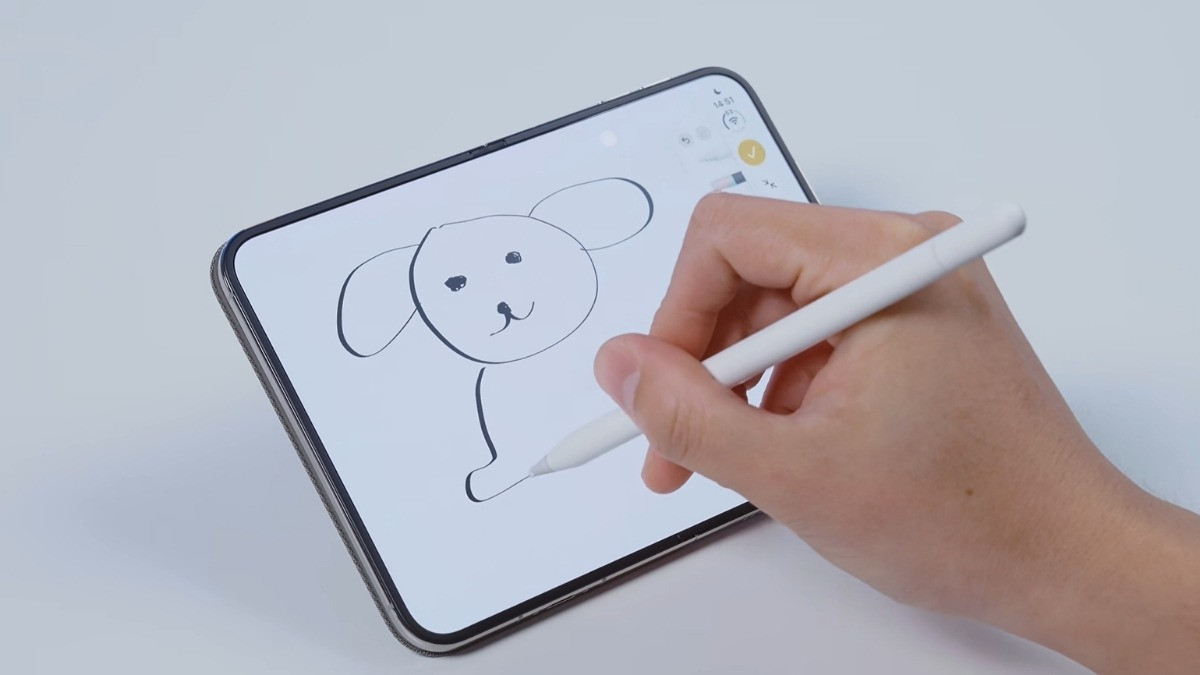
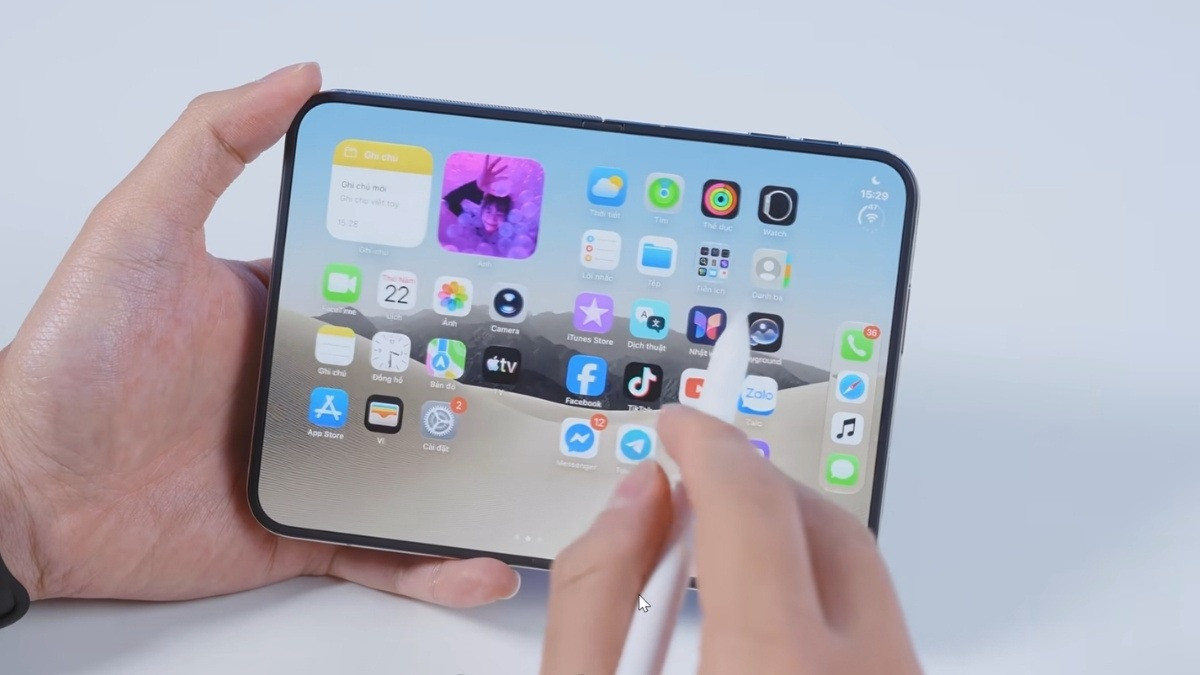
Apple Pencil trên iPhone Duo là cách dùng bút cảm ứng để viết, vẽ và đánh dấu nội dung trên màn hình gập, nhưng chỉ hoạt động với mẫu bút USB-C tương thích và phần mềm hỗ trợ. Nếu bạn thường ghi nhanh, phác thảo hoặc ký tài liệu khi di chuyển, tính năng này đáng thử; trước hết hãy kiểm tra đúng loại bút và cập nhật hệ điều hành cần thiết. Video của iJustine cho thấy cô cắm Apple Pencil USB-C vào cổng USB-C của iPhone Duo để ghép đôi, sau đó viết, vẽ và đổi màu nét ngay trên màn hình trong. Bút có thể dùng trên cả màn hình trong 7,6 inch và màn hình ngoài 5,4 inch.
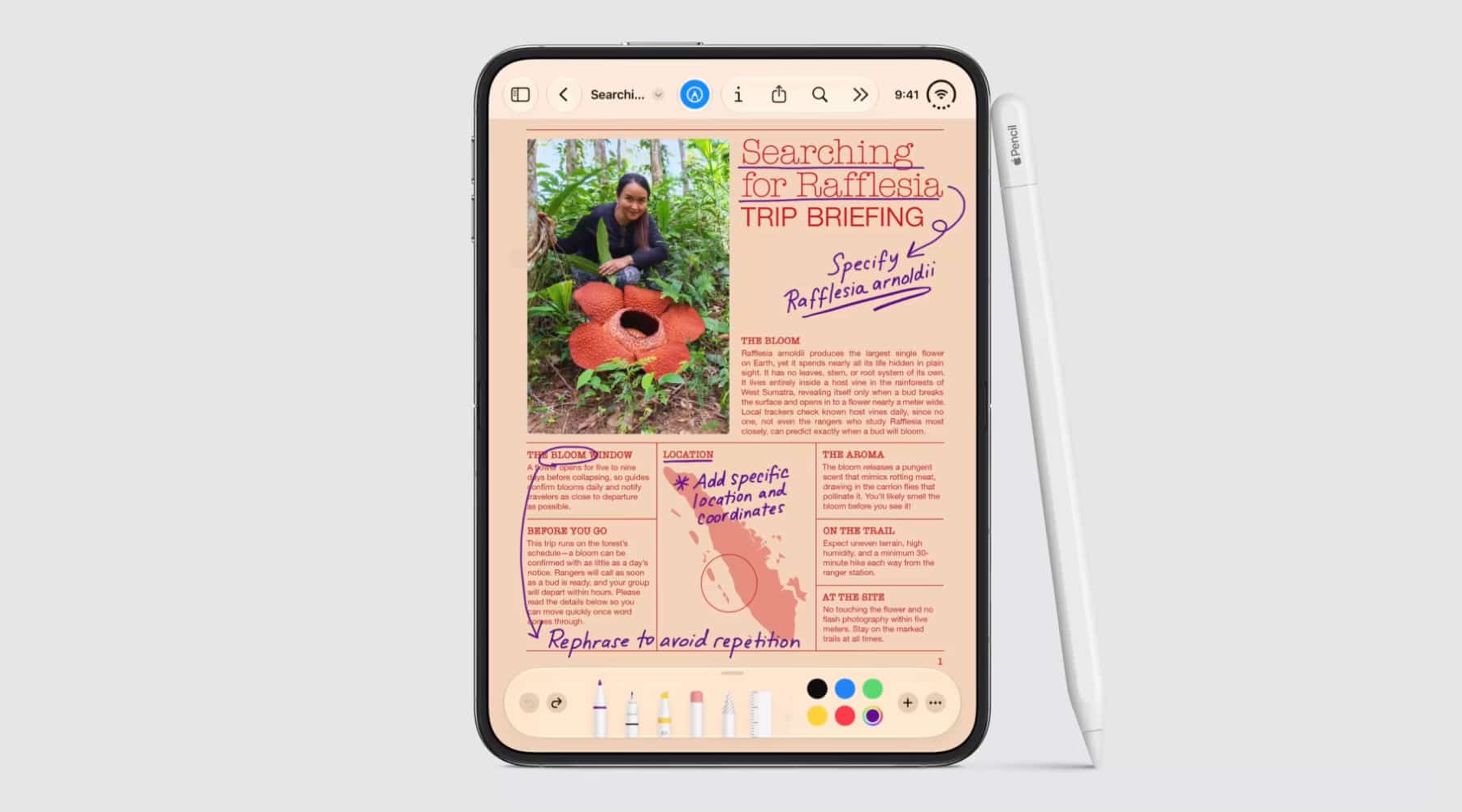
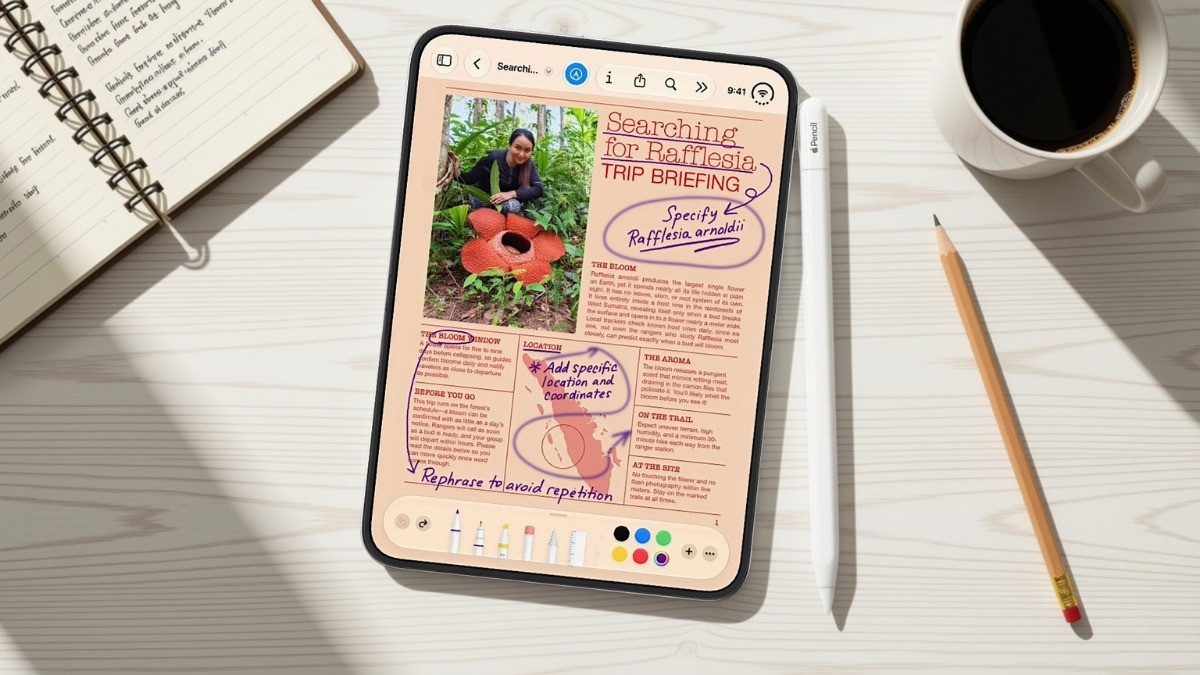
Bạn có thể dùng bút trong ứng dụng ghi chú để lưu ý tưởng, phác thảo sơ đồ, hoặc đánh dấu ảnh và tài liệu. Chữ viết tay cũng có thể được chuyển thành văn bản trong các ô nhập liệu được Scribble hỗ trợ. Tuy vậy, đừng kỳ vọng trải nghiệm như trên một thiết bị vẽ chuyên dụng: Apple Pencil USB-C không có cảm ứng lực nhấn, nên không thể điều chỉnh độ đậm nét bằng lực ấn.
Cách ghép Apple Pencil với iPhone Duo
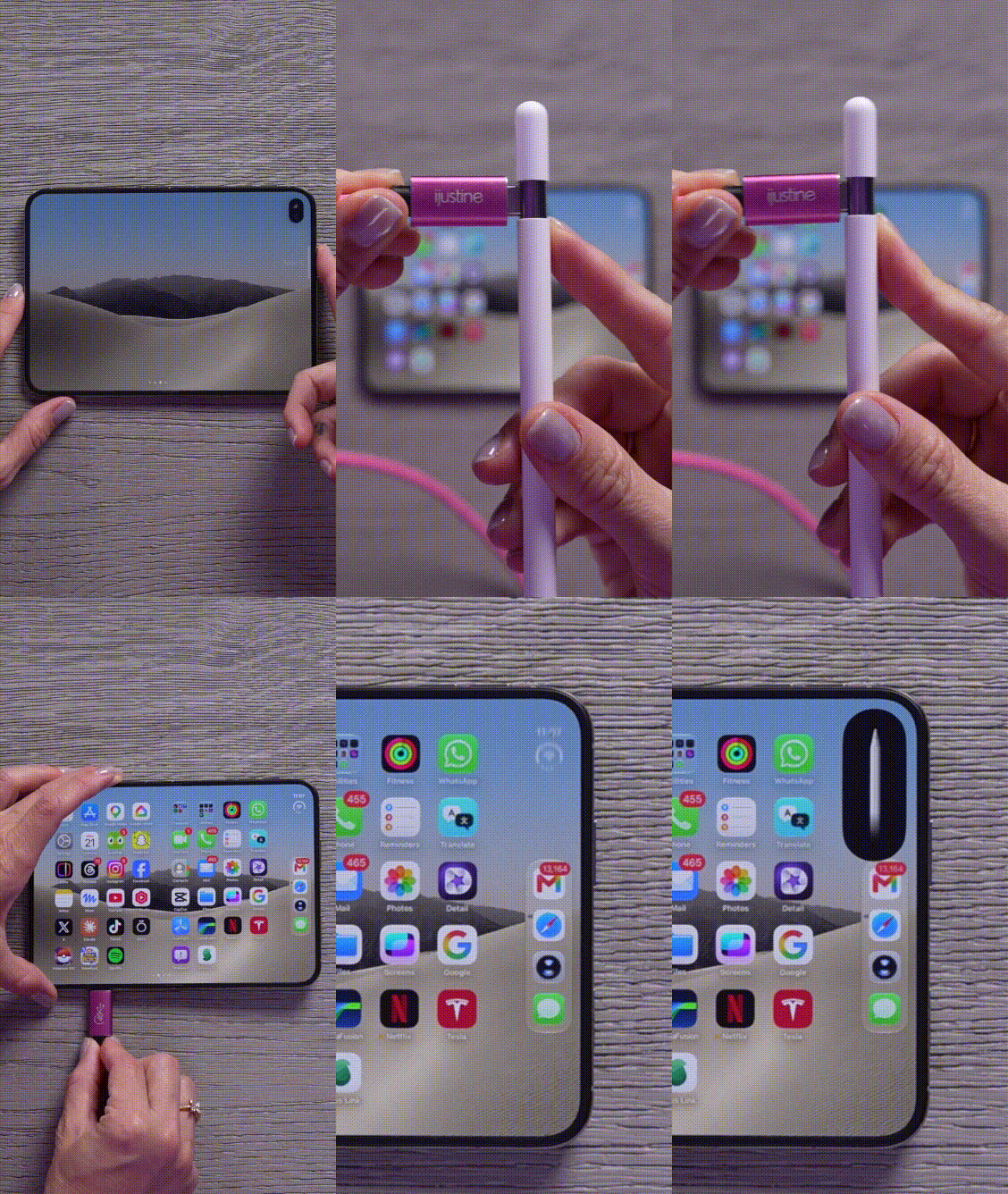
Quy trình ghép đôi được minh họa khá gọn: dùng kết nối vật lý qua cổng USB-C. Trước khi bắt đầu, hãy xác nhận bạn đang cầm đúng Apple Pencil USB-C và iPhone Duo đã chạy phiên bản iOS hỗ trợ tính năng. Video ghi nhận việc hỗ trợ xuất hiện trong iOS 27.2; nếu máy chưa có tính năng, việc cắm bút có thể chưa cho kết quả như mong đợi.
- Mở iPhone Duo để sử dụng màn hình trong, hoặc để máy ở trạng thái màn hình ngoài nếu muốn thao tác nhanh.
- Cắm đầu USB-C của Apple Pencil USB-C vào cổng USB-C trên iPhone Duo để ghép đôi.
- Sau khi kết nối, mở ứng dụng có hỗ trợ bút như Ghi chú hoặc Freeform và thử viết hay vẽ trên màn hình.
- Chọn màu nét trong công cụ vẽ của ứng dụng để đổi màu; có thể chuyển sang màn hình ngoài để ghi chú hoặc đánh dấu khi cần.
Nếu bút chưa kết nối, kiểm tra lại mẫu bút và việc cập nhật phần mềm trước khi thử lại. Cách làm trên dựa vào thao tác cắm bút được trình diễn; tài liệu nguồn không nêu thêm bước ghép nối không dây hay trình đơn cài đặt riêng, vì vậy đừng mất thời gian tìm một quy trình khác.
Chọn đúng bút và biết giới hạn
Trong các mẫu được đề cập, Apple Pencil USB-C là phiên bản tương thích với iPhone Duo; Apple Pencil thế hệ 1, thế hệ 2 và Apple Pencil Pro không dùng được. Hãy kiểm tra tên phiên bản trước khi mua hoặc kết nối, vì hình dáng và tên gọi gần nhau không đồng nghĩa với khả năng tương thích.
| Mẫu bút | Tương thích với iPhone Duo |
|---|---|
| Apple Pencil USB-C | Có |
| Apple Pencil thế hệ 1 | Không |
| Apple Pencil thế hệ 2 | Không |
| Apple Pencil Pro | Không |
Giới hạn đáng lưu ý nhất khi vẽ là bút không hỗ trợ cảm ứng lực nhấn. Bạn vẫn có thể viết, phác thảo và thay màu nét bằng công cụ trong ứng dụng, nhưng không nên chọn thiết lập này nếu cần thay đổi độ đậm nhạt bằng lực tay cho tác phẩm chi tiết. Với ghi chú, ký tài liệu hoặc đánh dấu nội dung, giới hạn đó thường ít gây trở ngại hơn.
Khi nào tính năng này đáng dùng?
Apple Pencil USB-C hữu ích nhất khi bạn cần ghi nhanh lên màn hình lớn bên trong, ký tên hoặc khoanh vùng nội dung mà không muốn gõ bằng bàn phím ảo. Màn hình ngoài cũng phù hợp với thao tác ngắn, còn màn hình 7,6 inch cho không gian rộng hơn để ghi chú và phác thảo. Nếu thường xuyên vẽ minh họa chuyên sâu, việc thiếu cảm ứng lực nhấn là điểm cần cân nhắc trước.
Tóm lại, ghép Apple Pencil với iPhone Duo khá trực tiếp: cắm bút USB-C vào cổng máy, rồi dùng trong ứng dụng tương thích. Tính năng đáng giá cho ghi chú và đánh dấu tài liệu, miễn là bạn sở hữu đúng mẫu bút và chấp nhận giới hạn về lực nhấn.