

ChatGPT bộ nhớ đầy là gì và khi nào cần dọn dẹp?
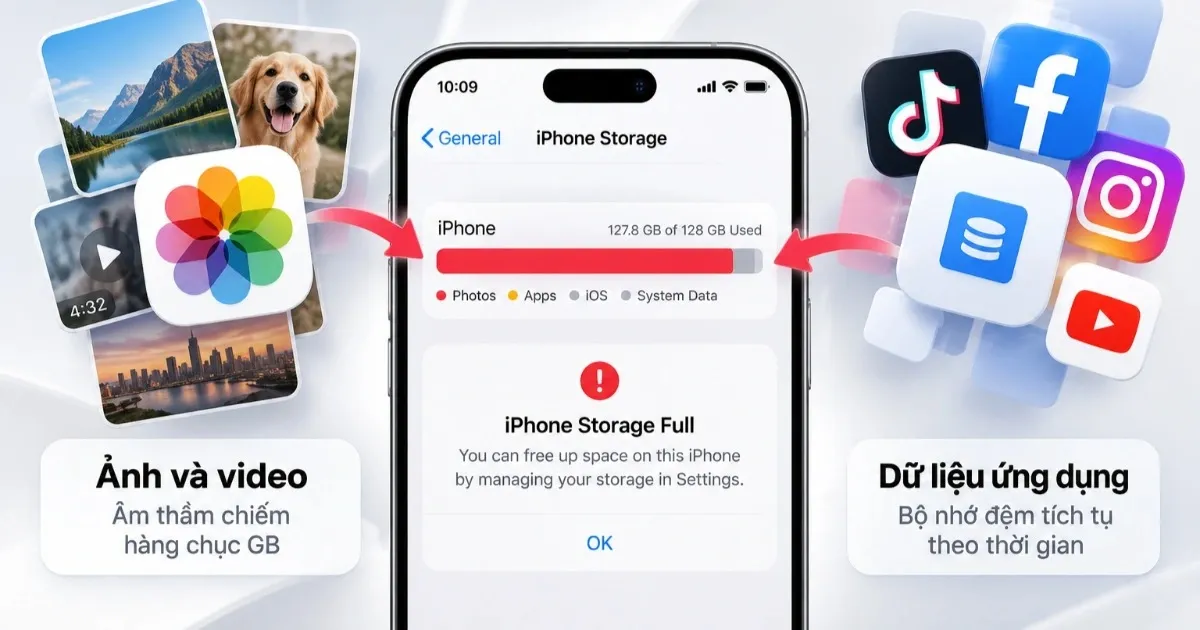
Tình trạng “ChatGPT bộ nhớ đầy” là khi không gian lưu trữ dành cho tài khoản của bạn bị dùng gần hết bởi lịch sử trò chuyện, tệp đã tải lên, hình ảnh, nội dung đã tạo và các dữ liệu cá nhân khác, khiến nền tảng không thể lưu thêm thông tin mới và chặn việc tải file, ảnh hoặc tiếp tục cá nhân hóa cuộc trò chuyện. Đây là vấn đề mà cả tài khoản miễn phí lẫn trả phí đều có thể gặp, nên nếu bạn đang dùng ChatGPT để học tập, làm việc hay phân tích dữ liệu thường xuyên thì sớm muộn cũng cần biết cách dọn dẹp bộ nhớ.
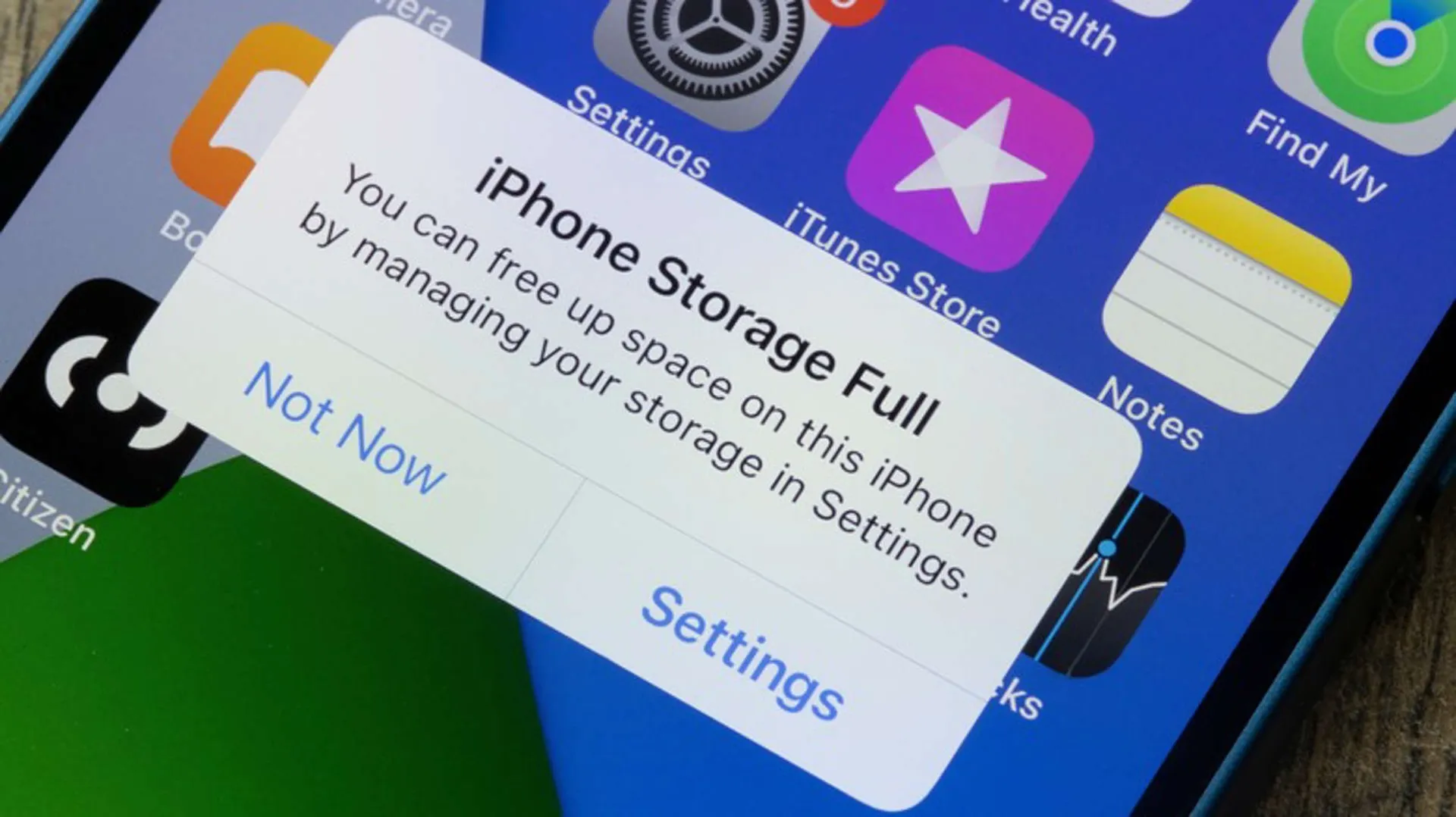
Bạn sẽ nhận ra đã đến lúc phải dọn dẹp ChatGPT khi đang tải tài liệu, hình ảnh thì hiện thông báo “Bộ nhớ đã đầy” và hệ thống từ chối nhận thêm tệp mới. Lúc này, không có mẹo nào để lách giới hạn; việc duy nhất bạn cần làm là xóa bớt dữ liệu đang chiếm dung lượng. Bộ nhớ ChatGPT lưu cả tệp bạn đã tải lên hoặc tệp hệ thống tạo cho bạn, cùng với thông tin về giọng văn, phong cách nội dung, thể loại yêu thích và sở thích cá nhân của bạn. Hiểu rõ điều này giúp bạn biết mình đang “đốt” dung lượng vào đâu và có nên giữ lại tất cả hay không.

Hiểu cấu trúc lưu trữ để tối ưu dung lượng ChatGPT
Trước khi dọn dẹp ChatGPT, bạn nên hình dung bộ nhớ giống như một ổ đĩa nhỏ được cấp cho tài khoản của mình, nơi lưu mọi thông tin cá nhân và dữ liệu làm việc. Bộ nhớ này tích tụ theo thời gian: tệp văn bản, bảng tính, mã nguồn bạn tải lên, tệp ChatGPT tạo, hình ảnh phân tích, cùng các dấu vết về cách bạn sử dụng công cụ. Khi tổng dung lượng chạm ngưỡng giới hạn, hệ thống không thể tiếp nhận thêm, dẫn đến lỗi bộ nhớ đầy và chặn việc tải file. Nếu bạn dùng ChatGPT để học, dịch, sáng tạo nội dung hoặc lập trình mỗi ngày, việc hiểu bộ nhớ hoạt động thế nào sẽ giúp bạn dùng tài khoản hiệu quả hơn.
Trong giao diện quản lý bộ nhớ, ChatGPT hiển thị rõ dung lượng bạn đang có và đã dùng cho tài khoản. Nhờ đó, bạn thấy ngay liệu mình đang gần chạm trần hay còn dư nhiều không gian. Một điểm đáng chú ý là mọi tệp đã tải hoặc tạo, cùng ảnh xử lý bởi ChatGPT, đều xuất hiện trong khu vực quản lý này để bạn quyết định giữ hay xóa. Câu nói dễ trích dẫn ở đây là: “Khi đó bạn cũng sẽ thấy dung lượng ChatGPT mà chúng ta đã dùng trong tổng số dung lượng lưu trữ cho tài khoản ChatGPT mà bạn có.” Nói cách khác, bạn luôn có số liệu rõ ràng để chủ động xóa dữ liệu ChatGPT thay vì chờ đến lúc hệ thống báo lỗi.

Các bước dọn dẹp ChatGPT khi báo bộ nhớ đầy
Phần này là “lộ trình cứu nguy” khi bạn đang làm việc dở mà ChatGPT báo bộ nhớ đầy và không cho tải file lên. Điều kiện duy nhất: bạn phải đăng nhập vào tài khoản ChatGPT của mình, trên web hoặc ứng dụng, vì thao tác dọn dẹp diễn ra ngay trong giao diện ChatGPT chứ không nằm ở đâu khác. Để mọi thứ an toàn, hãy xác định trước những tệp, ảnh nào thực sự còn cần dùng. Đây là chỗ dễ mắc bẫy nhất: nếu xóa nhầm tệp quan trọng, bạn sẽ phải mất thời gian tải lại, sắp xếp lại hoặc tái tạo nội dung với ChatGPT.
- Mở ChatGPT và đăng nhập vào tài khoản của bạn, sau đó nhấn vào tên tài khoản ở góc giao diện rồi chọn mục “Cài đặt”.
- Trong cửa sổ Cài đặt, nhìn sang menu bên trái và nhấn vào mục “Bộ nhớ lưu trữ” để mở giao diện quản lý dung lượng.
- Ở khu vực bộ nhớ, bạn sẽ thấy tổng dung lượng có thể dùng và phần đã sử dụng; sau đó nhấn vào mục “Tệp” để xem toàn bộ tệp đã tải lên hoặc được ChatGPT tạo.
- Tích chọn những tệp bạn KHÔNG cần lưu nữa, kiểm tra lại một lượt, rồi nhấn nút “Xóa” ở phía trên để xóa dữ liệu và giải phóng dung lượng.
- Tiếp tục nhấn vào mục “Ảnh”, chọn các hình ảnh không còn sử dụng, rồi nhấn “Xóa” để loại bỏ chúng khỏi bộ nhớ tài khoản.
Sau khi bạn xóa bớt tệp và ảnh, dung lượng bộ nhớ trên ChatGPT sẽ được giải phóng đáng kể, giúp bạn tiếp tục tải file và dùng dịch vụ bình thường. Lưu ý là mọi dữ liệu đã xóa ở khu vực này sẽ không còn trong bộ nhớ của tài khoản, nên hãy ưu tiên xóa những tệp đã hoàn thành công việc, bản nháp cũ hoặc file test. Các cuộc trò chuyện dài chứa nhiều tệp đính kèm cũng là nơi dễ “ăn” dung lượng, nên nếu một phiên làm việc đã kết thúc và không còn giá trị tham chiếu, bạn có thể xóa các tệp kèm theo để giảm tải. Dọn dẹp ChatGPT theo bước tuần tự như trên là cách nhanh nhất để xử lý lỗi bộ nhớ đầy ngay khi nó xuất hiện.

Lập kế hoạch lưu trữ để tránh lỗi bộ nhớ đầy về sau
Dù nguồn dung lượng của mỗi tài khoản có giới hạn cụ thể, điểm tích cực là ChatGPT cho phép bạn xem rõ phần dung lượng đã dùng và tổng dung lượng được cấp trong giao diện Bộ nhớ lưu trữ, giúp bạn chủ động lập kế hoạch lưu trữ. Khi biết mình đang dùng bao nhiêu phần trăm bộ nhớ, bạn có thể quyết định dùng ChatGPT để phân tích tệp nặng hay chỉ nên trao đổi dạng văn bản. Điều này đặc biệt hữu ích cho người dùng cá nhân thường xuyên tải tài liệu học, dịch nội dung, hoặc debug mã nguồn bằng việc tải file lên.
Thay vì để mọi thứ chất dần đến khi ChatGPT báo “Bộ nhớ đã đầy” rồi mới tìm cách xoay xở, bạn nên có thói quen vào phần Bộ nhớ lưu trữ định kỳ, xem mục Tệp và Ảnh, xóa dữ liệu ChatGPT không còn dùng nữa để tối ưu lưu trữ ChatGPT. Mỗi lần dọn dẹp, dung lượng trống sẽ tăng lên và cho phép bạn tiếp tục sử dụng các tính năng tải file, ảnh mà không bị gián đoạn. Nên nhớ rằng bộ nhớ ChatGPT chủ yếu dành cho những phiên làm việc hiện tại và các tệp còn giá trị, không phải kho lưu trữ lâu dài thay thế ổ cứng hay dịch vụ cloud. Càng gọn gàng thì tài khoản càng dễ dùng, ít lỗi và bạn cũng đỡ đau đầu mỗi khi có dự án mới.
Tổng kết: Dọn dẹp có đáng công không?
Nếu bạn dùng ChatGPT như một “trợ lý đa năng” cho việc học, dịch thuật, sáng tạo nội dung và lập trình, thì việc dành vài phút dọn dẹp bộ nhớ mỗi khi hệ thống báo đầy hoàn toàn xứng đáng. Chỉ với vài thao tác trong mục Cài đặt và Bộ nhớ lưu trữ, bạn đã có thể xóa dữ liệu ChatGPT không cần thiết, giải phóng dung lượng và tiếp tục tải tệp, ảnh để phục vụ công việc. Điều quan trọng là: hãy luôn xem kỹ danh sách tệp, ảnh trước khi nhấn Xóa, và coi bộ nhớ ChatGPT như một không gian làm việc linh hoạt, cần được sắp xếp lại thường xuyên để duy trì sự thuận tiện. Một tài khoản được dọn dẹp thường xuyên sẽ giúp bạn ít bị gián đoạn bởi thông báo “ChatGPT bộ nhớ đầy” và tập trung hơn vào những gì bạn tạo ra cùng công cụ AI này.