
ChatGPT đa tài khoản Google là gì và ai nên dùng?
ChatGPT đa tài khoản Google là khả năng kết nối đồng thời nhiều tài khoản Gmail, Google Calendar và Google Contacts vào một phiên làm việc duy nhất, giúp bạn truy cập song song email, lịch và danh bạ cá nhân lẫn công việc mà không phải đăng xuất hay trộn lẫn dữ liệu, phù hợp với người có nhiều tài khoản Google và muốn quản lý chúng tập trung trong ChatGPT.
Nếu bạn phải mở liên tục hai trình duyệt để đọc email công ty và email cá nhân, hoặc hay bỏ sót lịch họp nội bộ khi đang xem lịch cá nhân, thì tính năng nhiều tài khoản Google trong ChatGPT sẽ cực kỳ hữu ích. Bạn vẫn làm việc trên một giao diện ChatGPT, nhưng khi cần, có thể chuyển đổi giữa các tài khoản đã kết nối của Gmail và ChatGPT Calendar mà không phải đăng xuất rồi đăng nhập lại từng lần. Lưu ý quan trọng: tích hợp Google (Gmail, Calendar, Contacts) yêu cầu tài khoản ChatGPT có gói trả phí ở mức Plus hoặc cao hơn; tài khoản miễn phí không dùng được các plugin Google. Đây là điều kiện tiên quyết trước khi bạn nghĩ tới việc tối ưu hóa email hay lịch bằng ChatGPT Gmail tích hợp.
Chuẩn bị trước khi kết nối nhiều tài khoản Google vào ChatGPT
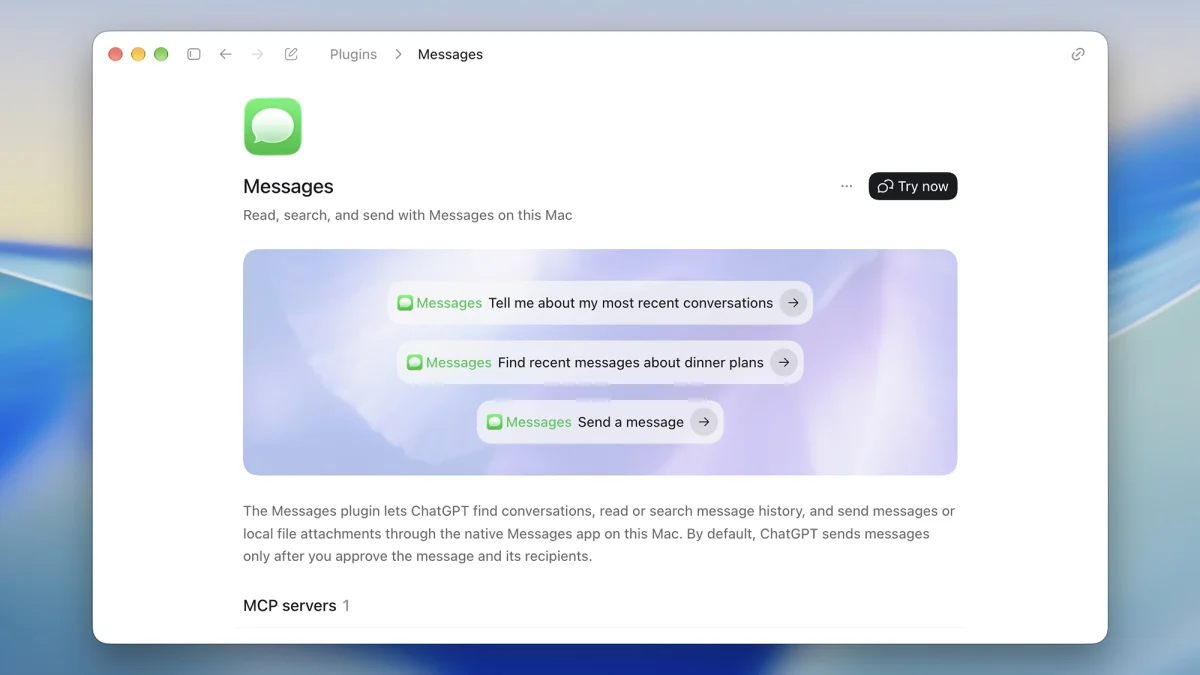
Trước khi đi vào từng bước, hãy xem bạn cần chuẩn bị gì để mọi thứ chạy trơn tru. Về phía ChatGPT, bạn cần dùng phiên bản có hỗ trợ plugin và ở gói Plus trở lên, vì toàn bộ plugin Google đều yêu cầu gói trả phí. Về phía Google, hãy đảm bảo các tài khoản Gmail và Calendar hoạt động bình thường, có quyền truy cập như tài khoản email công ty và tài khoản cá nhân. Với những plugin khác, ChatGPT thường yêu cầu bạn cài đặt trong mục Plugins và cấp quyền hoạt động riêng, giống như cách bạn phải cài plugin Apple Messages trên ứng dụng desktop và cho phép nó truy cập dữ liệu trước khi dùng. Khi kết nối nhiều tài khoản Google, bạn cũng sẽ phải đồng ý cho ChatGPT truy cập email, lịch và danh bạ ở từng tài khoản, nên hãy chuẩn bị tâm thế rõ ràng về dữ liệu nào bạn muốn chia sẻ và dữ liệu nào không.
Các bước cấu hình nhiều tài khoản Google với Gmail và Calendar trong ChatGPT
Phần này là “xương sống”: bạn sẽ đi qua một chuỗi bước cụ thể để ChatGPT Gmail tích hợp và ChatGPT Calendar hoạt động với nhiều tài khoản Google cùng lúc. Làm lần đầu sẽ hơi mất thời gian, nhưng sau đó bạn gần như không phải đụng lại phần cấu hình.
- Đăng nhập vào tài khoản ChatGPT có gói Plus trở lên, vì plugin Google chỉ khả dụng trên tài khoản trả phí.
- Mở mục Settings (Cài đặt), tìm phần Plugins và bật các plugin Gmail, Google Calendar hoặc Google Contacts nếu chưa kích hoạt.
- Trong từng plugin (Gmail, Calendar, Contacts), tìm mục Connected accounts; dưới tài khoản Google đang kết nối sẽ có nút “Connect another account”.
- Nhấn “Connect another account”, đăng nhập bằng tài khoản Google thứ hai (ví dụ: tài khoản công ty hoặc tài khoản cá nhân) và cấp quyền truy cập Gmail, Calendar, Contacts khi được hỏi.
- Lặp lại bước 3–4 cho các tài khoản Google khác mà bạn muốn thêm, cho đến khi tất cả các tài khoản cần dùng đã hiển thị trong danh sách Connected accounts.
Sau khi hoàn thành chuỗi bước này, bạn đã có một phiên ChatGPT duy nhất, trong đó nhiều tài khoản Google được kết nối và có thể dùng với các plugin Gmail, ChatGPT Calendar và Contacts. Ở các plugin khác, ChatGPT thường cho phép gọi bằng ngôn ngữ tự nhiên, dùng cú pháp @tên_plugin hoặc chọn plugin từ danh sách khi nhập prompt. Với Gmail và Calendar, bạn cũng có thể gọi plugin bằng cách mô tả tác vụ, ví dụ: “kiểm tra email gần nhất ở Gmail công ty” rồi chọn tài khoản tương ứng khi ChatGPT gợi ý.
Kịch bản sử dụng thực tế: phối hợp email và lịch giữa nhiều tài khoản
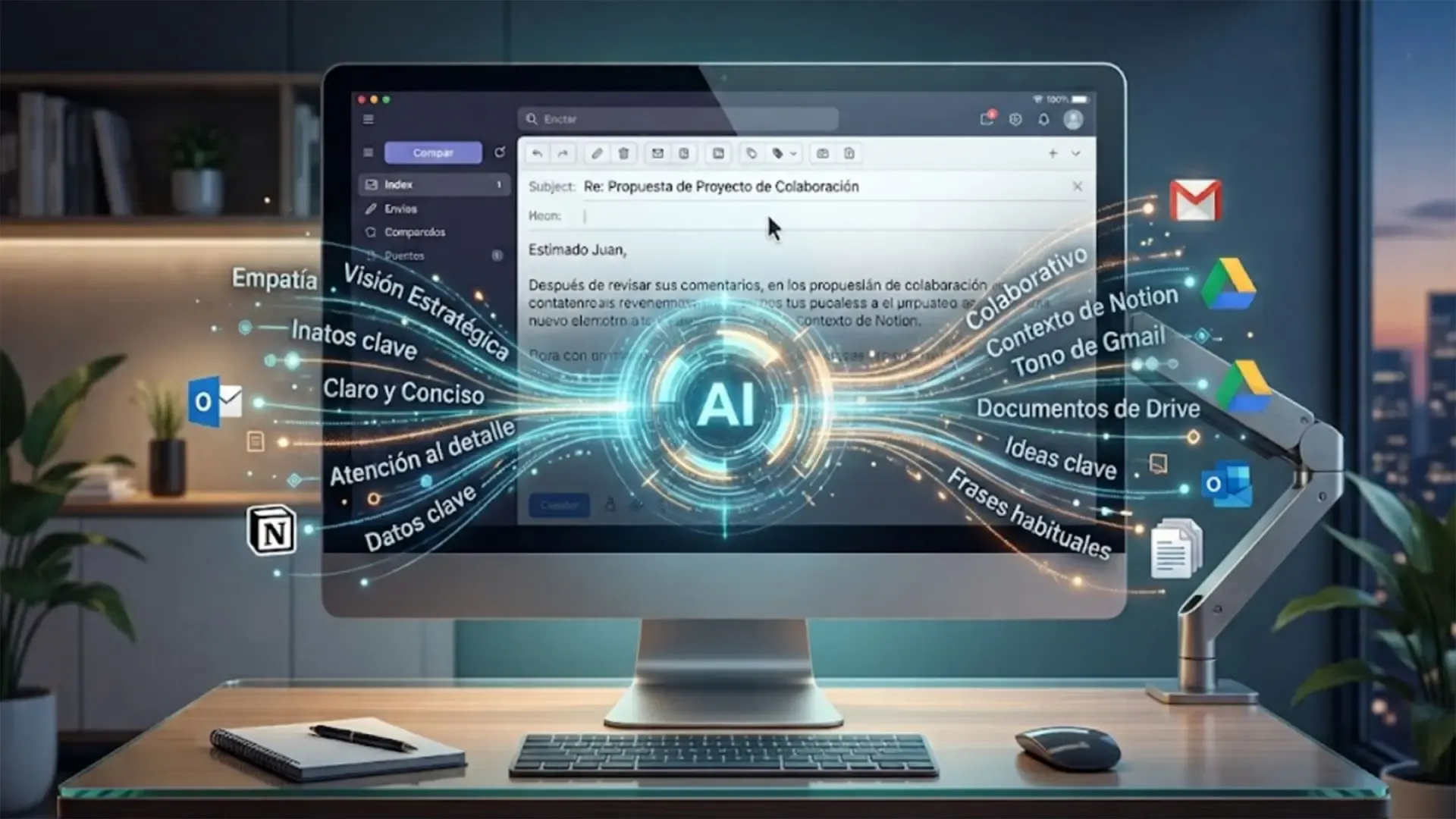
Khi tính năng nhiều tài khoản Google đã được bật, điểm thú vị là bạn có thể làm việc với Gmail và ChatGPT Calendar ở các tài khoản khác nhau trong cùng một cuộc trò chuyện, thay vì phải đăng nhập, đăng xuất liên tục. Bạn có thể yêu cầu ChatGPT đọc email quan trọng ở Gmail công ty rồi chuyển sang xem lịch cá nhân để sắp xếp thời gian phù hợp. Theo thông tin từ một kỹ sư phát triển, người dùng hiện có thể gắn nhiều tài khoản Google vào các plugin như Gmail, Google Calendar và Google Contacts, và truy cập cả tài khoản cá nhân lẫn các tài khoản làm việc khác trong ChatGPT. Điều này mở ra nhiều kịch bản: rà soát email công việc rồi tạo lịch hẹn trên Calendar cá nhân; dùng Contacts công ty để tìm thông tin liên lạc rồi gửi email từ đúng hộp thư; hoặc quản lý lời mời họp từ nhiều đội nhóm mà không nhầm lẫn tài khoản.
Quyền riêng tư, bảo mật và kết luận: dùng sao cho an toàn
Khi cho ChatGPT quyền truy cập nhiều tài khoản Google, câu hỏi lớn luôn là ranh giới giữa tiện lợi và quyền riêng tư. Với plugin Messages trên máy Mac, dữ liệu được xử lý ngay trên máy, không gửi nội dung cuộc trò chuyện lên máy chủ, và lịch sử chat không xuất hiện trên ứng dụng web hay di động. Dù cách xử lý cụ thể có thể khác nhau giữa từng hệ thống, điểm chung là bạn luôn phải cấp phép rõ ràng trước khi plugin hoạt động. Bạn cũng nên cân nhắc rủi ro về tâm lý: khi quá phụ thuộc vào AI để đọc email, đánh giá nội dung và nhắc lịch, bạn rất dễ bị lệ thuộc vào “ý kiến” của AI. Hãy dùng ChatGPT như trợ lý hỗ trợ, không phải người ra quyết định thay bạn. Kết luận ngắn gọn: tích hợp nhiều tài khoản Google trong ChatGPT rất đáng thử nếu bạn sống trong thế giới đa email đa calendarl, miễn là bạn hiểu dữ liệu nào mình chia sẻ và luôn giữ quyền kiểm soát.