
iPad như phần mở rộng cho Windows: hiểu đúng trước khi bắt đầu
Biến iPad thành màn hình phụ hoặc bàn phím cho Windows là cách dùng máy tính bảng như một phần mở rộng của PC, cho phép bạn kết nối iPad với PC để truy cập file, điều khiển từ xa và đồng bộ dữ liệu, từ đó mở rộng màn hình máy tính và tăng linh hoạt cho công việc và giải trí hằng ngày.
Nếu bạn thường mang iPad bên mình nhưng phần lớn công việc vẫn chạy trên máy tính Windows, việc biến iPad thành “cánh tay phải” là rất đáng thử. Thay vì để iPad nằm không, bạn có thể dùng nó như màn hình phụ để xem tài liệu, điều khiển từ xa phiên làm việc trên PC, hoặc tận dụng như thiết bị nhập liệu phụ (ví dụ viết tay, ghi chú rồi đồng bộ sang Windows). Dù Apple ưu tiên hệ sinh thái riêng, vẫn có nhiều giải pháp phần mềm để kết nối iPad với PC và đồng bộ ảnh, file, mật khẩu giữa hai thiết bị. Điều quan trọng là chấp nhận rằng mọi thứ sẽ không liền mạch như dùng với Mac, và bạn phải tự tinh chỉnh một vài thiết lập.
Trước khi đi vào chi tiết, hãy xác định rõ mục tiêu: bạn muốn iPad màn hình phụ Windows hay iPad bàn phím Windows, hoặc đơn giản chỉ cần truy cập file và điều khiển từ xa phiên làm việc? Mỗi kiểu dùng sẽ cần app khác nhau, và đôi khi có yêu cầu phiên bản Windows cụ thể. Ngoài ra, đừng quên yếu tố mạng: để iPad thực sự hoạt động như phần mở rộng của PC, cả hai thiết bị cần cùng mạng Wi-Fi ổn định, và bạn nên chuẩn bị sẵn tài khoản cần đăng nhập, từ Apple ID đến tài khoản Google, để quy trình cài đặt diễn ra trơn tru.
Bước 1: Cài Apple Devices và iCloud trên Windows để đồng bộ nền tảng
Bước đầu tiên để biến iPad thành phần mở rộng cho Windows là thiết lập kết nối cơ bản: đồng bộ dữ liệu, ảnh, mật khẩu giữa iPad và PC. Khi lớp nền này ổn định, mọi chế độ dùng nâng cao như điều khiển từ xa hay mở rộng màn hình sẽ dễ thiết lập và ít lỗi hơn. Theo hướng dẫn, nếu bạn muốn kết nối iPad với PC Windows, bạn cần hai ứng dụng từ kho ứng dụng trên Windows: Apple Devices và iCloud. Đây là “công cụ nền” dùng lâu dài, nên đáng dành vài phút để cài và cấu hình kỹ.
- Mở kho ứng dụng trên Windows, tìm và cài đặt ứng dụng Apple Devices và iCloud cho Windows.
- Khởi chạy Apple Devices, kết nối iPad qua cáp, đăng nhập Apple ID và thiết lập đồng bộ, cập nhật phần mềm, sao lưu thiết bị nếu cần.
- Mở iCloud trên PC, đăng nhập cùng Apple ID, bật các mục cần đồng bộ như Ảnh, iCloud Drive, và Apple Passwords để truy cập ảnh, file, mật khẩu trong File Explorer.
Apple Devices đóng vai trò thay thế cho những gì iTunes từng đảm nhiệm: quản lý các chức năng đồng bộ file trực tiếp, kích hoạt cập nhật phần mềm và sao lưu cục bộ thiết bị thay vì chỉ sao lưu lên iCloud. Trong khi đó, ứng dụng iCloud cho phép bạn truy cập ảnh và các file khác từ iPad ngay trong File Explorer, và phần quan trọng là kho mật khẩu Apple Passwords, giúp đăng nhập dịch vụ trên Windows thuận tiện hơn. Hai công cụ này không biến iPad thành màn hình phụ Windows ngay lập tức, nhưng tạo nền tảng dữ liệu thống nhất: ảnh chụp trên iPad có mặt trên PC, tài liệu lưu trên iCloud Drive xuất hiện trong Windows, và mật khẩu được đồng bộ, giảm thời gian tìm kiếm và nhập liệu.
Sai lầm phổ biến ở bước này là coi việc cắm cáp là đủ, bỏ qua đăng nhập Apple ID hoặc không bật các tuỳ chọn cần thiết trong iCloud. Kết quả là bạn nghĩ đã kết nối iPad với PC rồi, nhưng khi cần mở ảnh hoặc file thì không thấy đâu. Hãy dành thời gian kiểm tra lại từng mục iCloud đã bật, thử mở File Explorer để xem thư mục iCloud Photos, iCloud Drive có xuất hiện không. Nếu dùng iPad như thiết bị nhập liệu, việc đồng bộ mật khẩu và file là “cứu cánh” mỗi khi bạn cần chuyển nhanh ghi chú, tài liệu hoặc nội dung gõ từ iPad sang Windows mà không phải dùng USB.
Bước 2: Thiết lập điều khiển từ xa Windows trên iPad để mở rộng không gian làm việc
Sau khi phần đồng bộ dữ liệu giữa iPad và Windows đã ổn, bước tiếp theo là thiết lập điều khiển từ xa để iPad hiển thị nội dung từ PC. Đây là nền tảng cho việc dùng iPad như màn hình phụ Windows hoặc như “bàn phím cảm ứng” điều khiển phiên làm việc trên máy tính từ xa. Có hai hướng chính: dùng ứng dụng của Microsoft trên những bản Windows phù hợp, hoặc dùng giải pháp bên thứ ba miễn phí nếu bạn dùng Windows phiên bản phổ thông.
Bạn có thể thử ứng dụng Windows App Mobile dành cho điều khiển từ xa toàn diện. Tuy nhiên, lựa chọn này có điều kiện: bạn cần bản Windows Pro hoặc enterprise, điều mà nhiều người dùng cá nhân không có. Nếu máy bạn là bản Home, đừng cố gắng tìm tùy chọn không tồn tại trong hệ thống, dễ mất thời gian vô ích. Trong trường hợp này, một trong những giải pháp miễn phí tốt là Chrome Remote Desktop, chỉ cần cài trình duyệt Chrome trên Windows. Trên iPad, bạn cài ứng dụng tương ứng, đăng nhập tài khoản và thiết lập kết nối từ xa, để iPad hiển thị màn hình Windows và nhận thao tác chạm, gõ phím, cuộn trang như một thiết bị điều khiển.
Sai lầm thường gặp là kỳ vọng điều khiển từ xa sẽ mượt như màn hình phụ kết nối vật lý, rồi thất vọng khi thấy có độ trễ hoặc hình ảnh giảm chất lượng. Đây là đặc điểm của kết nối qua mạng: chất lượng phụ thuộc nhiều vào Wi-Fi và cấu hình máy chủ. Hãy ưu tiên dùng cùng mạng nội bộ ổn định, hạn chế stream video nặng trong khi dùng iPad như màn hình phụ Windows. Với công việc như xem tài liệu, quản lý mail, gõ văn bản hoặc chỉnh sửa nhẹ, độ trễ sẽ ít ảnh hưởng, và cảm giác dùng iPad như bàn phím, chuột cảm ứng cho PC sẽ rất hữu ích, nhất là khi bạn làm việc từ sofa hoặc phòng khác mà không muốn mang theo laptop.
Bước 3: Tinh chỉnh workflow: chia file, chơi game, và tận dụng phụ kiện iPad
Khi iPad đã kết nối dữ liệu và điều khiển được Windows từ xa, bước cuối cùng là tinh chỉnh workflow để phù hợp thói quen cá nhân: chia file, tối ưu giải trí, và khai thác phụ kiện iPad cho công việc. Mục tiêu là để iPad bàn phím Windows hoặc iPad màn hình phụ Windows không chỉ hoạt động được, mà còn giúp bạn làm việc thoải mái hơn, không phải xoay sở nhiều.
Với chia sẻ video và file, một số ứng dụng trên iPad cho phép bạn bật chức năng Sharing via Wi-Fi: tất cả những gì bạn phải làm để nhập video là mở ứng dụng, chọn Network hoặc Browse, rồi bật Sharing via Wi-Fi; khi đó bạn sẽ nhận được một địa chỉ IP để nhập vào trình duyệt web trên PC, giúp kéo thả file từ File Explorer sang iPad một cách thuận tiện. Nếu dùng SRT cho phụ đề, hãy lưu ý rằng file phụ đề phải trùng chính xác tên với video và nằm cùng thư mục, nếu không ứng dụng sẽ không nhận. Đây là lỗi rất hay gặp khi bạn đổi tên video mà quên đổi tên phụ đề.
Nếu bạn định dùng iPad như màn hình phụ Windows cho chơi game, hãy cân nhắc kỳ vọng. Có các lựa chọn như ứng dụng Steam Link trên iPad, cho phép kết nối Remote Play tới thư viện Steam trên PC. Tuy nhiên, nhiều game PC được thiết kế xoay quanh chuột hoặc tay cầm; màn hình cảm ứng của iPad sẽ không thay thế được. Lựa chọn tốt hơn là coi iPad như màn hình phụ để theo dõi chat, hướng dẫn hoặc bản đồ, trong khi game chạy chính trên màn hình PC với chuột, bàn phím hoặc tay cầm.
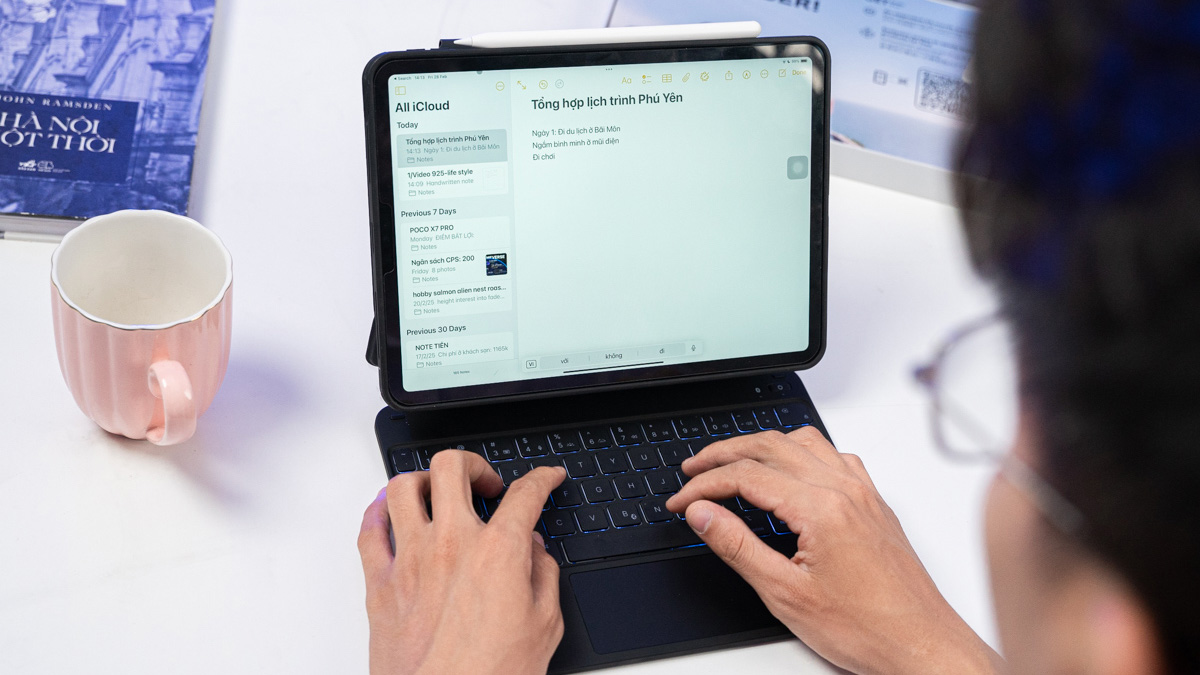
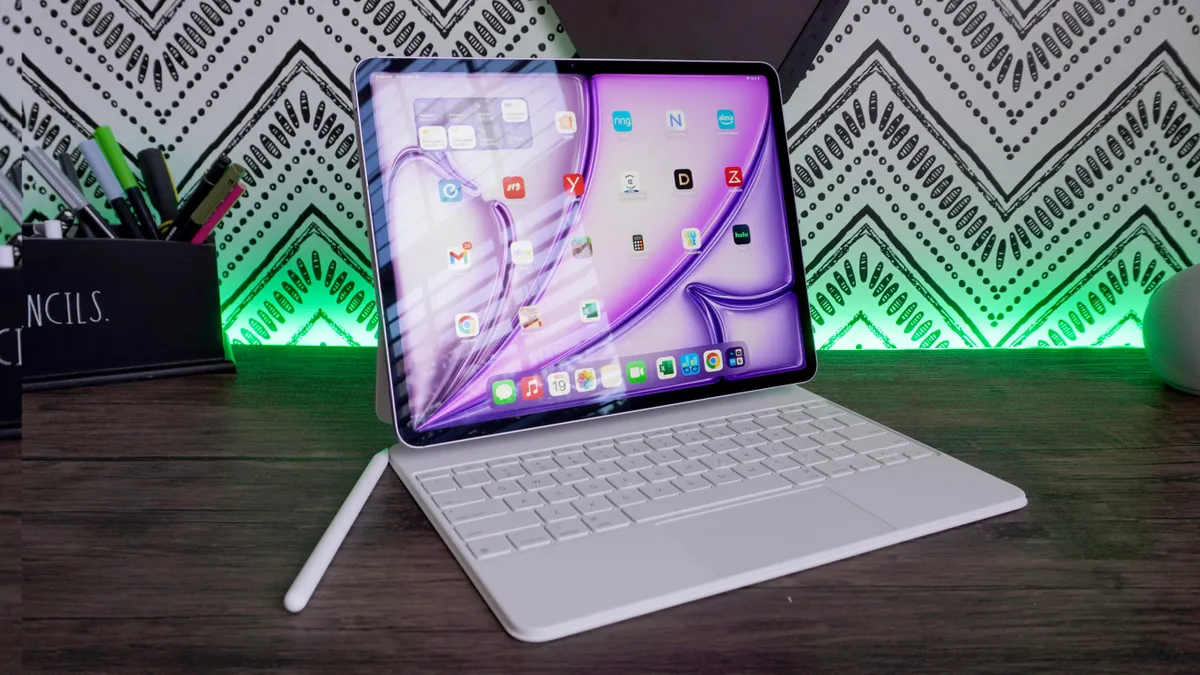
Cuối cùng, phụ kiện iPad cũng giúp workflow trên Windows thoải mái hơn. Nếu bạn không cần đầy đủ tính năng nâng cao của bút chính hãng, một mẫu bút số hoá bên thứ ba là lựa chọn tiết kiệm nhưng vẫn đủ dùng. Có mẫu bút iPad với thời lượng pin lên tới 12 giờ cho mỗi lần sạc và hỗ trợ nhiều màu sắc, kèm theo tính năng theo dõi bút qua Bluetooth, tương tự một số bút cao cấp. Kèm theo bàn phím gắn ngoài, iPad gần như trở thành bộ nhập liệu phụ cho Windows: bạn viết tay, ghi chú, vẽ sơ đồ trên iPad, rồi để iCloud và các công cụ đồng bộ đưa chúng lên PC, nơi bạn hoàn thiện và lưu trữ lâu dài.
Tổng kết: có đáng để biến iPad thành phần mở rộng cho Windows?
Sau ba bước, bạn đã có nền tảng để biến iPad thành phần mở rộng thực tế cho máy tính Windows: lớp đồng bộ dữ liệu qua Apple Devices và iCloud, giải pháp điều khiển từ xa như Windows App Mobile hoặc Chrome Remote Desktop, cùng workflow chia file, chơi game và dùng phụ kiện phù hợp. Kết quả là iPad không còn chỉ là thiết bị giải trí, mà trở thành màn hình phụ, khu vực nhập liệu hoặc bảng vẽ đi cùng hệ thống Windows của bạn.
Điều cần lưu ý là mọi thứ sẽ không hoàn hảo như khi dùng iPad với máy Mac: bạn phải để ý phiên bản Windows để chọn phần mềm phù hợp, chấp nhận một ít độ trễ khi điều khiển từ xa, và nhớ những “lỗi vặt” như phụ đề SRT phải trùng tên file video. Tuy vậy, với người thường làm việc trên Windows nhưng vẫn muốn tận dụng iPad, đây là giải pháp đáng công thiết lập. Nếu bạn kiên nhẫn tinh chỉnh ban đầu, về sau workflow sẽ chạy ổn định, và iPad sẽ trở thành một mảnh ghép hữu ích, giúp mở rộng màn hình máy tính, phân tán công việc và giữ mọi nội dung trong tầm tay dù bạn ở bàn làm việc hay trên ghế sofa.