
Vì sao nên dùng màn hình phụ laptop kèm phần mềm quản lý?
Tối ưu không gian làm việc đa màn hình trên laptop là cách bổ sung một màn hình phụ và phần mềm quản lý để mở rộng vùng hiển thị, sắp xếp ứng dụng khoa học hơn và giảm số lần phải chuyển đổi cửa sổ khi xử lý nhiều tác vụ cùng lúc, từ đó tối ưu năng suất làm việc trong ngày.
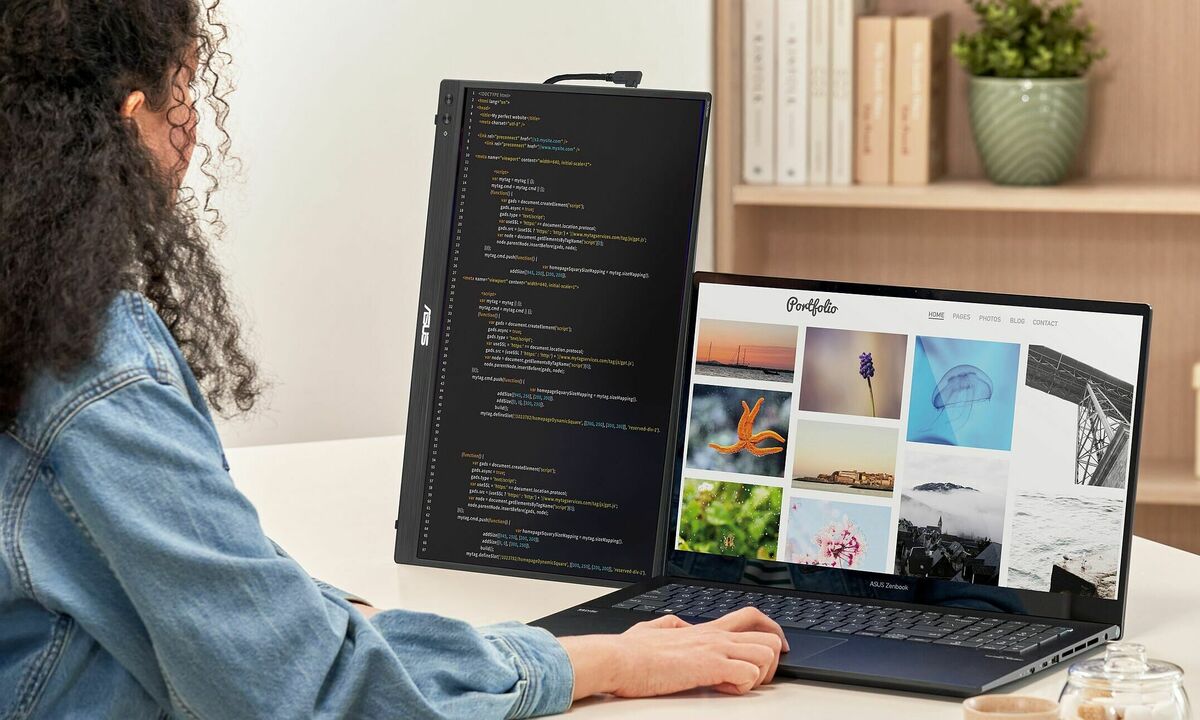
Màn hình phụ có thể mở rộng không gian hiển thị, hỗ trợ xử lý nhiều tác vụ, giảm chuyển đổi cửa sổ và tối ưu quy trình làm việc trên laptop. Thay vì phải liên tục Alt+Tab giữa trình duyệt, Word, Excel, ứng dụng chat và phòng họp online, bạn có thể chia rõ một bên để thao tác chính, một bên để hiển thị tài liệu tham khảo, cuộc họp hoặc to‑do list. Đây là khác biệt mà phần lớn người làm báo cáo, kế toán, marketing, lập trình hay học online cảm nhận rõ sau vài ngày dùng.
Thêm vào đó, setup đa màn hình không yêu cầu gì phức tạp: ngoài việc máy cần có cổng xuất hình phù hợp, Windows hầu như không cần thêm điều kiện nào nếu bạn muốn dùng nhiều màn hình, ngoài yêu cầu về đồ họa hai ngõ ra hoặc card đồ họa thứ hai. Khi kết hợp với phần mềm quản lý màn hình DisplayFusion, bạn có thêm nhiều công cụ để bố trí cửa sổ, tận dụng tối đa vùng hiển thị.
Chuẩn bị trước khi setup đa màn hình
Trước khi mua màn hình phụ laptop, bạn cần xác định rõ nhu cầu và không gian làm việc. Nếu chủ yếu di chuyển giữa nhà, quán cà phê và văn phòng, màn hình di động gọn nhẹ sẽ linh hoạt hơn, dễ bỏ vào balo và dùng trong các cuộc họp nhanh hoặc học online. Ngược lại, nếu bàn làm việc rộng và cố định, một màn hình rời kích thước lớn có thể mang lại trải nghiệm ổn định hơn.
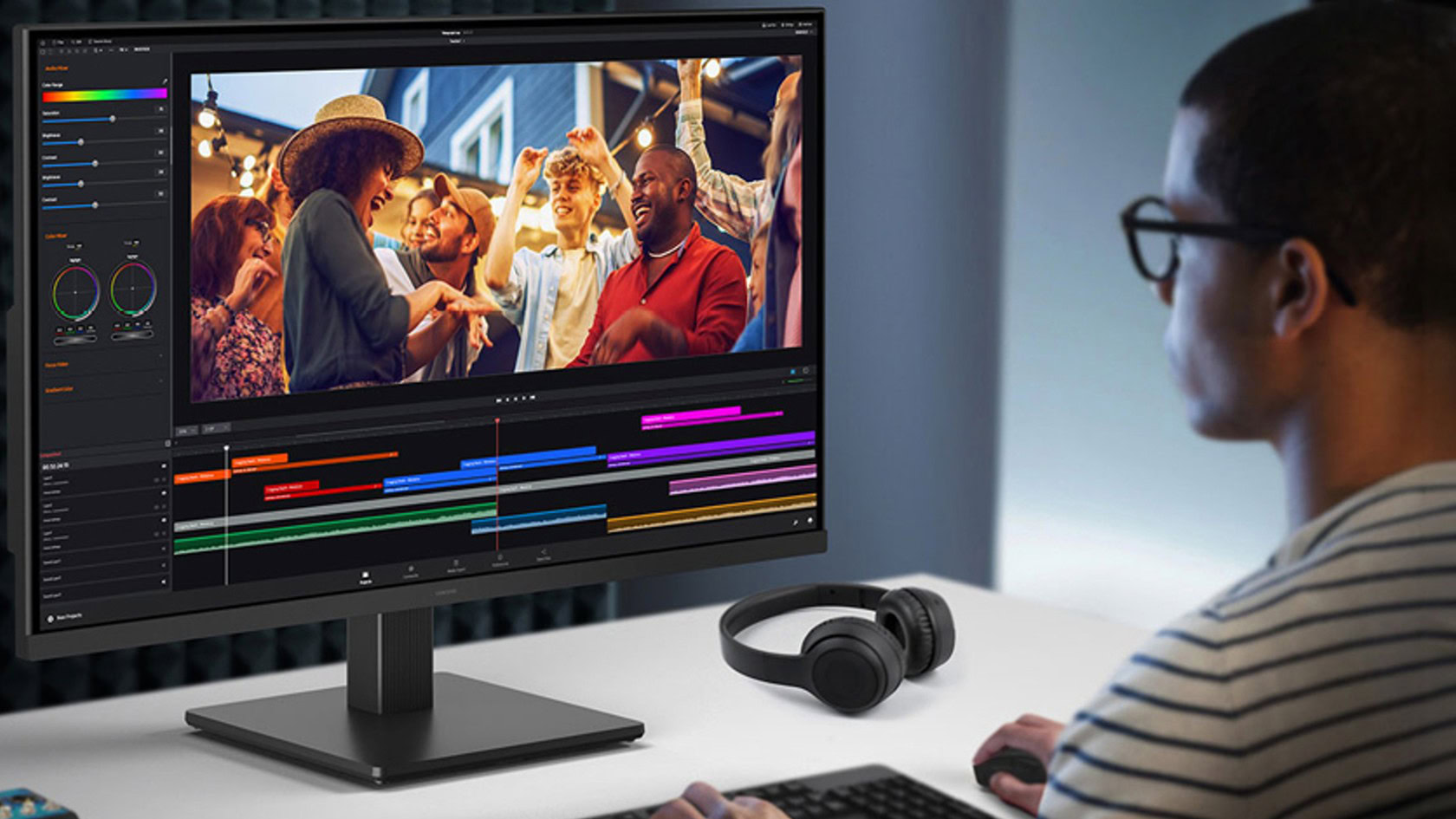
Bạn nên ưu tiên yếu tố tương thích hơn là thiết kế: cổng kết nối, khả năng cấp nguồn, độ sáng, kích thước và chân đỡ sẽ ảnh hưởng trực tiếp đến trải nghiệm hàng ngày. Với nhân viên văn phòng, kích thước gọn, độ phân giải đủ rõ và kết nối đơn giản thường quan trọng hơn cấu hình quá cao. Còn với người chỉnh ảnh, thiết kế hoặc xem nội dung nhiều, chất lượng hiển thị và màu sắc nên là tiêu chí chính.
Cuối cùng, kiểm tra lại card đồ họa hoặc cổng xuất hình của laptop để chắc chắn có thể chạy setup đa màn hình ổn định. Windows cho phép mở rộng desktop sang nhiều màn hình, nhưng khả năng quản lý mặc định chỉ dừng ở việc kéo giãn màn hình nền sang các màn hình có sẵn. Phần mềm quản lý màn hình DisplayFusion sẽ giải quyết điểm hạn chế này.
7 bước thiết lập màn hình phụ và quản lý bằng DisplayFusion
Đây là phần quan trọng nhất: bạn không chỉ cắm thêm một màn hình phụ laptop rồi để đó, mà còn cần cấu hình bố cục và dùng công cụ quản lý để giảm tối đa việc chuyển ngữ cảnh – một trong những nguyên nhân lớn khiến công việc trên laptop bị chậm. Hãy đi lần lượt từng bước để mọi thứ hoạt động trơn tru.
- Kết nối màn hình phụ với laptop bằng cổng phù hợp (HDMI, USB‑C, DisplayPort...) và cấp nguồn nếu cần, đảm bảo màn hình đã nhận tín hiệu.
- Trong Windows, mở phần cài đặt màn hình, chọn chế độ "Extend" để mở rộng desktop sang màn hình phụ thay vì sao chép cùng nội dung trên cả hai màn hình.
- Kéo thả vị trí các màn hình trong phần cài đặt cho trùng với cách bạn đặt ngoài đời (trái – phải, cao – thấp) để con trỏ chuột di chuyển tự nhiên.
- Quyết định vai trò từng màn hình: màn hình laptop dùng cho thao tác chính (soạn thảo, nhập liệu), màn hình phụ giữ video call, tài liệu tham khảo, email hoặc danh sách việc cần làm.
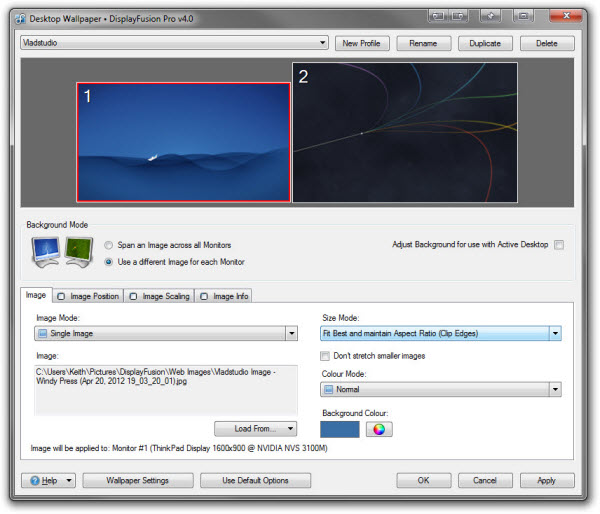
- Tải và cài đặt DisplayFusion, sau đó kích hoạt các nút bổ sung trên thanh tiêu đề để có phím tắt di chuyển cửa sổ sang màn hình khác hay choán toàn bộ nhiều màn hình.
- Thiết lập các phím tắt sẵn có hoặc tùy chỉnh trong DisplayFusion để nhanh chóng di chuyển, xếp ô (tile) hoặc kéo cửa sổ trải rộng trên tất cả màn hình, phù hợp thói quen của bạn.
- Tạo các cấu hình vị trí cửa sổ trong DisplayFusion để mỗi khi bắt đầu phiên làm việc (họp online, làm báo cáo...), bạn có thể gọi lại bố cục màn hình chỉ với vài thao tác.
DisplayFusion mang đến nhiều tính năng bổ sung cho người dùng đa màn hình – những tính năng có thể xem là nên được tích hợp sẵn trong Windows. Khi dùng quen các phím tắt và bố cục lưu sẵn, bạn sẽ cảm nhận rõ rệt việc tối ưu năng suất làm việc: ít phải "đi tìm" cửa sổ, mắt và tay đỡ lặp lại thao tác thừa.
Tận dụng màn hình phụ để giảm mỏi mắt, mỏi cổ
Khi làm việc nhiều giờ trên màn hình laptop nhỏ, người dùng thường có xu hướng cúi sát và tập trung vào một vùng nhìn rất hẹp, lâu dần dễ mỏi mắt, mỏi cổ hoặc căng vai, nhất là khi phải đọc bảng tính, tài liệu dài. Màn hình phụ không giải quyết được mọi vấn đề tư thế, nhưng giúp bạn bố trí lại góc nhìn theo hướng tự nhiên hơn.
Kết hợp giá đỡ laptop, bàn phím và chuột rời, bạn có thể nâng laptop lên cao hơn, đặt màn hình phụ ở vị trí ngang hoặc hơi dưới tầm mắt, giảm thói quen cúi quá lâu. Lúc này, setup đa màn hình không chỉ phục vụ đa nhiệm mà còn tạo ra một góc làm việc mở, thoáng, dễ chịu hơn. Màn hình phụ gọn nhẹ cũng hỗ trợ tốt trong các tình huống họp nhanh, học online hoặc xử lý nhiều tài liệu cùng lúc khi bạn không có bàn làm việc cố định rộng rãi.
Có nên đầu tư màn hình phụ và DisplayFusion?
Nếu công việc của bạn thường xuyên cần hai nguồn thông tin cùng lúc – vừa họp vừa ghi chú, vừa xem tài liệu vừa viết, đối chiếu bảng tính trong khi vẫn nhập dữ liệu hoặc học online xen kẽ làm bài tập – màn hình phụ laptop gần như là khoản đầu tư xứng đáng. Nó mở rộng không gian hiển thị, hỗ trợ xử lý nhiều tác vụ, giảm chuyển đổi cửa sổ và tối ưu quy trình làm việc trên laptop.
Tuy nhiên, hãy lưu ý: hardware chỉ là một nửa câu chuyện. Nếu bạn không chịu sắp xếp lại bố cục, đặt quy tắc mỗi màn hình dùng cho việc gì và làm quen với các phím tắt, lợi ích sẽ giảm đi nhiều. Phần mềm quản lý màn hình DisplayFusion giúp bạn tổ chức và điều khiển hiệu quả hơn với các nút thêm trên thanh tiêu đề, phím tắt, thanh taskbar riêng từng màn hình và cấu hình vị trí cửa sổ. Khi kết hợp cả hai, setup đa màn hình sẽ trở thành một công cụ mạnh để tối ưu năng suất làm việc mỗi ngày, thay vì chỉ là “thêm một màn hình cho rộng”.