

Bạn có thể hạn chế quảng cáo Facebook đến mức nào?
Hạn chế quảng cáo Facebook là điều chỉnh tùy chọn quảng cáo và quyền dùng dữ liệu để giảm nội dung không mong muốn hoặc quảng cáo được cá nhân hóa, chứ không xóa sạch quảng cáo khỏi nền tảng. Cách này phù hợp nếu quảng cáo lặp lại làm gián đoạn lúc bạn đọc bảng tin, xem video hay trò chuyện. Bạn chỉ cần ứng dụng Facebook trên iPhone hoặc Android, hoặc trình duyệt máy tính đã đăng nhập tài khoản. Trước khi bắt đầu, hãy lưu ý tên mục và đường dẫn có thể khác theo phiên bản ứng dụng, thiết bị và tài khoản. Các cài đặt quảng cáo chủ yếu giúp kiểm soát nội dung được cá nhân hóa; một số quảng cáo vẫn có thể xuất hiện sau khi bạn thay đổi tùy chọn.

Ẩn nhà quảng cáo trên Android và iPhone
Trên Android, thao tác thường bắt đầu ở phần cài đặt ứng dụng; trên iPhone, hướng dẫn đi qua Trung tâm tài khoản. Cả hai cách đều giúp bạn ẩn quảng cáo từ nhà quảng cáo cụ thể, nhưng các mục có thể không nằm ở đúng vị trí nếu giao diện Facebook đã thay đổi.
- Android: Mở ứng dụng Facebook, nhấn biểu tượng ba gạch ngang, rồi chọn Cài đặt & quyền riêng tư.
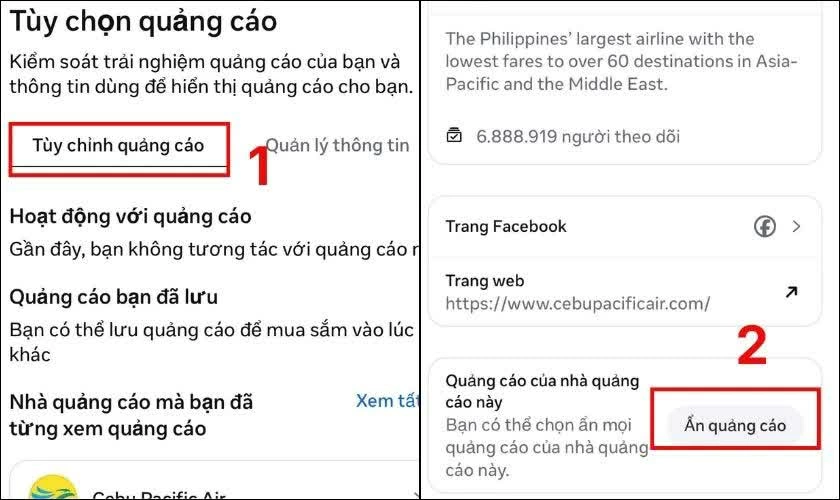
- Android: Vào Cài đặt, cuộn đến mục Quảng cáo và chọn Tùy chọn quảng cáo. Tìm nhà quảng cáo bạn không muốn thấy rồi nhấn Ẩn quảng cáo.
- iPhone: Mở Facebook, nhấn biểu tượng ba gạch ngang để vào menu, chọn Cài đặt & quyền riêng tư rồi nhấn Cài đặt.
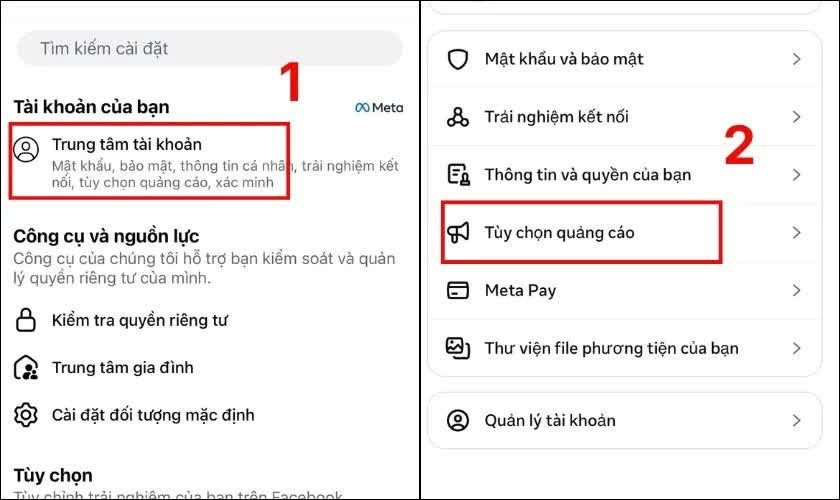
- iPhone: Vào Trung tâm tài khoản, chọn Tùy chọn quảng cáo, xem danh sách nhà quảng cáo và nhấn Ẩn quảng cáo ở thương hiệu hoặc Trang bạn muốn ẩn.
Sau các bước này, quảng cáo từ nhà quảng cáo đã chọn sẽ được ẩn; trên iPhone, bạn cũng có thể quản lý cách Facebook dùng thông tin từ đối tác để cá nhân hóa quảng cáo. Nếu không thấy đúng tên mục, hãy kiểm tra các tùy chọn quảng cáo trong Trung tâm tài khoản. Đây là điểm khác nhau đáng chú ý khi tìm cách giảm quảng cáo Facebook Android và quảng cáo Facebook iPhone.
Giảm quảng cáo được cá nhân hóa trên máy tính
Trên máy tính, trọng tâm là giới hạn việc Facebook dùng thông tin về hoạt động do doanh nghiệp khác cung cấp để cá nhân hóa nội dung quảng cáo. Cách này khác với thao tác trên điện thoại, vốn tập trung vào việc ẩn nhà quảng cáo cụ thể. Để chặn quảng cáo máy tính theo hướng kiểm soát dữ liệu, hãy làm theo trình tự dưới đây.
- Mở Facebook trong trình duyệt và đăng nhập tài khoản.
- Nhấn ảnh đại diện ở góc trên bên phải, chọn Cài đặt & quyền riêng tư rồi chọn Cài đặt.
- Mở Trung tâm tài khoản, sau đó vào Tùy chọn quảng cáo.
- Chọn Quản lý thông tin và tìm mục Thông tin về hoạt động của bạn do các doanh nghiệp khác cung cấp.
- Chọn Không cho phép chúng tôi dùng thông tin về hoạt động này để hiển thị cho bạn nội dung phù hợp, rồi nhấn Xác nhận.
Sau khi xác nhận, bạn kiểm soát được việc dùng loại dữ liệu hoạt động này cho quảng cáo cá nhân hóa trên Facebook. Thiết lập không đồng nghĩa với việc mọi quảng cáo đều biến mất; mục tiêu là hạn chế mức độ quảng cáo dựa trên thông tin hoạt động từ doanh nghiệp khác.
Khác biệt giữa các thiết bị và điều cần nhớ
Android cho phép tìm nhà quảng cáo cần ẩn trong Tùy chọn quảng cáo của ứng dụng. Trên iPhone, bạn cũng ẩn nhà quảng cáo nhưng đường dẫn được hướng dẫn qua Trung tâm tài khoản; tại đây còn có tùy chọn quản lý việc dùng thông tin từ đối tác. Trên máy tính, thiết lập tập trung vào hoạt động do doanh nghiệp khác cung cấp, thay vì chỉ ẩn một thương hiệu.
Lỗi dễ gặp nhất là nghĩ rằng chọn Ẩn quảng cáo sẽ chặn toàn bộ quảng cáo, hoặc cho rằng tắt cá nhân hóa đồng nghĩa với việc Facebook không còn hiển thị quảng cáo. Thực tế, những thay đổi này giúp kiểm soát nhà quảng cáo và dữ liệu dùng để cá nhân hóa; quảng cáo khác vẫn có thể xuất hiện. Nếu giao diện của bạn khác, hãy tìm lại các mục Tùy chọn quảng cáo hoặc Trung tâm tài khoản trong phần cài đặt. Các bước đáng làm nếu bạn muốn bảng tin bớt phiền, miễn là đặt kỳ vọng đúng về kết quả.