
Bản tóm tắt buổi sáng của Gemini là gì?
Bản tóm tắt buổi sáng của Gemini là một điểm tin do AI soạn từ Gmail, Google Calendar và Google Drive, giúp bạn xem lịch hẹn, thư cần trả lời và tài liệu liên quan ở cùng một nơi trước khi bắt đầu ngày làm việc. Cách này phù hợp nếu bạn thường phải chuyển qua lại giữa nhiều ứng dụng để xác định việc nào cần ưu tiên. Điều kiện tiên quyết là Gemini phải dùng cùng tài khoản Google với Gmail và Drive, đồng thời được bật các thiết lập cần thiết; quyền truy cập và kết quả cũng có thể khác nhau tùy tài khoản.
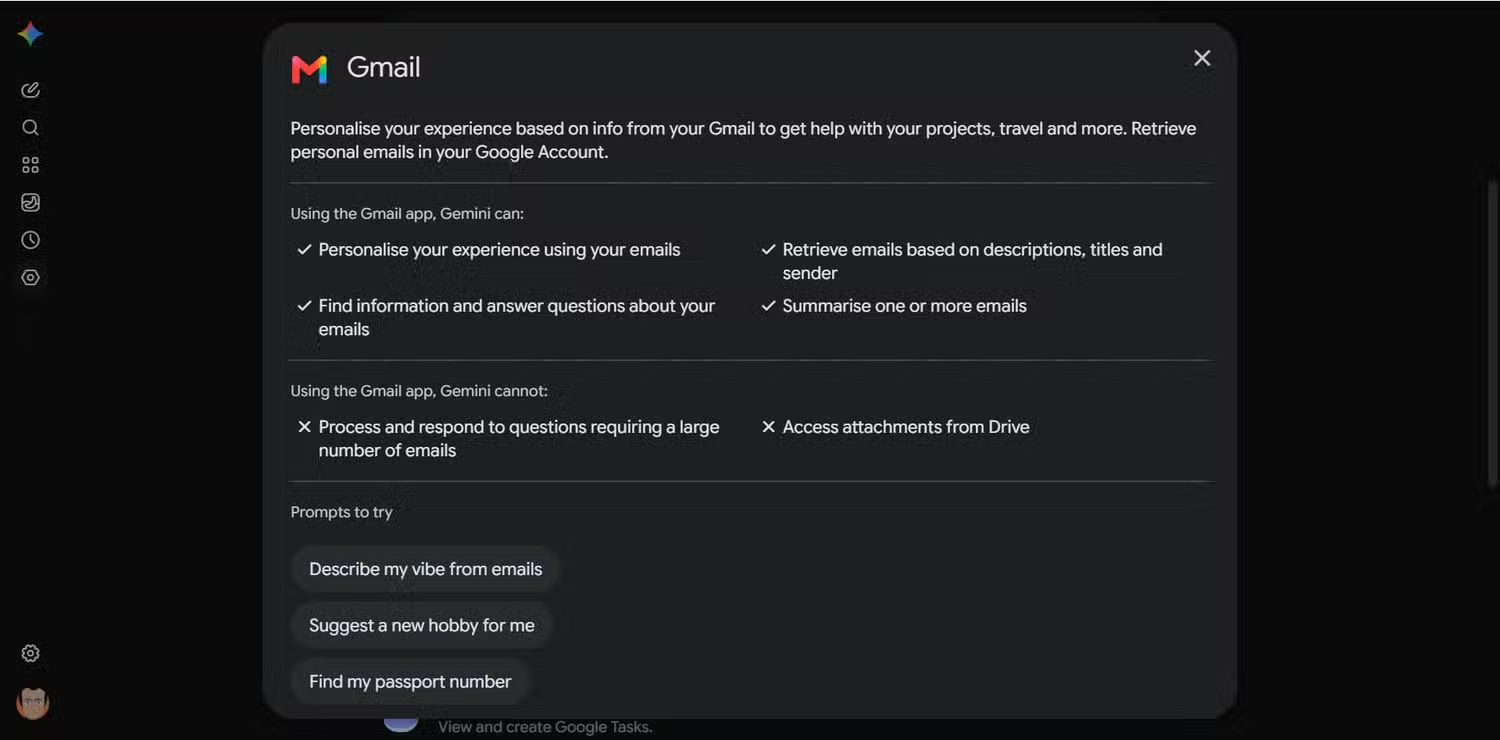
Khi kết nối Google Workspace, bạn có thể yêu cầu Gemini Google Calendar liệt kê cuộc họp trong ngày và dùng Gemini tóm tắt email chưa đọc cần phản hồi. Bạn cũng có thể nhờ Gemini Google Drive tìm tệp gắn với các cuộc họp. Bản tổng hợp có thể giúp nhận ra việc gấp trong email trùng với một lịch hẹn, nhưng hãy xem nó như điểm bắt đầu để rà soát, không phải nguồn xác nhận cuối cùng.
Kết nối các ứng dụng và tạo prompt
Trước khi viết prompt Gemini công việc, hãy đăng nhập Gemini bằng đúng tài khoản bạn dùng cho Gmail và Drive. Theo hướng dẫn được nêu, Keep Activity cần được bật trong phần cài đặt Gemini; Gmail cũng cần bật Smart features in other Google products. Nếu thiếu một trong hai điều kiện này, việc kết nối hoặc truy xuất thông tin có thể không hoạt động như mong đợi.
- Mở Gemini và kiểm tra tài khoản đang đăng nhập có trùng với tài khoản Gmail, Calendar và Drive cần dùng hay không.
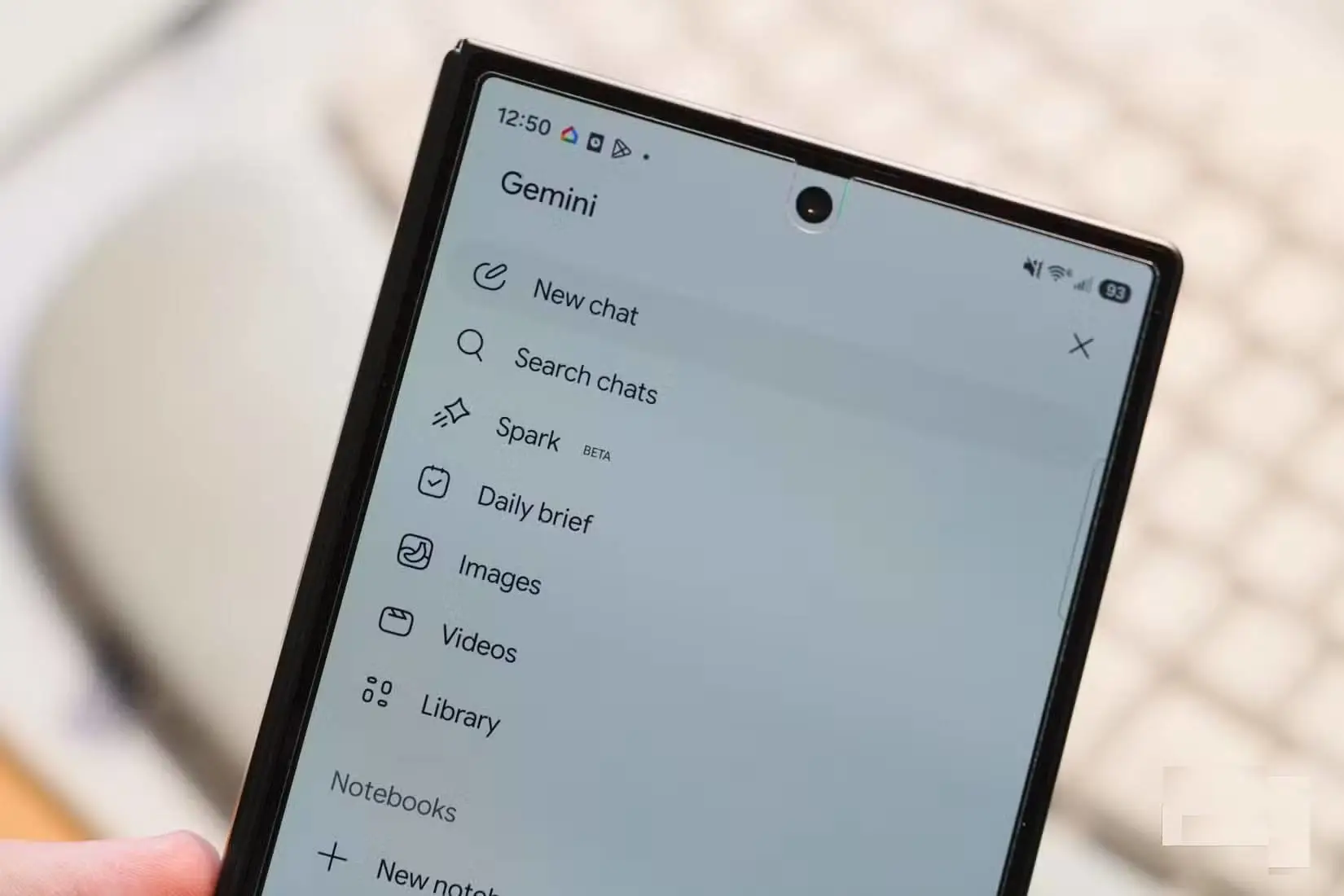
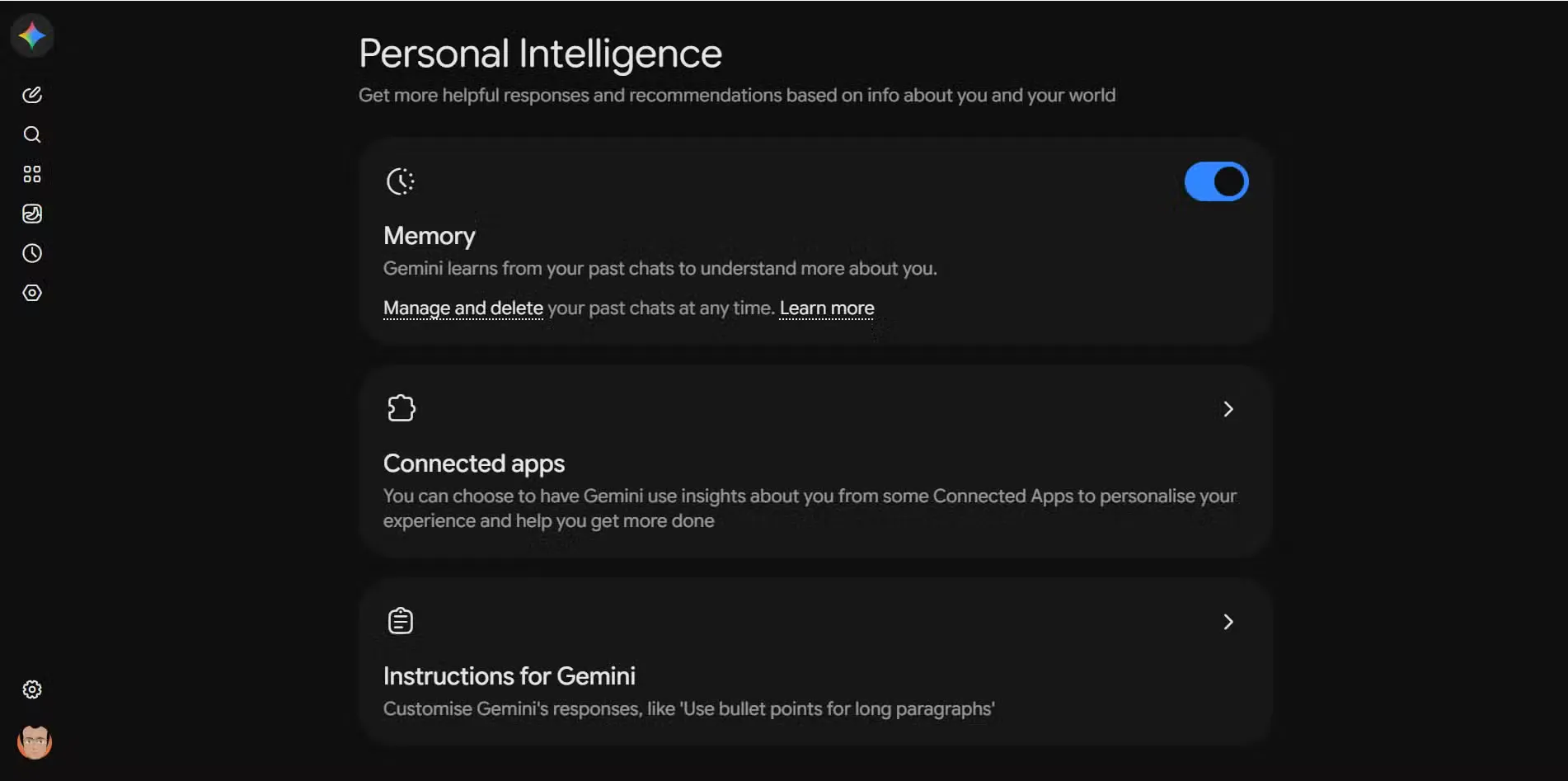
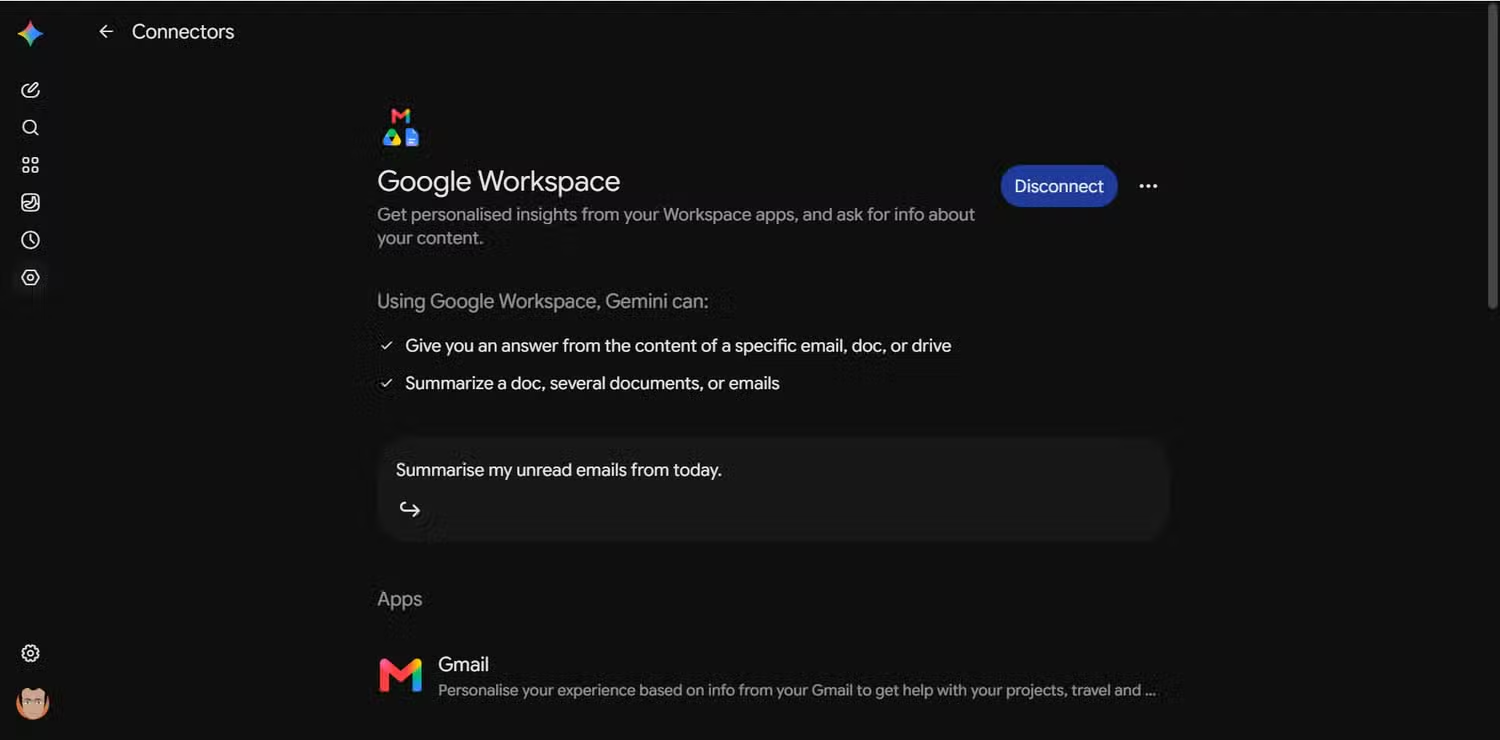
- Trong Gemini, vào Settings > Personal Intelligence > Connected apps > Google Workspace rồi bật kết nối Google Workspace.
- Kiểm tra Keep Activity trong cài đặt Gemini và bật Smart features in other Google products trong cài đặt Gmail.
- Mở cuộc trò chuyện mới, gọi rõ các nguồn bằng @Gmail, @Google Calendar và @Google Drive, rồi yêu cầu bản điểm tin có mục, phạm vi thời gian và độ dài cụ thể.
- Đọc kết quả, đối chiếu những việc quan trọng với email, lịch và tệp gốc; sau đó chỉnh prompt nếu Gemini bỏ sót hoặc xếp ưu tiên chưa đúng.
Bạn có thể bắt đầu bằng prompt này: “@Gmail @Google Calendar @Google Drive Tạo bản điểm tin buổi sáng. Liệt kê các cuộc họp hôm nay kèm giờ. Tiếp theo, liệt kê email chưa đọc nhận trong 24 giờ qua cần tôi trả lời hôm nay, xếp theo mức độ khẩn cấp. Cuối cùng, tìm tệp Drive liên quan đến các cuộc họp hôm nay. Giữ dưới 200 từ.”
Sắp xếp ưu tiên và kiểm tra điểm yếu
Một prompt tốt nói rõ Gemini phải tìm ở đâu, trong khoảng thời gian nào và trình bày theo thứ tự nào. Để nhìn việc cần xử lý trước, hãy yêu cầu các mục “Gmail”, “Calendar”, “Drive” và “Ưu tiên hôm nay”; thêm gạch đầu dòng cùng ngày giờ khi cần. Bạn cũng có thể bảo Gemini bỏ qua thư quảng cáo hoặc chú ý email từ một số người, để bản điểm tin bớt nhiễu.
Đừng mặc định rằng tệp Drive được tìm đúng chỉ vì tên có vẻ liên quan. Việc dò tệp có thể kém chính xác nếu tên tệp không nhất quán hoặc tài liệu không được gắn với công việc trên lịch. Mở tài liệu gốc để xác nhận nó thực sự phục vụ cuộc họp hay nhiệm vụ nào; đồng thời kiểm tra giờ, người tham dự và nội dung thư quan trọng ngay trong ứng dụng tương ứng. Nếu kết quả còn thiếu, hãy thử prompt mỗi sáng trong một tuần, đối chiếu nguồn và sửa hướng dẫn theo những gì Gemini bỏ sót.
Tự động hóa nếu giờ gửi không cần chính xác tuyệt đối
Nếu muốn nhận điểm tin lặp lại, hãy yêu cầu Gemini lên lịch prompt, chẳng hạn “mỗi ngày trong tuần lúc 7 giờ sáng”. Tác vụ đã lên lịch giúp prompt chạy định kỳ và gửi thông báo, nhưng thời điểm chạy không chính xác đến từng phút: có thể nằm trong vòng một giờ tính từ giờ bạn chọn. Vì vậy, đừng đặt giờ sát một cuộc gọi hoặc việc cần chuẩn bị ngay; hãy đọc phần Gemini xác nhận lịch chạy và chỉnh, tạm dừng hoặc xóa tác vụ trong mục Scheduled khi cần.
Cách làm này đáng thử nếu bạn muốn gom việc kiểm tra email, lịch và tài liệu vào một lượt. Lợi ích lớn nhất là có cái nhìn nhanh về lịch trong ngày và việc cần phản hồi; phần cần cảnh giác là độ chính xác của tệp liên quan và thời gian chạy tác vụ. Dùng bản tóm tắt để định hướng, rồi xác minh những quyết định quan trọng ở nguồn gốc.