
Gemini tích hợp Adobe, Google Photos, Maps và Guided Vision là gì, dùng để làm gì?
Gemini tích hợp Adobe, Google Photos, Maps và Guided Vision là bộ công cụ ngay trong ứng dụng Gemini cho phép bạn chỉnh sửa ảnh, tìm lại kho ảnh cá nhân, đặt câu hỏi theo khu vực bản đồ và nhận mô tả hình ảnh theo thời gian thực bằng giọng nói, tất cả trong một khung chat, không cần mở thêm ứng dụng khác. Đây là những tính năng dành cho người hay làm việc với ảnh, di chuyển nhiều hoặc cần hỗ trợ thị giác, miễn là bạn dùng Gemini bản trả phí, giao diện tiếng Anh và điện thoại tương thích. Điểm đáng giá nhất là mọi thứ đều chạy bên trong Gemini: “Gemini đã thêm ứng dụng Adobe để bạn kích hoạt sử dụng ngay trong khung chat, mà không cần phải truy cập vào Adobe nếu cần sử dụng”, và Google Photos cũng được kết nối để khai thác album ngay trong khung chat. Bên cạnh đó, công cụ Map giúp bạn đặt câu hỏi theo từng vùng trên bản đồ di động thay vì phải gõ tên địa điểm thủ công. Guided Vision trong Gemini Live mang đến khả năng diễn giải hình ảnh theo thời gian thực bằng giọng nói cho người khiếm thị hoặc người có thị lực kém. Đây là nền tảng để bạn tăng tốc công việc hàng ngày mà không phải chuyển qua lại giữa nhiều app.
- Đảm bảo bạn dùng Gemini bản trả phí và đổi giao diện sang tiếng Anh cho phần Personal Intelligence, vì Adobe và Google Photos hiện chỉ hỗ trợ trong ngôn ngữ này.
- Cập nhật ứng dụng Gemini và hệ điều hành Android lên phiên bản mới nhất nếu bạn muốn dùng Guided Vision trong Gemini Live, đồng thời kiểm tra thiết bị có chạy Android 9 trở lên.
- Trên điện thoại, mở ứng dụng Gemini để làm quen với thanh công cụ dưới cùng, nơi chứa Photos, Camera, Avatar, Files, Drive, Notebooks và Map trên Android và iOS.
- Chuẩn bị sẵn tài khoản Adobe và tài khoản Google để kết nối Adobe và Google Photos với Gemini, giúp khai thác toàn bộ thư viện ảnh cá nhân trong khung chat.
Kích hoạt và sử dụng Adobe trong Gemini để chỉnh sửa ảnh ngay trong khung chat
Nếu bạn thường phải mở Photoshop hoặc Lightroom chỉ để cắt, chỉnh sáng hay xóa một vật thể nhỏ, việc Gemini tích hợp Adobe sẽ giảm rất nhiều thao tác. Thay vì bật thêm ứng dụng, bạn gọi Adobe ngay trong đoạn chat, tải ảnh lên rồi mô tả điều mình muốn. Gemini gọi công cụ Adobe tương ứng và trả lại ảnh đã xử lý, bạn xem kết quả trong chính cuộc trò chuyện. Lợi ích là mọi chỉnh sửa đều bám theo ngữ cảnh: bạn có thể vừa trao đổi ý tưởng, vừa chỉnh ảnh, vừa yêu cầu sửa lại mà không phải sắp xếp file qua lại. Lưu ý quan trọng: tích hợp Adobe hiện yêu cầu bạn dùng Gemini bản trả phí và chuyển phần Personal Intelligence sang giao diện tiếng Anh. Ngoài ra, để dùng được, bạn cần đăng nhập tài khoản Adobe và đồng ý cho Gemini kết nối với tài khoản này, vì mọi thao tác chỉnh sửa vẫn dùng năng lực của Adobe phía sau.
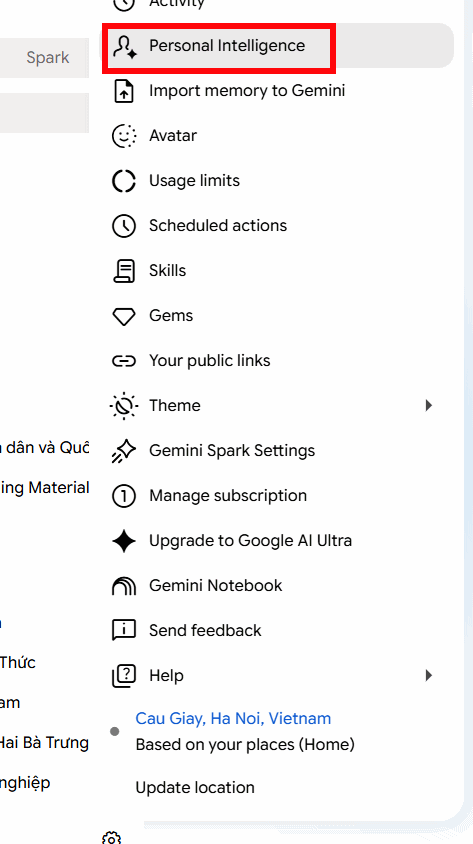
- Mở ứng dụng Gemini, nhấn biểu tượng bánh răng để vào phần Personal Intelligence, sau đó đổi giao diện sang tiếng Anh và đảm bảo bạn đang ở bản trả phí.
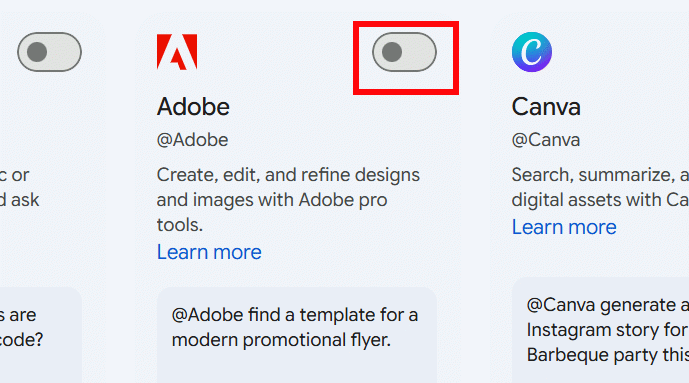
- Trong giao diện Personal Intelligence, chọn mục Connected Apps để xem danh sách ứng dụng có thể kết nối với Gemini; kéo xuống dưới cho tới khi thấy Adobe.
- Nhấn nút Connect bên cạnh Adobe, đăng nhập tài khoản Adobe của bạn, rồi chấp nhận yêu cầu cho phép Gemini kết nối với tài khoản Adobe.
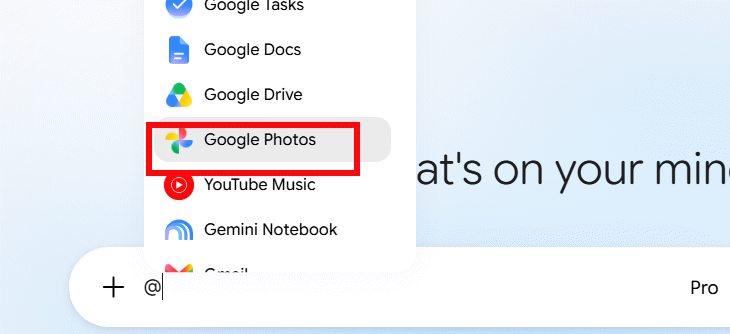
- Sau khi kết nối xong, quay lại khung chat của Gemini, gõ ký tự @ và chọn Adobe trong menu hiện ra, sau đó tải ảnh lên và nhập câu lệnh mô tả yêu cầu chỉnh sửa của bạn.
- Khi giao diện Adobe xuất hiện, xác nhận ảnh cần xử lý rồi nhấn Continue để công cụ tiến hành chỉnh sửa; khi nhận được ảnh kết quả, nhấn Download để tải ảnh về ở tab mới.
Khi làm đúng các bước trên, bạn sẽ có một ảnh mới được chỉnh sửa (ví dụ cắt về tỷ lệ 4:5) mà không làm thay đổi chủ thể trong ảnh. Từ đây, bạn có thể mở rộng thêm: yêu cầu xóa vật thể thừa, chỉnh màu, cải thiện ánh sáng cho loạt ảnh sản phẩm, hoặc chuẩn bị nội dung hình ảnh cho mạng xã hội mà vẫn giữ toàn bộ cuộc trao đổi trong Gemini. Nếu bạn hay làm việc với ảnh nhưng không muốn mang theo laptop, combo điện thoại + Gemini tích hợp Adobe là giải pháp rất tiện.
Kết nối Google Photos trong Gemini để tìm và dùng lại kho ảnh cá nhân
Google Photos trong Gemini giúp bạn biến kho ảnh cá nhân thành một nguồn dữ liệu sống trong mỗi cuộc trò chuyện. Khi cấp quyền cho Gemini, trợ lý có thể tìm lại ảnh theo người, địa điểm hoặc nội dung được mô tả, rồi dùng chính những bức ảnh đó để giúp bạn làm việc khác, chẳng hạn gợi ý chú thích cho bài đăng mạng xã hội. Thay vì phải mở Photos, lướt từng năm từng album, bạn chỉ cần nói với Gemini: tìm ảnh có chó hoặc mèo, hoặc ảnh hoàng hôn có bạn xuất hiện, là kết quả hiện ngay trong chat. Nhưng để làm được điều này, bạn cũng phải đáp ứng hai điều kiện: dùng bản Gemini trả phí và chuyển giao diện Personal Intelligence sang tiếng Anh. Đây là hạn chế hơi bất tiện nếu bạn quen dùng tiếng Việt, tuy nhiên sau khi thiết lập xong, toàn bộ trải nghiệm tìm ảnh sẽ thuận tiện hơn nhiều, nhất là khi bạn làm nội dung cá nhân, lưu trữ nhiều kỷ niệm hoặc cần ảnh minh họa cho công việc.
- Mở ứng dụng Gemini, vào phần Personal Intelligence bằng biểu tượng bánh răng, rồi đổi giao diện sang tiếng Anh và đảm bảo bạn đang dùng bản trả phí.
- Trong giao diện mới, chọn mục Connected Apps để xem và quản lý các ứng dụng có thể kết nối với Gemini; kéo xuống cho tới khi thấy Google Photos.
- Nhấn Connect tại Google Photos để tiến hành kết nối, Gemini sẽ dùng tài khoản Google hiện tại của bạn; xác nhận kết nối bằng cách nhấn nút Connect trong cửa sổ xuất hiện.
- Quay lại khung chat của Gemini, gõ ký tự @ và chọn Google Photos trong menu; sau đó nhập câu lệnh tìm ảnh theo cấu trúc: yêu cầu + đối tượng cần tìm + tiêu chí cụ thể + việc muốn làm tiếp theo.
- Xem kết quả ảnh mà Gemini hiển thị theo yêu cầu của bạn; nếu có thêm nhiệm vụ, chẳng hạn gợi ý caption Instagram dựa trên những ảnh vừa tìm, hãy thêm vào cùng câu lệnh hoặc tiếp tục hỏi tiếp.
Khi bạn nhập câu lệnh, chẳng hạn “@Google Photos tìm những bức ảnh có chó hoặc mèo”, Gemini sẽ hiển thị kết quả ảnh theo đúng yêu cầu. Hoặc với câu lệnh phức tạp hơn như “tìm ảnh cảnh biển, hoàng hôn và có bạn trong ảnh, sau đó gợi ý 5 caption ngắn để đăng Instagram”, Gemini vừa lọc đúng ảnh vừa đưa ra danh sách caption gợi ý. Đây là cách rất hữu ích để bạn dựng lại kỷ niệm, làm nội dung cá nhân hoặc chuẩn bị slide nhanh mà không phải ngồi lục lại từng thư mục một. Điểm bạn cần nhớ là quyền riêng tư: chỉ nên bật Google Photos trên tài khoản bạn kiểm soát, và đọc kỹ các điều khoản khi cấp quyền cho Gemini.
Dùng Gemini Maps tool và Guided Vision trên điện thoại để làm việc theo ngữ cảnh
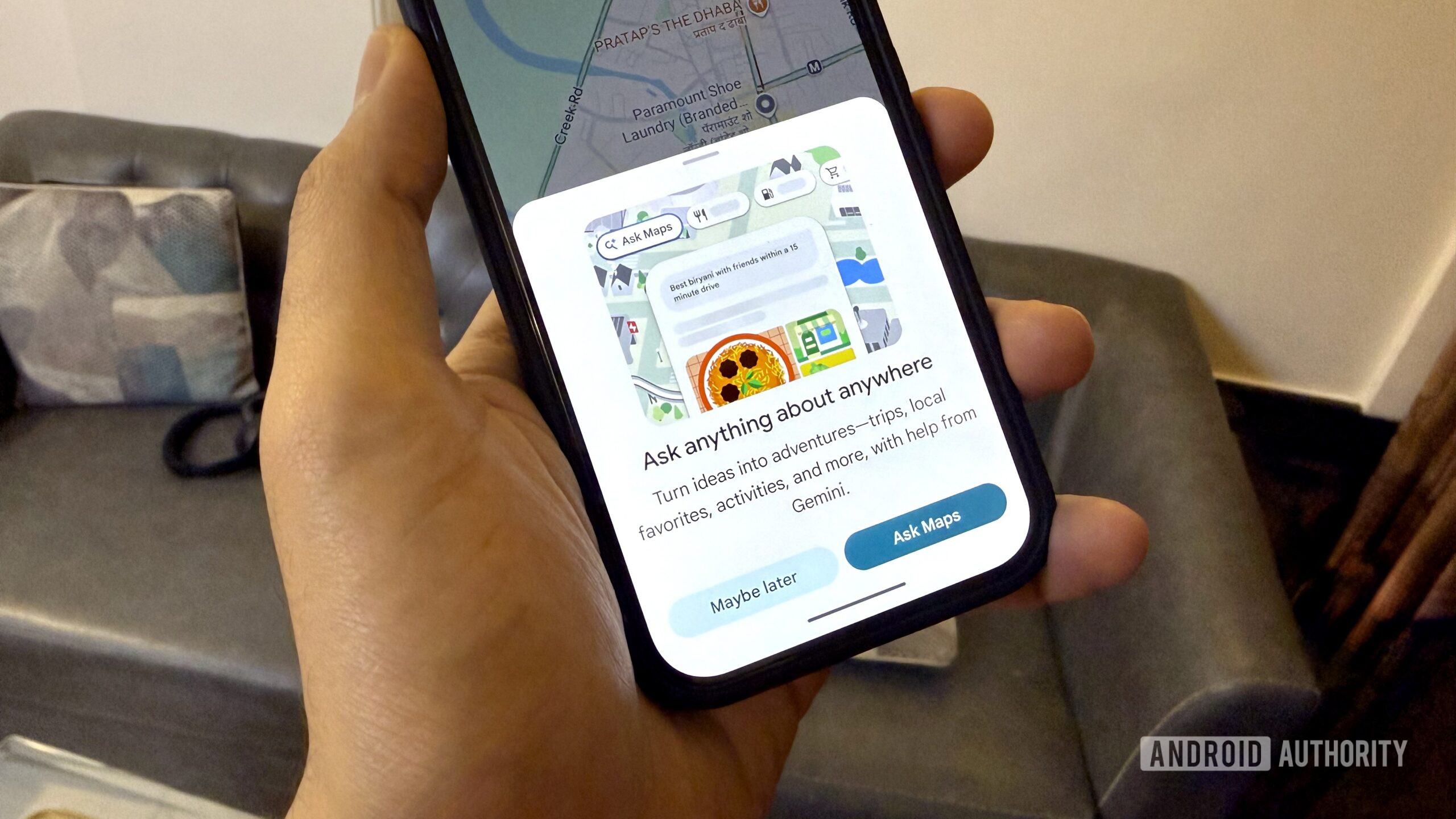
Gemini Maps tool và Guided Vision là hai tính năng thiên về ngữ cảnh: một bên tập trung vào vị trí địa lý, một bên tập trung vào những gì camera đang nhìn thấy. Trên di động, bạn có thể tìm Map ở cuối thanh trượt, bên cạnh Photos, Camera, Avatar, Files, Drive và Notebooks. Khi mở Map, Gemini hiển thị bản đồ trực tiếp quanh vị trí hiện tại của bạn, với một vùng tròn tập trung; bạn có thể phóng to, thu nhỏ, kéo bản đồ tới khu vực khác, hoặc tìm địa điểm bằng biểu tượng kính lúp. Sau khi chọn vùng quan tâm và nhấn “Explore this area”, Gemini thêm “Map Area” vào ô nhập lệnh để bạn kèm thêm câu hỏi về khu vực đó. Guided Vision trong Gemini Live lại phục vụ người khiếm thị, người có thị lực kém hoặc bất kỳ ai cần hỗ trợ thị giác, bằng cách diễn giải hình ảnh theo thời gian thực bằng giọng nói. Khi bạn chia sẻ camera trong phiên Gemini Live và bật Guided Vision, Gemini mô tả môi trường xung quanh, trả lời câu hỏi tiếp nối và đưa ra gợi ý bằng giọng nói. Nếu camera quá cao, quá gần hoặc lệch, Gemini nhắc bạn xoay sang phải, nghiêng xuống hoặc lùi lại để có đủ ngữ cảnh hình ảnh.
- Trên điện thoại Android hoặc iOS, mở ứng dụng Gemini và tìm công cụ Map ở cuối thanh trượt, nằm cùng hàng với Photos, Camera, Avatar, Files, Drive và Notebooks.
- Nhấn vào Map để mở bản đồ trực tiếp quanh vị trí của bạn; dùng thao tác chụm, kéo để phóng to, thu nhỏ hoặc dịch chuyển đến khu vực khác, và dùng biểu tượng kính lúp ở góc trên bên phải để tìm địa điểm cụ thể.
- Chọn vùng quan tâm trên bản đồ, sau đó nhấn nút “Explore this area” để thêm “Map Area” vào ô nhập lệnh; kèm theo đó, nhập yêu cầu của bạn liên quan đến khu vực đã chọn.
- Để dùng Guided Vision, mở cài đặt hồ sơ trong ứng dụng Gemini, bật mục “Use Guided Vision in Live”, rồi mở Gemini Live và chia sẻ camera để trợ lý bắt đầu mô tả hình ảnh bằng giọng nói.
- Đảm bảo thiết bị Android của bạn chạy Android 9 trở lên, ở khu vực và ngôn ngữ được hỗ trợ cho Gemini Live, đồng thời cập nhật ứng dụng Gemini và phần mềm hệ thống Android lên bản mới nhất trước khi dùng Guided Vision.
Khi đã làm quen, bạn có thể dùng Maps tool cho nhiều việc: lên kế hoạch tham quan trong vùng bạn sắp tới, ghi chú ý tưởng kinh doanh quanh một khu phố, hoặc yêu cầu Gemini gợi ý hoạt động phù hợp cho khu vực đó. Guided Vision không chỉ dành cho người khiếm thị mà còn hỗ trợ người cao tuổi, người hạn chế đọc viết hoặc ai cần đọc chữ nhỏ trong điều kiện ánh sáng yếu. Về tổng thể, combo Gemini Maps tool, Google Photos trong Gemini, Gemini tích hợp Adobe và Guided Vision mang lại một trải nghiệm Gemini integrated tools đầy đủ cho người dùng điện thoại: mọi thứ từ bản đồ, ảnh cá nhân, chỉnh sửa chuyên nghiệp cho đến trợ năng thị giác đều nằm trong một ứng dụng. Điều bạn cần chú ý là quyền truy cập dữ liệu và ngôn ngữ hiển thị, còn lại, đây là những tính năng rất đáng bật lên và thử sức.