
ChatGPT có thể làm gì với iCloud?
Kết nối iCloud với ChatGPT là cách cấp cho chatbot quyền truy cập iCloud Mail và iCloud Calendar thông qua plugin, để bạn xử lý thư và sự kiện bằng câu lệnh trong cuộc trò chuyện. Đây là lựa chọn hữu ích khi cần tìm nhanh một email cũ hoặc gom việc cần làm mà không phải dò thủ công từng mục. OpenAI đã bổ sung plugin cho cả Mail lẫn Calendar, mở rộng những tác vụ cá nhân có thể thực hiện trong ChatGPT.
Với ChatGPT iCloud Mail, bạn có thể tìm và đọc thư, tóm tắt nội dung, quản lý thư và bản nháp, soạn hoặc gửi email, đồng thời tra cứu danh bạ iCloud. Nhờ vậy, quản lý email bằng AI có thể tiết kiệm thời gian cho các việc lặp lại, nhưng bạn vẫn nên kiểm tra nội dung và người nhận trước khi gửi. Tích hợp chỉ truy cập hộp thư iCloud, không bao gồm các tài khoản Gmail hay Outlook khác được thêm vào ứng dụng Mail trên iPhone.
ChatGPT iCloud Calendar có thể đọc, lên lịch và cập nhật sự kiện xuất hiện trong ứng dụng Lịch trên iPhone hoặc ứng dụng bên thứ ba sử dụng iCloud Calendar. Điểm đáng giá là email và lịch có thể được xử lý bằng yêu cầu ngôn ngữ tự nhiên. Tuy vậy, đây không phải quyền truy cập mọi tài khoản Apple hay mọi hộp thư trên thiết bị: kết quả phụ thuộc vào đúng tài khoản và plugin bạn đã kết nối.
Chuẩn bị và kết nối iCloud Mail
Trước khi bắt đầu, hãy chuẩn bị địa chỉ iCloud Mail kết thúc bằng @icloud.com, @me.com hoặc @mac.com. Bạn cần bật xác thực hai yếu tố cho tài khoản Apple để tạo mật khẩu riêng cho ứng dụng; mật khẩu này cũng cần thiết khi kết nối iCloud Calendar. Đừng dùng mật khẩu Apple Account thông thường trong ChatGPT và không gửi mật khẩu riêng qua cuộc trò chuyện.
- Trong ChatGPT, mở mục Plugin ở thanh bên, tìm “iCloud” rồi chọn iCloud Mail.
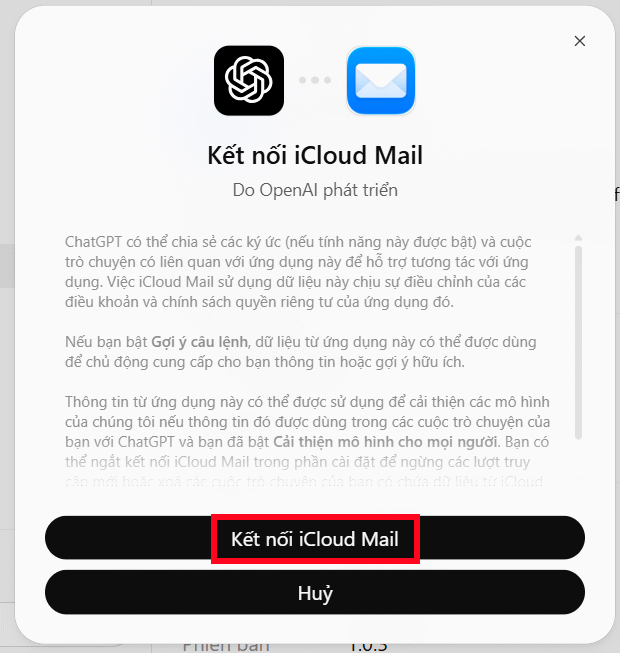
- Chọn Cài đặt plugin, sau đó nhấn Kết nối iCloud Mail.
- Nhập địa chỉ iCloud Mail và tiếp tục.
- Đăng nhập trang quản lý Apple Account, mở Mật Khẩu Riêng Của Ứng Dụng, chọn tạo mật khẩu mới và đặt tên nhận diện, chẳng hạn ChatGPT.
- Quay lại ChatGPT, nhấn Tiếp tục rồi nhập mật khẩu riêng Apple vừa cấp. Khi hoàn tất, tài khoản đã được kết nối.
Sau khi kết nối, gọi plugin bằng cách nhập @icloud và chọn iCloud Mail trước khi viết yêu cầu. Giao diện có thể thay đổi theo phiên bản, nhưng nguyên tắc vẫn là chọn đúng plugin, xác thực bằng mật khẩu riêng và xác nhận quyền truy cập.
Tra cứu thư và thao tác với lịch
Hãy nêu rõ người gửi, chủ đề hoặc khoảng thời gian để ChatGPT lọc thư sát nhu cầu. Thay vì yêu cầu chung chung như “tìm email quan trọng”, bạn có thể viết: “Tìm email gần đây nhất từ example@icloud.com”, “Tìm thư có chủ đề báo giá trong 30 ngày gần đây và liệt kê người gửi, ngày nhận cùng nội dung chính” hoặc “Tóm tắt các email công việc chưa xử lý và liệt kê việc cần làm tiếp theo”. Cách đặt câu hỏi cụ thể giúp kết quả dễ kiểm tra hơn.
Bạn cũng có thể nhờ ChatGPT đọc thư, xử lý thông tin, quản lý bản nháp hoặc soạn nội dung trả lời. Với thao tác gửi email, hãy yêu cầu AI trình bày bản nháp trước, rồi tự rà lại người nhận, tiêu đề và nội dung. Đây là bước kiểm soát cần thiết vì tiện lợi không thay thế được việc xác minh thông tin cá nhân.
Để dùng Calendar, kết nối plugin iCloud Calendar và cấp mật khẩu riêng theo hướng dẫn xác thực. Sau đó, bạn có thể yêu cầu đọc sự kiện, lên lịch hoặc cập nhật thông tin; thay đổi sẽ hiển thị trong ứng dụng Lịch trên iPhone và các ứng dụng khác dùng iCloud Calendar. Nên ghi rõ thời gian, tên sự kiện và nội dung cần sửa, rồi kiểm tra lịch sau khi ChatGPT hoàn tất.
Xử lý lỗi và giữ an toàn tài khoản
Nếu không tìm thấy plugin iCloud Mail, hãy kiểm tra tài khoản ChatGPT, đăng xuất rồi đăng nhập lại trước khi tìm kiếm lần nữa. Nếu ChatGPT báo mật khẩu không hợp lệ, xác nhận địa chỉ email và nhập đúng mật khẩu riêng dành cho ứng dụng; mật khẩu đã bị thu hồi cũng sẽ không còn dùng được. Khi kết nối bị gián đoạn, hãy thử xác thực lại bằng mật khẩu riêng còn hiệu lực.
Chỉ kết nối tài khoản của bạn hoặc tài khoản bạn được phép quản lý. Xem lại quyền truy cập trước khi xác nhận, và không chia sẻ mật khẩu Apple Account thông thường trong hội thoại. Nếu không muốn tiếp tục, ngắt kết nối plugin trong phần quản lý ứng dụng của ChatGPT và thu hồi mật khẩu riêng tại trang quản lý tài khoản Apple.
Kết nối iCloud với ChatGPT phù hợp nhất với người thường xuyên cần tìm thư, tóm tắt nội dung và cập nhật lịch bằng câu lệnh. Hãy tận dụng AI cho việc tra cứu và chuẩn bị thao tác, nhưng giữ bước kiểm tra cuối cùng cho email gửi đi và sự kiện quan trọng. Kết hợp quyền truy cập vừa đủ với mật khẩu riêng sẽ giúp sự tiện lợi không đánh đổi bằng sự chủ quan về bảo mật.