
Tích hợp công cụ ChatGPT là gì và ai nên dùng?
Tích hợp công cụ ChatGPT là cách kết nối ChatGPT với các ứng dụng như PowerPoint, Notion và Canva để tự động hóa việc tạo slide, ghi chú, quản lý dữ liệu và thiết kế, giúp bạn giảm thời gian làm việc tay và tập trung hơn vào nội dung quan trọng. Khi bạn đã quen với việc gõ email, làm báo cáo, chuẩn bị thuyết trình hay thiết kế ấn phẩm mỗi ngày, những tích hợp này giống như có thêm một trợ lý ảo luôn trực trong máy tính: bạn mô tả bằng ngôn ngữ tự nhiên, phần còn lại để ChatGPT và các ứng dụng lo.
Bài viết này dành cho người đi làm văn phòng, freelancer, giáo viên, chủ doanh nghiệp nhỏ hoặc bất kỳ ai phải làm slide, ghi chú và thiết kế thường xuyên nhưng không muốn ngồi hàng giờ trước màn hình. Điều kiện tối thiểu: bạn cần một tài khoản ChatGPT đang hoạt động và có mục Plugin ở thanh bên trái, cùng tài khoản Notion, Canva miễn phí và truy cập từ ngoài khu vực EU nếu muốn dùng ứng dụng Canva trong ChatGPT. Đổi lại, bạn tiết kiệm đáng kể thời gian cho các tác vụ hành chính hằng ngày.
ChatGPT PowerPoint tự động: tạo slide có thể chỉnh sửa trong vài phút
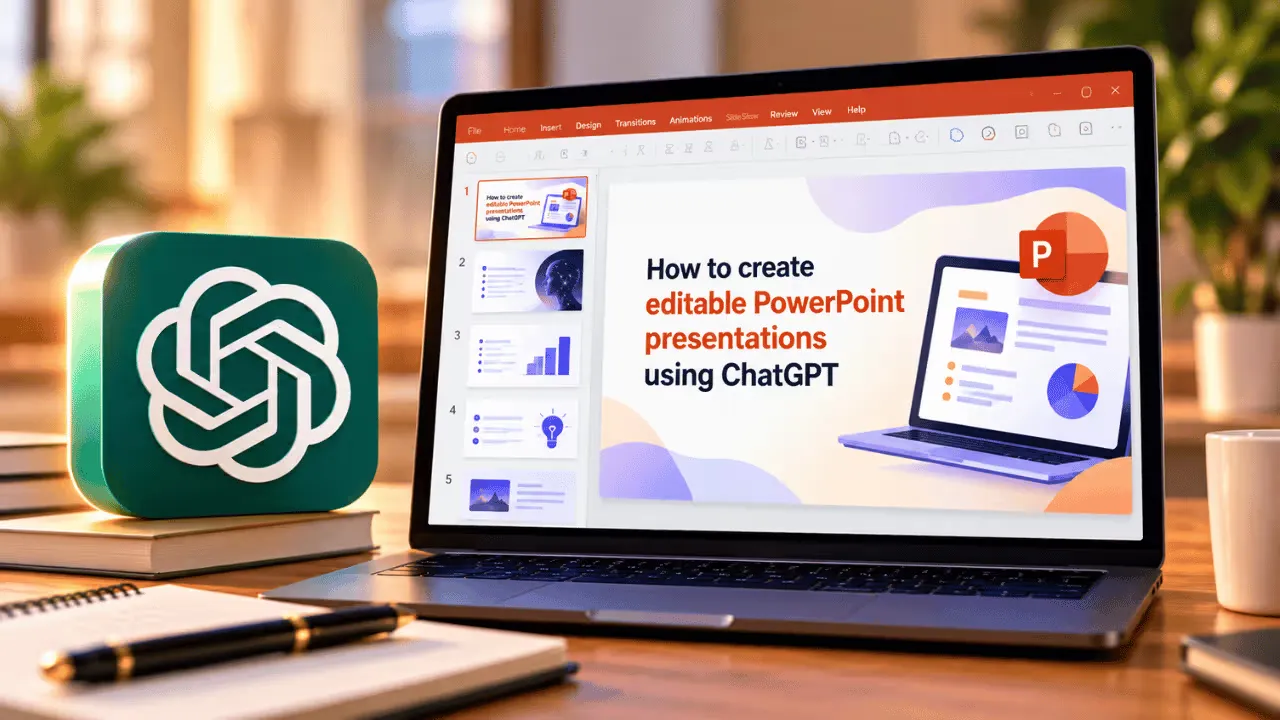
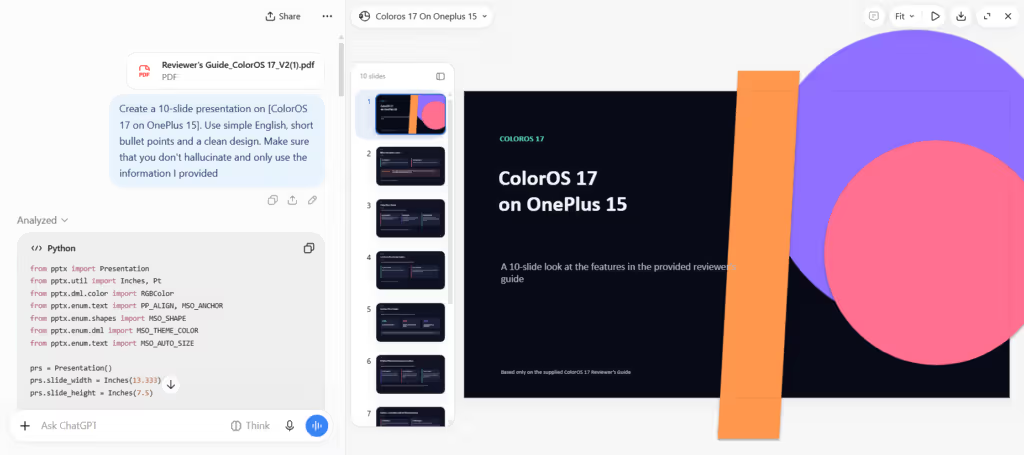
Ý tưởng của ChatGPT PowerPoint tự động là để bạn không phải mở PowerPoint rồi ngồi nhìn trang trắng. ChatGPT có thể tạo một bài thuyết trình PowerPoint có thể chỉnh sửa chỉ trong vài phút, kể cả khi bạn chỉ đưa cho nó một ý tưởng đơn giản. Công cụ AI này có thể tạo một file PPT trình bày được từ con số 0, đồng thời giúp bạn tổ chức thông tin, viết nội dung và làm cho từng slide trông gọn gàng hơn. Khi hoàn tất, bạn tải file về và chỉnh sửa trong PowerPoint như bình thường.
- Đăng nhập vào thiết bị, mở ChatGPT và đảm bảo bạn đã đăng nhập tài khoản.
- Nhập chủ đề thuyết trình, mục tiêu (ví dụ: thuyết phục, báo cáo, đào tạo) và yêu cầu về số lượng slide, tông giọng, phong cách.
- Nếu có tài liệu sẵn (báo cáo, ghi chú), tải lên để ChatGPT dùng làm nguồn tạo nội dung chi tiết cho từng slide.
- Đợi ChatGPT tạo bài thuyết trình; sau đó xem lại từng slide, yêu cầu chỉnh sửa nội dung hoặc bố cục nếu cần.
- Tải file thuyết trình về máy, mở bằng PowerPoint để tinh chỉnh cuối cùng rồi lưu bản hoàn chỉnh.
Lý do nên đi theo đúng trình tự trên là vì ChatGPT cần bối cảnh rõ ràng để ước lượng số slide, độ chi tiết và cách trình bày. Sai lầm thường gặp là đưa yêu cầu quá chung chung như “làm giúp mình slide về marketing”, kết quả là slide bị mỏng nội dung hoặc không đúng tông. Hãy luôn nêu rõ đối tượng khán giả, thời lượng thuyết trình và mức độ chi tiết mong muốn. Một lỗi khác là không đọc lại file trước khi tải về: dù ChatGPT tạo slide khá nhanh, bạn vẫn nên rà soát để tránh thiếu số liệu hoặc ví dụ quan trọng. Khi đã quen, bạn có thể dùng quy trình này cho cả báo cáo tuần, kế hoạch dự án và bài giảng.
Plugin Notion ChatGPT: tra cứu, tạo trang và quản lý dữ liệu tự động
Nếu bạn lưu ghi chú, kế hoạch và tài liệu trong Notion nhưng phải mở từng trang để tìm thông tin, Plugin Notion ChatGPT là cứu cánh. Khi kết nối ChatGPT với workspace Notion, ChatGPT đóng vai trò như một AI Agent: bạn trò chuyện bằng ngôn ngữ tự nhiên, AI sẽ tự động tìm trang, tạo nội dung và cập nhật cơ sở dữ liệu ngay trong không gian làm việc của bạn. Tích hợp Plugin Notion trên ChatGPT giúp đơn giản hóa quy trình quản lý thông tin phức tạp thành 6 bước mạch lạc: tìm plugin → đọc điều khoản → đăng nhập → cấp quyền workspace → bật chat → ra lệnh bằng prompt.
Trước khi bắt đầu, bạn cần một tài khoản ChatGPT đang hoạt động có mục Plugin ở thanh bên trái và một tài khoản Notion với workspace đã chọn sẵn để cấp quyền, đặc biệt phải kiểm tra quy định nội bộ nếu dùng workspace công ty. Sau khi tích hợp, bạn có thể yêu cầu ChatGPT: tìm thông tin trong database, tạo trang mới từ bản ghi chú, thêm nhiệm vụ, cập nhật trạng thái hoặc thêm ghi chú vào cơ sở dữ liệu ngay từ khung chat. Nhờ đó, bạn tiết kiệm đáng kể thời gian tìm kiếm, tự động hóa khâu tạo tài liệu và giữ cho luồng công việc vận hành mượt mà.
Hai sai lầm phổ biến khi dùng Plugin Notion ChatGPT đều liên quan đến dữ liệu. Thứ nhất, để AI ghi thẳng vào workspace chính mà không duyệt trước. Khuyến nghị là luôn yêu cầu AI hiển thị bản nháp hoặc danh sách thay đổi trước khi thêm hoặc sửa trang, và nên bắt đầu trên một workspace phụ hoặc trang nháp để thử nghiệm. Thứ hai, tin hoàn toàn vào nội dung AI trả về mà không đối chiếu: hãy mở trang gốc kiểm tra lại các dữ liệu quan trọng như con số, deadline và ngân sách, đồng thời cẩn trọng với dữ liệu nhạy cảm bằng cách xem lại tùy chọn “Cải thiện mô hình” trong phần cài đặt tài khoản.
ChatGPT Canva thiết kế: tạo ấn phẩm trong 10 phút từ mô tả
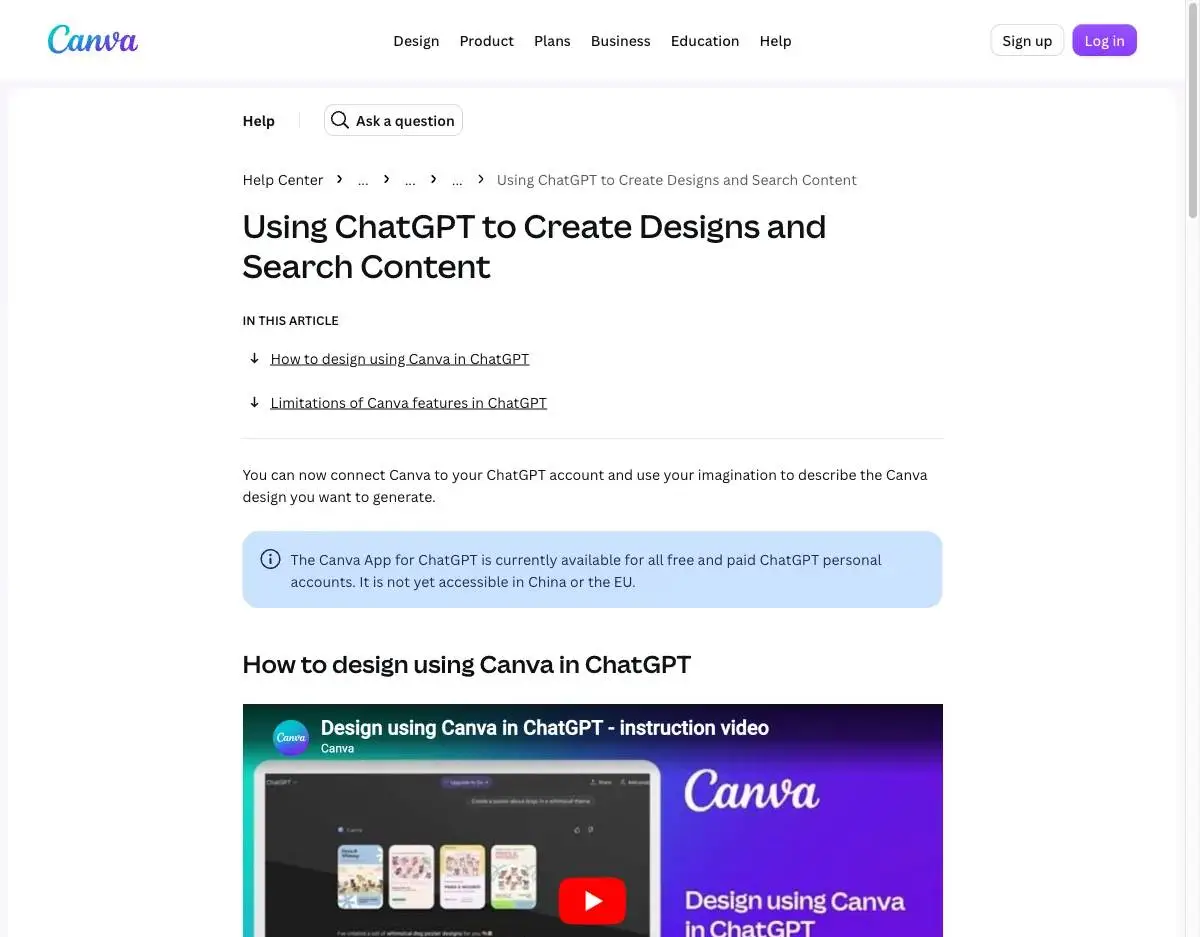
Trước đây, “tạo nhanh một thiết kế” thường đồng nghĩa với việc ngồi nhìn trang trắng trên Canva và cuộn qua hàng ngàn template. Giờ bạn có một đường tắt: mô tả thiết kế bằng ngôn ngữ tự nhiên cho ChatGPT, ứng dụng Canva sẽ tạo ra một bản nháp có thể chỉnh sửa, phù hợp với nhận diện thương hiệu của bạn ngay trong khung trò chuyện. Bạn sẽ kết nối ứng dụng Canva với ChatGPT, tạo ra thiết kế đầu tiên chỉ trong 10 phút, rồi học kỹ năng quan trọng nhất: cách mô tả thiết kế sao cho kết quả đạt yêu cầu ngay từ lần đầu tiên.
Điều kiện cần: một tài khoản ChatGPT cá nhân (gói miễn phí là đủ), truy cập từ bên ngoài khu vực EU vì ứng dụng Canva trong ChatGPT hiện chưa khả dụng tại EU, và một tài khoản Canva miễn phí, không yêu cầu kinh nghiệm thiết kế. Sau khi kết nối, bạn có thể tạo bài đăng mạng xã hội, tờ rơi, thiệp mời và các bộ slide thuyết trình chỉ bằng cách mô tả cho ChatGPT, thay vì phải học các phần mềm thiết kế phức tạp. Bạn cũng có thể dùng tính năng “Magic Layers” để chuyển một hình ảnh tĩnh thành thiết kế Canva có thể chỉnh sửa, miễn là chấp nhận rằng công cụ này hoạt động tốt hơn với thành phần đồ họa và hạn chế khi xử lý ảnh.
Hai lỗi hay gặp khi dùng ChatGPT Canva thiết kế là mô tả quá mơ hồ và chọn nhầm tài nguyên trả phí. Hãy mô tả rõ mục đích (bài đăng, thiệp, tờ rơi), định dạng (kích thước, nền tảng), phong cách (tối giản, màu sắc, trẻ trung) và nội dung văn bản để bản nháp đầu tiên dùng được ngay. Ngoài ra, nếu vô tình chọn template premium, file xuất ra sẽ bị dính watermark, nên bạn cần kiểm tra kỹ các thành phần trong thiết kế để biết phần nào miễn phí, phần nào yêu cầu Canva Pro. Khi hiểu rõ giới hạn tài nguyên miễn phí và chấp nhận tự tay hoàn thiện 20% công đoạn cuối, bạn sẽ có thiết kế sạch watermark, sẵn sàng đăng tải hoặc in ấn.
Gộp quy trình: một thói quen, ba công cụ, ít việc lặp lại hơn
Khi bạn kết nối ChatGPT với PowerPoint, Notion và Canva, bạn đang xây một “đường cao tốc” cho công việc hằng ngày: ghi chú họp vào Notion, để ChatGPT tóm tắt và tạo slide, rồi biến các điểm chính thành ấn phẩm Canva cho mạng xã hội hoặc tài liệu truyền thông. Theo mô tả từ các hướng dẫn tích hợp, sau khi làm quen, bạn có thể tạo bài đăng mạng xã hội, tờ rơi, thiệp mời và bộ slide thuyết trình chỉ bằng mô tả văn bản, mà không cần học phần mềm thiết kế phức tạp.
Điều đáng giá nhất không phải là “AI làm thay tất cả”, mà là bạn tiết kiệm thời gian cho các tác vụ hành chính hằng ngày như dàn ý slide, nhập dữ liệu, căn chỉnh bố cục. Đổi lại, bạn có thêm thời gian cho việc khó hơn: suy nghĩ chiến lược, nói chuyện với khách hàng, chuẩn bị nội dung chất lượng. Hãy bắt đầu nhỏ: chọn một quy trình cụ thể (ví dụ: họp tuần → ghi chú Notion → slide → bài đăng), áp dụng tích hợp công cụ ChatGPT cho quy trình đó, rồi mở rộng dần. Miễn là bạn luôn đọc lại, duyệt trước khi ghi và kiểm soát dữ liệu nhạy cảm, những tích hợp này hoàn toàn “đáng công” để đưa vào thói quen làm việc.