
Chế độ Tập trung iPhone: từ nút tắt tiếng thành hệ thống thông minh
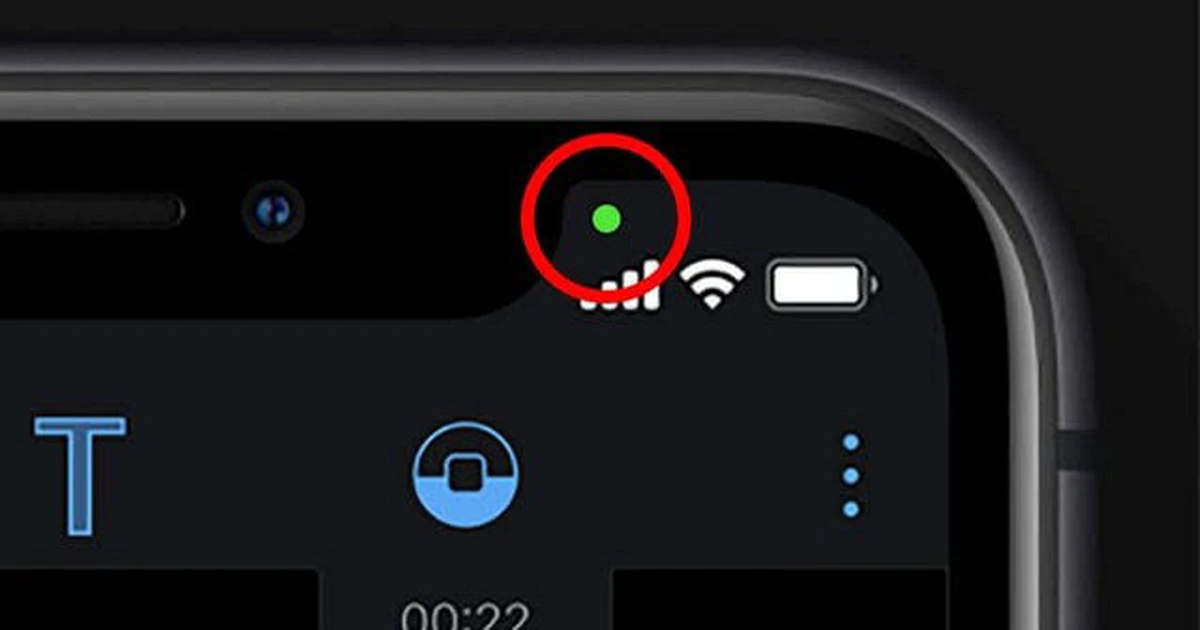
Chế độ Tập trung trên iPhone (Focus Mode iOS) là hệ thống quản lý thông báo tự động cho phép thiết bị tùy biến cách im lặng cuộc gọi, tin nhắn và cảnh báo theo từng hoàn cảnh sử dụng cụ thể, thay vì chỉ tắt hoặc bật toàn bộ thông báo như trước đây. Trước iOS 15, Không làm phiền chỉ là một công tắc tắt tiếng toàn bộ cuộc gọi và thông báo; khi được nâng cấp thành Tập trung, nó biến quản lý thông báo từ cơ chế bật/tắt đơn giản thành bộ lọc thích ứng với ngữ cảnh sử dụng hàng ngày. Các chế độ tập trung giúp iPhone thích ứng với từng nhu cầu sử dụng, từ đó giảm bớt thông báo không cần thiết và hạn chế sự xao nhãng. Nếu bạn đang bị quá tải thông báo, đây không phải tính năng phụ mà là công cụ bắt buộc phải thiết lập.
Khởi động Focus Mode: thiết lập một lần để "tắt thông báo thông minh"
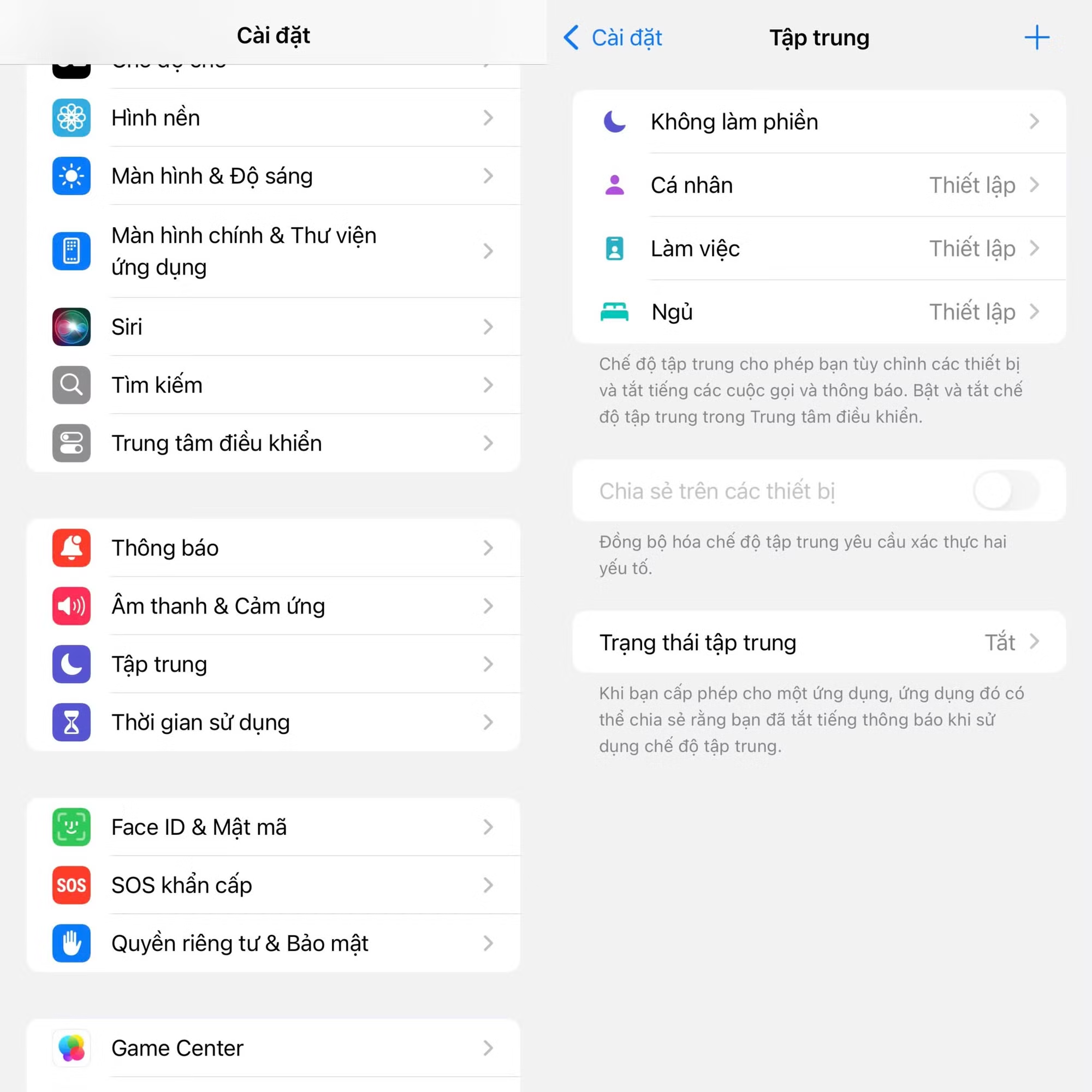
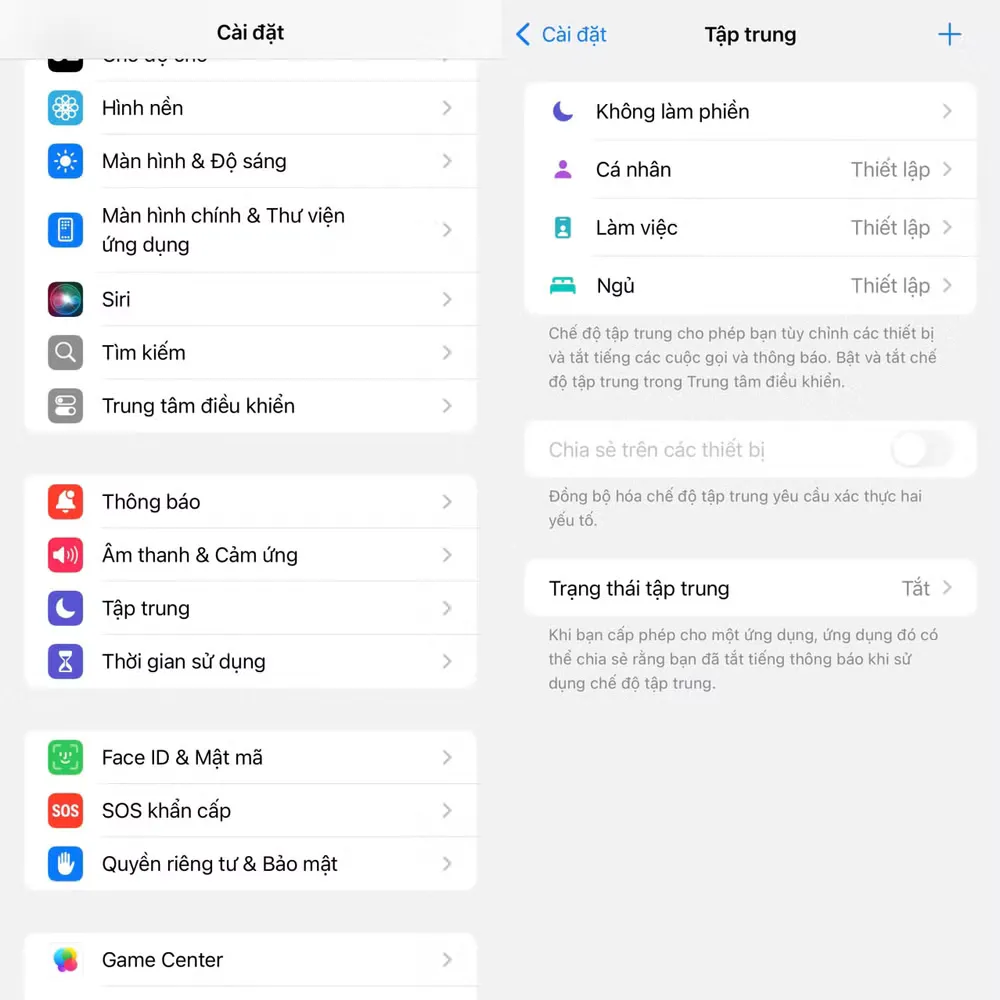
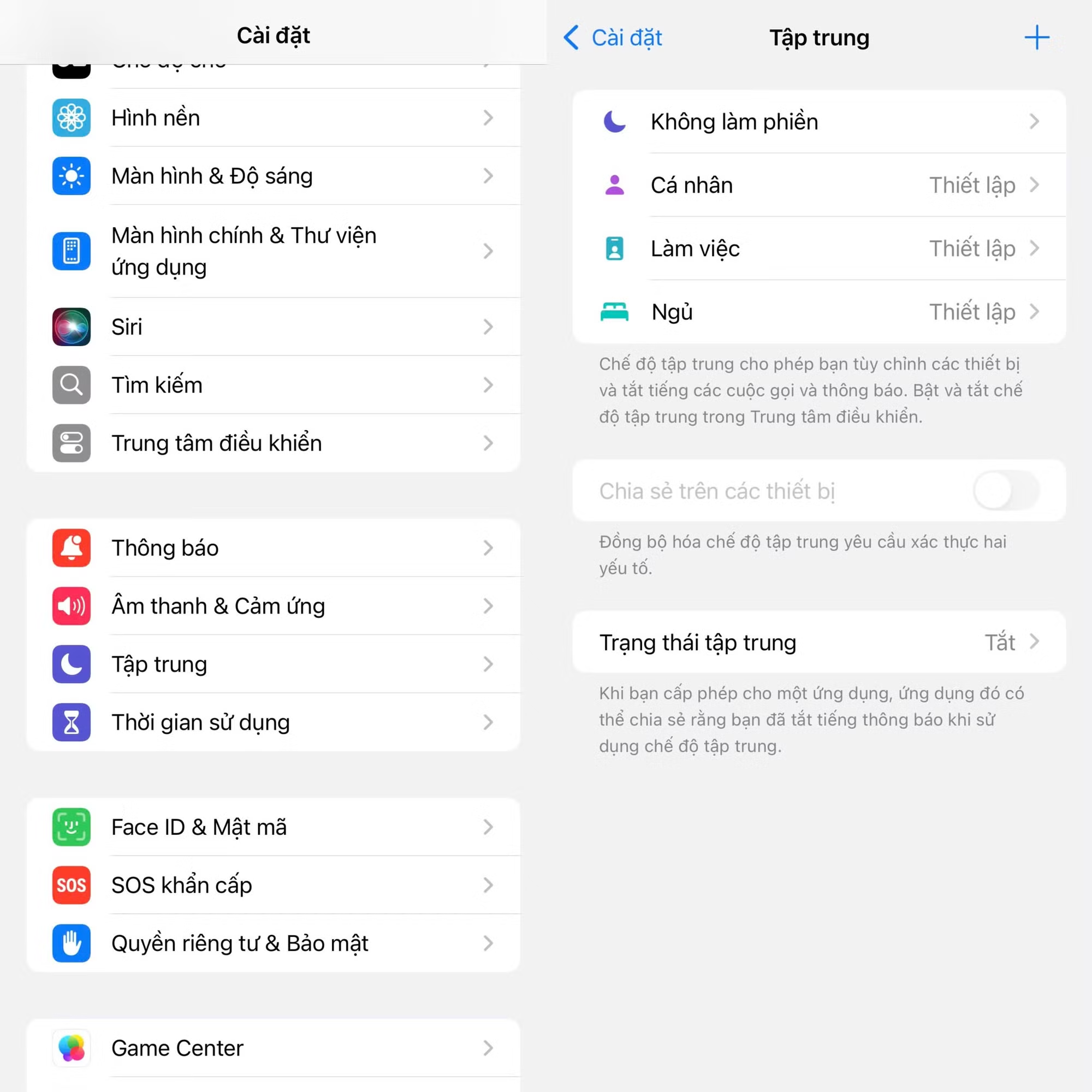
Quan điểm rõ ràng: ai đang dùng iPhone mà chưa đụng tới chế độ tập trung iPhone thì đang tự làm khó mình. Để bắt đầu sử dụng tính năng Tập trung, mở Cài đặt (Settings) và chọn Tập trung (Focus); các thiết lập này không chỉ áp dụng cho iPhone mà còn có thể đồng bộ với iPad, Apple Watch và Mac. Trong Tập trung có sẵn một số chế độ mặc định như cá nhân (Personal), ngủ (Sleep) và làm việc (Work), mỗi chế độ đều có thể tùy chỉnh theo nhu cầu. Việc kiểm soát thông báo được chia thành hai phần là Người (People) và Ứng dụng (Apps). Ở mỗi phần, bạn chọn "Allow notifications from" hoặc "Silence notifications from" để quyết định ai và app nào được phép làm phiền. Dù cần một chút thời gian để thiết lập ban đầu, tính năng này giúp giảm đáng kể gián đoạn không mong muốn mà vẫn đảm bảo thông báo quan trọng đến đúng lúc.
Tùy chỉnh theo từng tình huống: công việc, lái xe, nghỉ ngơi
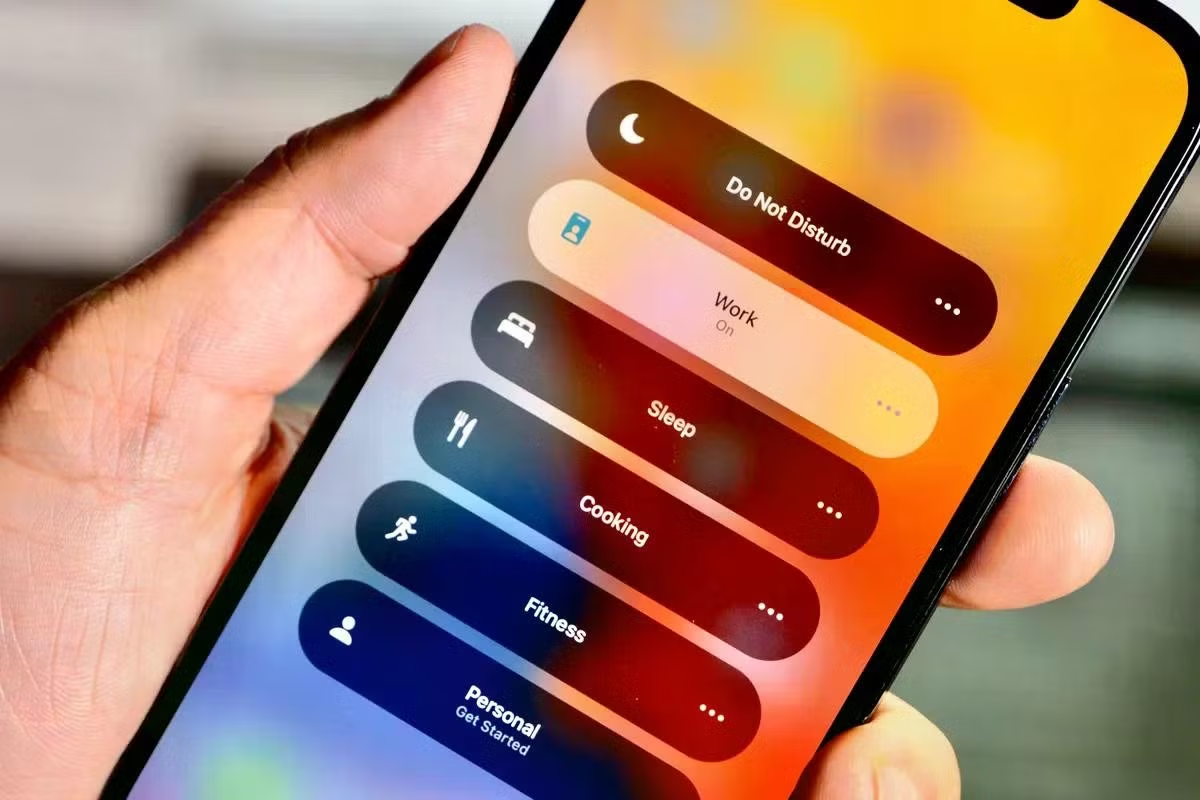
Điểm mạnh nhất của Focus Mode iOS là khả năng quản lý thông báo tự động theo tình huống, không phải kiểu bật tắt cảm tính. Người dùng có thể tạo nhiều chế độ khác nhau tùy theo hoàn cảnh, chẳng hạn chỉ nhận cuộc gọi từ một số liên hệ khi đang lái xe hoặc tạm chặn thông báo từ các ứng dụng công việc ngoài giờ làm. Trong mỗi chế độ, nút Add cho phép chọn liên hệ và ứng dụng cần cho phép hoặc tắt tiếng thông báo. Khi giới hạn thông báo cho một số liên hệ nhất định, sẽ xuất hiện thêm tùy chọn "Allow calls from" với các lựa chọn như Everybody, Allowed people only, Favorites và Contacts only. Bạn cũng nên bật "Allow repeated calls" để cuộc gọi thứ hai trong vòng ba phút vẫn có thể đổ chuông – một lớp bảo vệ thông minh cho trường hợp khẩn cấp. Kết quả là mỗi bối cảnh có một bộ quy tắc "tắt thông báo thông minh" riêng, thay vì một công tắc chung cho mọi lúc.
Tinh chỉnh cho công việc, lái xe và nghỉ ngơi: cân bằng kết nối – tập trung
Nếu chỉ dùng Focus để im lặng toàn bộ, bạn đang bỏ phí một nửa sức mạnh của chế độ tập trung iPhone. Trong phần Ứng dụng (Apps), hãy bật "time sensitive notifications" để những cảnh báo cần xử lý đúng lúc như lời nhắc lịch hoặc thông báo giao đồ ăn vẫn được gửi đến – đây là chìa khóa để cân bằng giữa kết nối và tập trung. Chế độ lái xe (Driving) cho phép thiết lập trả lời tự động (auto-reply) để báo cho người khác biết bạn đang lái xe; nó có thể tự bật khi iPhone kết nối với CarPlay hoặc Bluetooth của ô tô. Chế độ thể dục (Fitness) sẽ tự động kích hoạt khi bắt đầu bài tập trong ứng dụng Fitness trên iPhone hoặc qua Apple Watch. Cuối cùng, trong Options, tùy chọn làm mờ màn hình khóa (Dim Lock Screen) rất hợp cho chế độ ngủ hoặc nghỉ ngơi, giảm hấp dẫn từ màn hình mỗi khi điện thoại sáng lên.
Đảm bảo cuộc gọi khẩn cấp không bị mất: bí quyết cân bằng cuối cùng
Một nỗi lo phổ biến khi tắt thông báo là bỏ lỡ chuyện khẩn. Đây là lý do bạn nên thiết lập lớp ưu tiên cuối cùng bên ngoài Focus Mode iOS. Để kích hoạt, mở Danh bạ (Contacts), chọn một liên hệ rồi nhấn Sửa (Edit) ở góc trên bên phải. Sau đó chọn Nhạc chuông (Ringtone) hoặc Âm báo tin nhắn (Text Tone) và bật Bỏ qua khẩn cấp (Emergency bypass) ở phía trên. Khi bật tùy chọn này, cuộc gọi và tin nhắn từ người đó vẫn sẽ đổ chuông dù mọi chế độ Tập trung đang được kích hoạt. Khi kết hợp emergency bypass với các thiết lập Người, Ứng dụng và thông báo nhạy cảm thời gian, bạn có một hệ thống tắt thông báo thông minh: phần lớn tiếng ồn bị chặn, nhưng lớp thông tin sống còn vẫn xuyên qua. Các chế độ Tập trung giúp iPhone thích ứng với từng nhu cầu sử dụng, giảm thông báo không cần thiết và hạn chế xao nhãng – và đây là cách để làm điều đó mà không đánh đổi sự an toàn.