
Mini PC NAS là gì và vì sao nên tự dựng tại nhà?
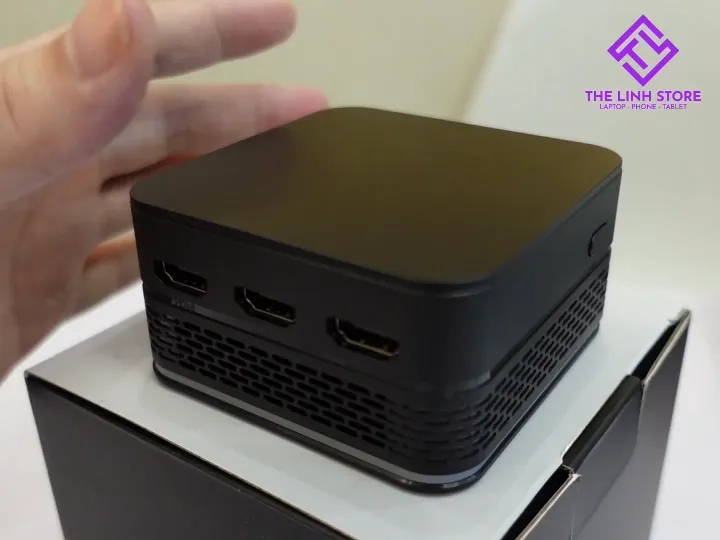
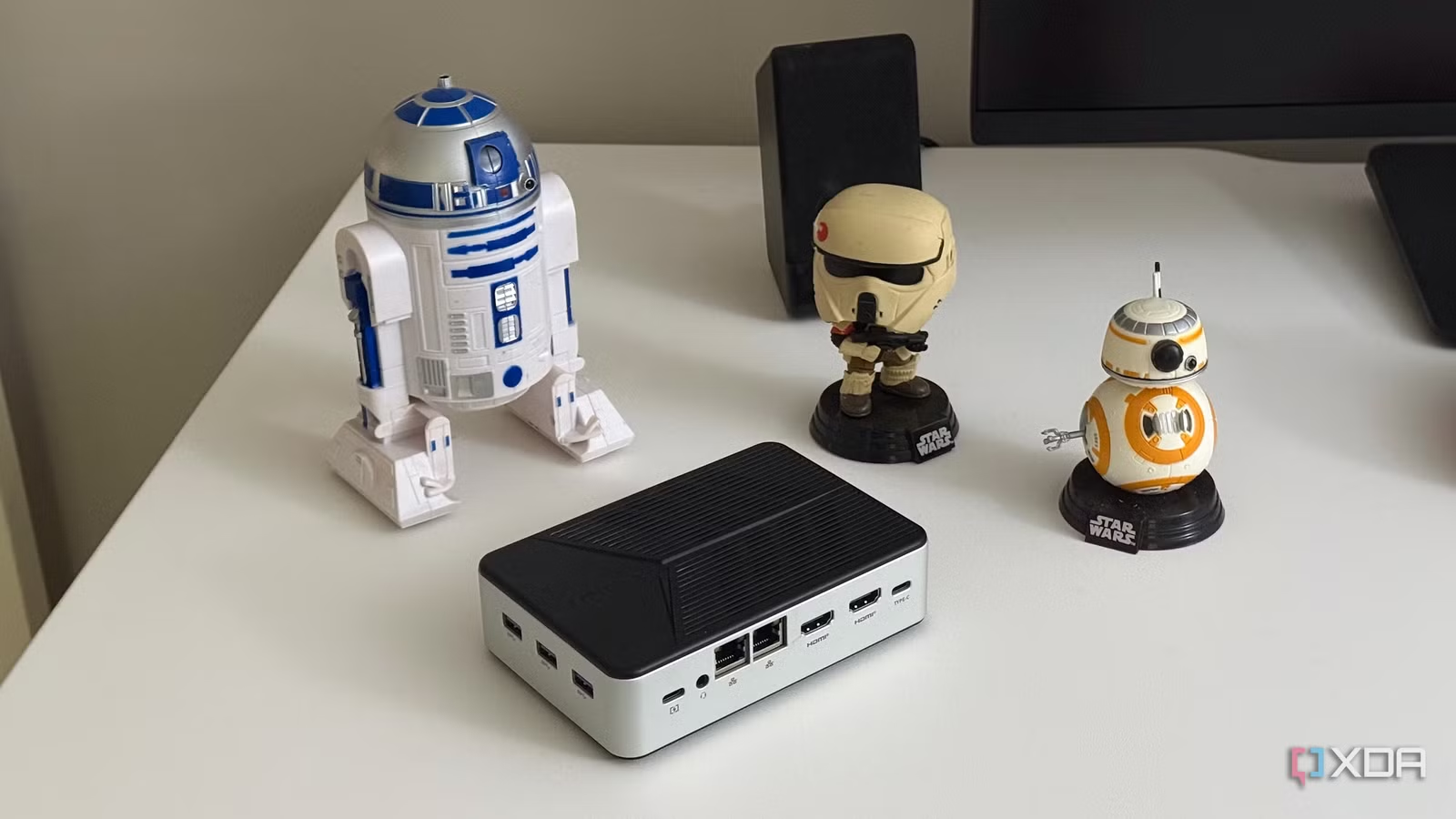
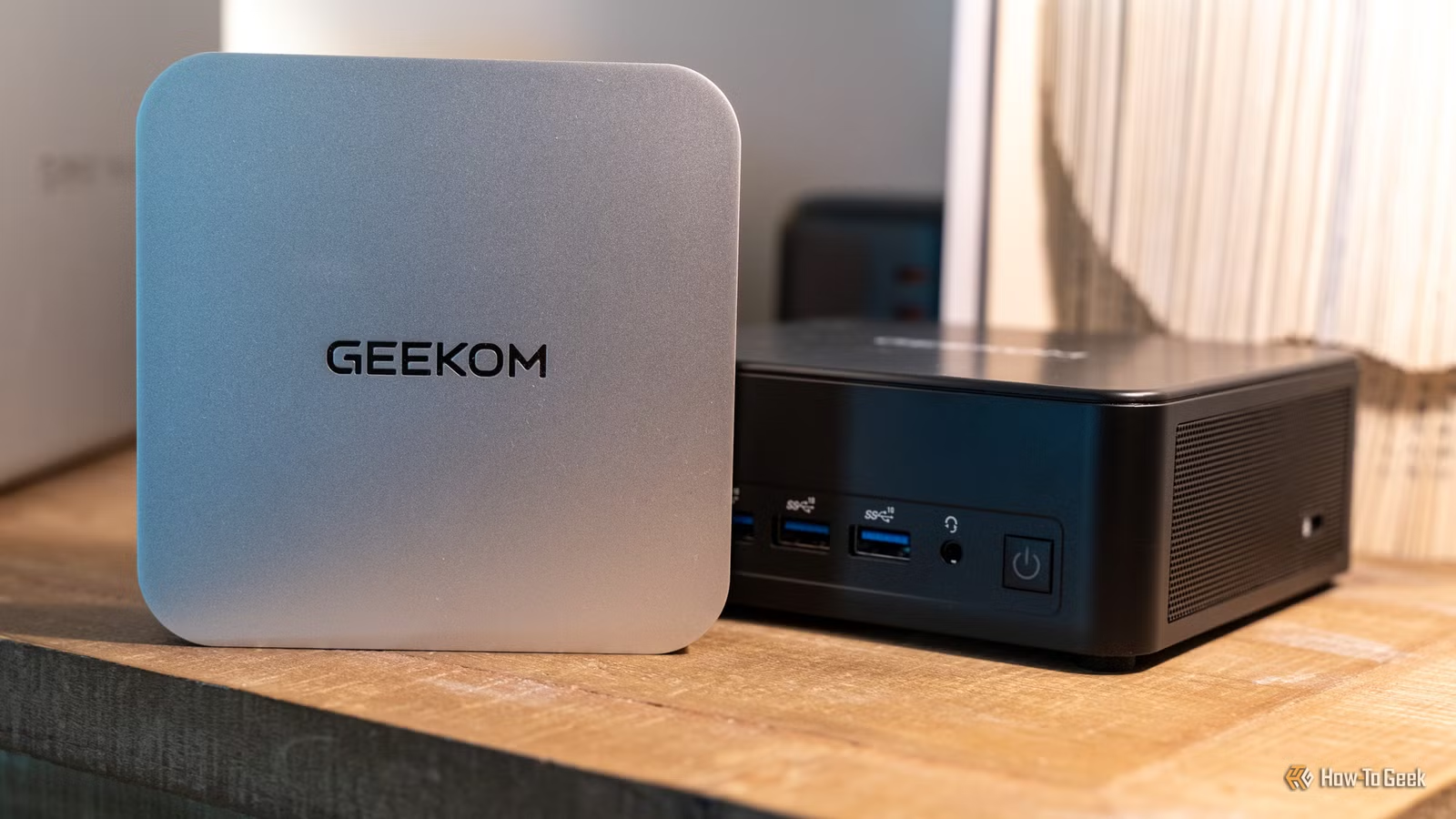
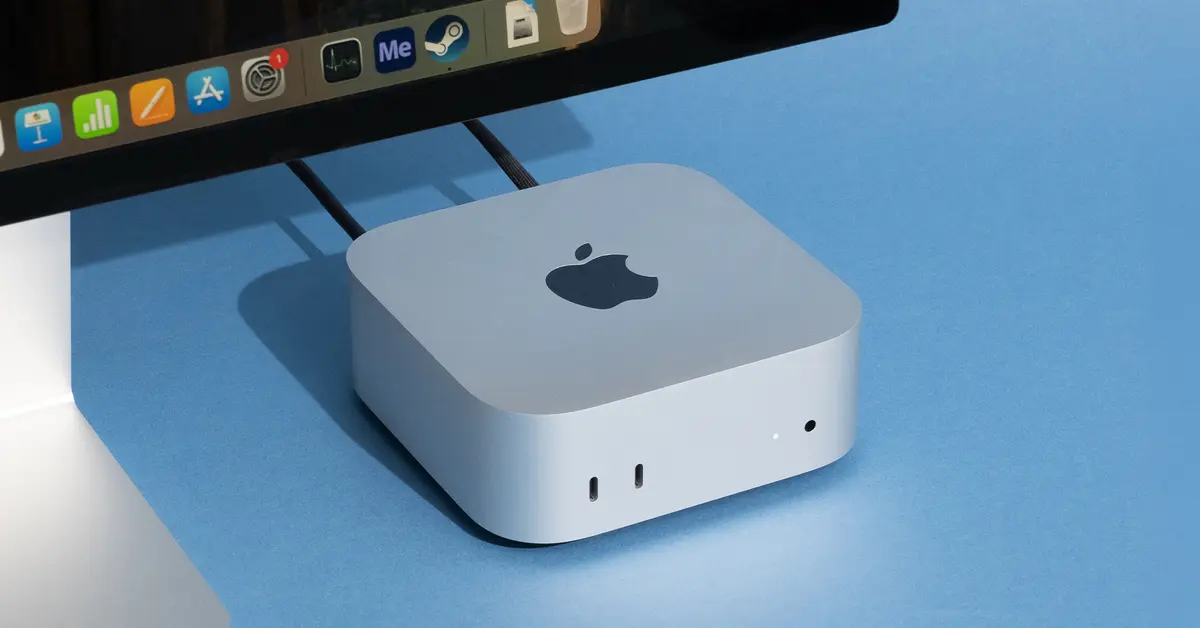
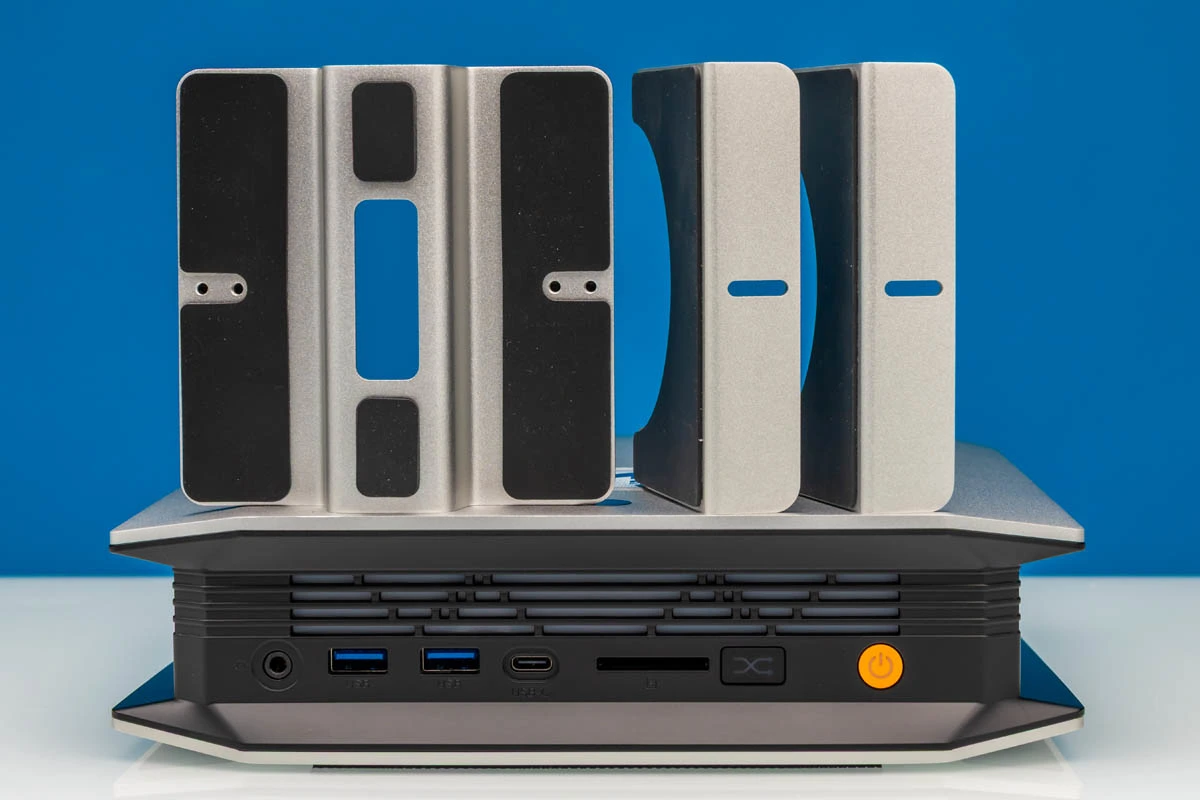
Mini PC NAS là cách dùng một mini PC tiêu thụ điện năng thấp làm máy chủ lưu trữ và media tại nhà, vừa cung cấp thư mục chia sẻ nội bộ, vừa sao lưu đám mây để bảo vệ dữ liệu, đồng thời chạy ứng dụng phát media như Jellyfin để phát trực tuyến cục bộ ổn định cho nhiều thiết bị trong mạng gia đình. Nếu bạn có một mini PC bỏ không, đây là dự án rất đáng thử: tiết kiệm điện hơn máy bàn, lưu trữ an toàn hơn ổ cứng gắn rời, và linh hoạt hơn dịch vụ đám mây thuần túy. Điều kiện cần là một mini PC 64‑bit từ 1 GHz trở lên, ít nhất một ổ cứng (ví dụ 1TB như Intel NUC được tặng), và chút kiên nhẫn để làm đúng vài bước cấu hình bảo mật.
| Thành phần | Vai trò | Gợi ý cấu hình |
|---|---|---|
| Mini PC NAS | Máy chủ luôn bật 24/7 | CPU 64‑bit ≥ 1 GHz, RAM 4–8GB |
| TurnKey Linux File Server | NAS + Samba + WebDAV + sao lưu đám mây | Cài từ ISO trên USB, dùng Webmin để quản trị |
| Amazon S3 | Lưu trữ đám mây, sao lưu mã hóa | Tích hợp qua TKLBAM để backup định kỳ |
| Jellyfin | Máy chủ media tại nhà | Chạy trên mini PC, phát media cục bộ không phụ thuộc Wi‑Fi |
Chuẩn bị mini PC và cài TurnKey Linux làm NAS sao lưu đám mây
Ý tưởng là biến mini PC thành nền tảng lưu trữ chính, để file sống trong ổ cứng tại nhà và bản sao được mã hóa nằm an toàn trên lưu trữ đám mây Amazon S3. Mini PC kiểu Intel NUC có lợi thế nhỏ gọn, ít tốn điện và hợp lý để chạy 24/7 hơn một PC công suất lớn. TurnKey Linux là tập hợp các appliance máy chủ chạy trên Debian, đã cấu hình sẵn Samba, WebDAV, Webmin và công cụ backup, giúp bạn khỏi phải mò lệnh Linux phức tạp. Sai lầm thường gặp ở giai đoạn này là chọn phân vùng ổ đĩa qua loa rồi về sau mới thấy khó mở rộng hay đổi cấu trúc lưu trữ. Hãy quyết định ngay từ đầu xem thư mục dữ liệu chính sẽ nằm ở đâu và có cần chia ổ riêng cho media, tài liệu, backup hay không.
- Chuẩn bị mini PC: kiểm tra CPU 64‑bit ≥ 1 GHz, RAM đủ cho chạy TurnKey Linux và Jellyfin, gắn ổ cứng (ví dụ 1TB) để chứa dữ liệu NAS.
- Tải ISO TurnKey Linux File Server, dùng balenaEtcher ghi ISO này vào USB để tạo USB cài đặt.
- Boot mini PC từ USB, chạy trình cài đặt TurnKey Linux File Server, cẩn thận chọn phân vùng ổ đĩa vì đây là bước khó sửa về sau.
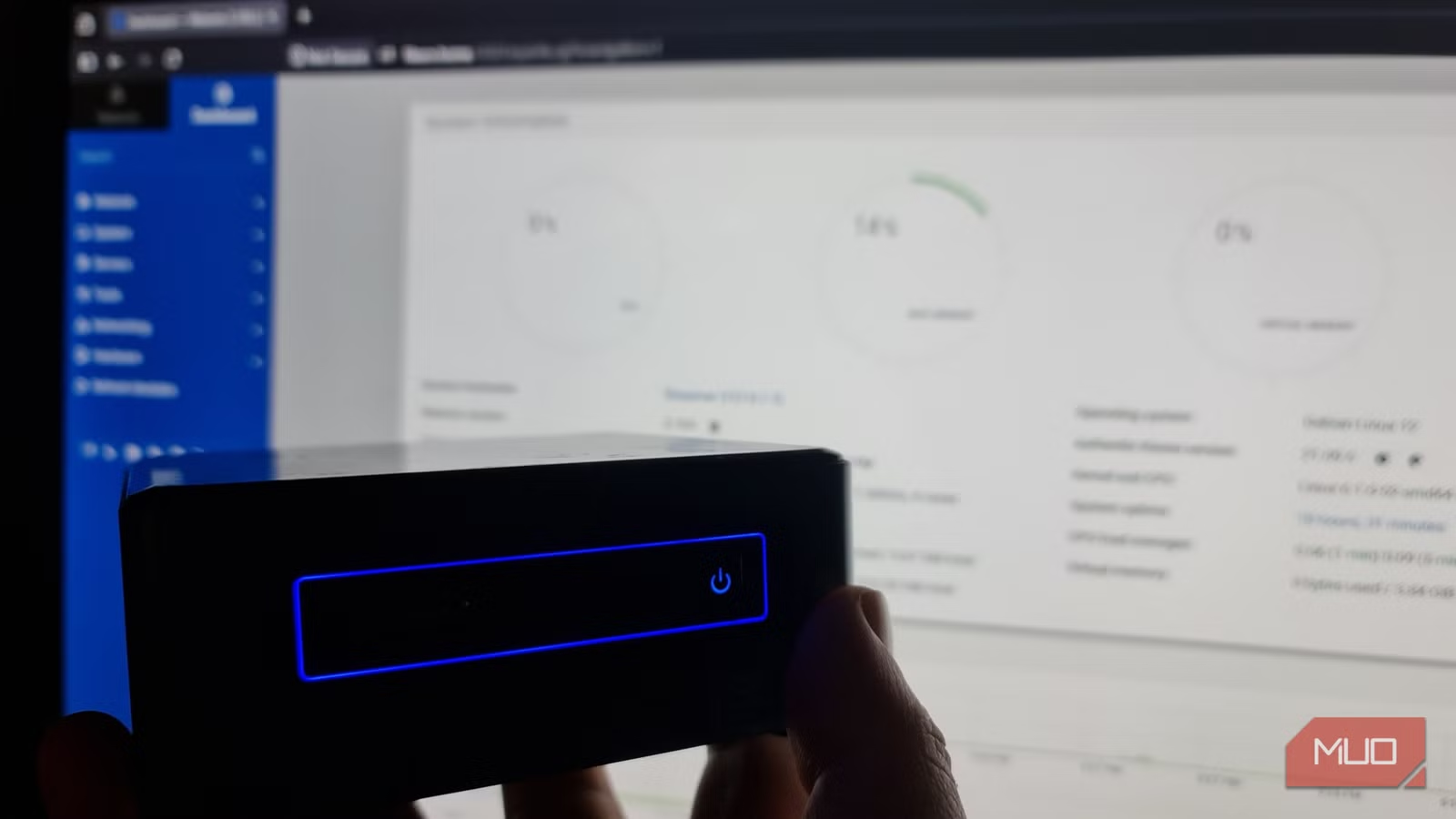
- Sau khi cài xong, truy cập trang landing của TurnKey, mở Webmin, phần cấu hình Samba và WebDAV để bắt đầu thiết lập máy chủ file.
- Đăng ký tài khoản TurnKey Hub, bật TKLBAM để cấu hình backup mã hóa lên Amazon S3, tạo lịch sao lưu định kỳ để NAS luôn có bản sao trên đám mây.
Thiết lập chia sẻ file an toàn và tránh các lỗi thường gặp
Khi TurnKey Linux File Server chạy xong, nó tạo sẵn một thư mục chia sẻ ở /srv/storage, mặc định cho phép mọi người ghi và đọc. Đây là bẫy phổ biến: dùng đúng thì tiện test, nhưng để nguyên sẽ quá nguy hiểm cho tài liệu quan trọng. Lỗi thứ hai là cho người dùng Samba vào nhóm sai quyền, dẫn tới có thể chỉnh sửa chia sẻ thay vì chỉ truy cập. Theo kinh nghiệm, nên dành vài phút để khóa quyền trước khi bạn bắt đầu chép dữ liệu thật. Mục tiêu là mini PC NAS trở thành nơi file sống ổn định, đồng thời mỗi thay đổi đều được sao lưu đám mây qua TKLBAM lên Amazon S3. Nhờ đó, dù có sự cố tại nhà, bạn vẫn có bản sao mã hóa trên hạ tầng đám mây tin cậy.
- Trong Webmin, tạo một user Samba riêng cho NAS (ví dụ greg-filesrv) và nhóm tương ứng, tránh dùng tài khoản chung.
- Đặt thư mục dữ liệu chính thuộc quyền user và group mới này, thiết lập quyền Linux 0750 (rwxr-x—) để chỉ chủ sở hữu được ghi, nhóm được đọc và chặn người lạ.
- Tắt toàn bộ guest access trong cấu hình Samba, giới hạn chia sẻ chỉ cho tài khoản mới, không dùng quyền công khai.
- Tránh thêm user vào nhóm sambashare, vì trên TurnKey Linux nhóm này dùng để quản lý chia sẻ do người dùng tạo, không phải để truy cập chia sẻ sẵn.
- Dùng Windows thử truy cập \FILESERVER\storage, nhập đúng tài khoản Samba, sau đó tạo thư mục Documents/Photos/Backup để kiểm tra đọc/ghi. Nếu hoạt động bình thường, NAS mini PC đã sẵn sàng.
Cài Jellyfin làm máy chủ media tại nhà, phát cục bộ không lo Wi‑Fi
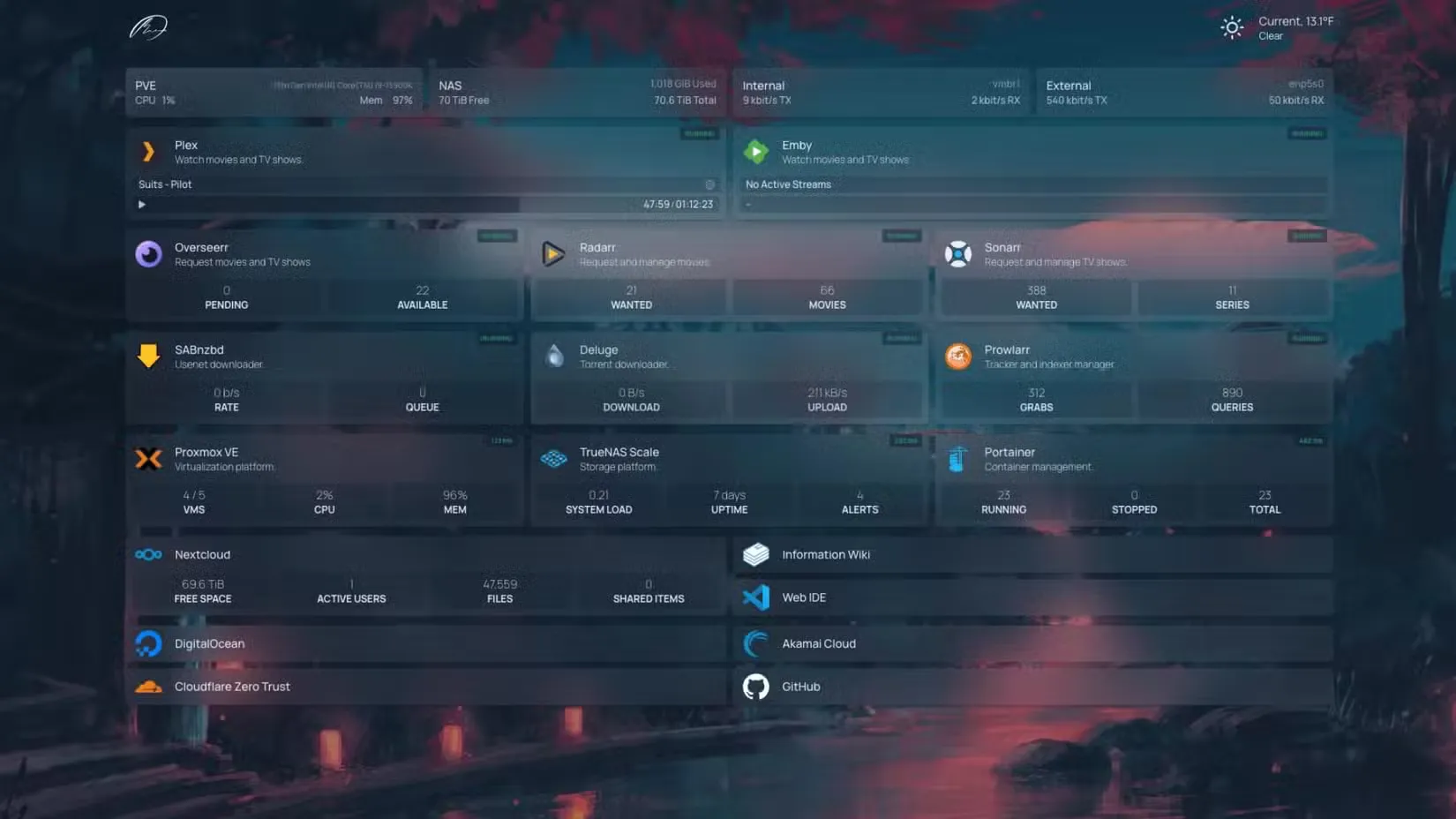
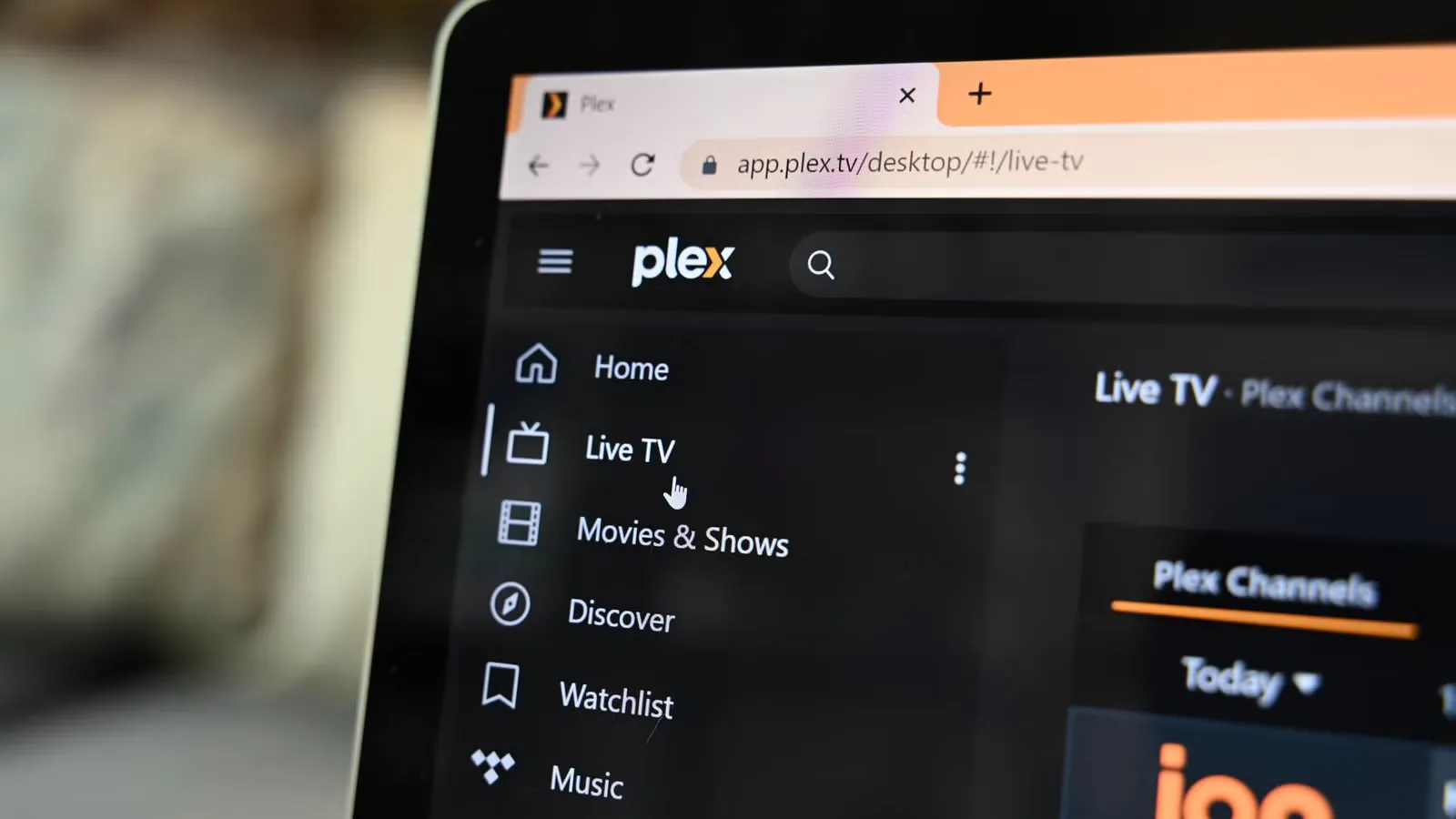
Sau khi phần NAS ổn định, bạn có thể biến mini PC thành Jellyfin máy chủ để phát video, phim, nhạc cho cả nhà. Ý tưởng giống hệt cách dùng mini PC khi đi du lịch: mang theo media, cho Jellyfin phục vụ file ngay trên thiết bị, và để kết nối ngoài nhà lo các việc nhẹ như email hay tìm quán ăn. Khi playback nằm cục bộ, bạn không còn phụ thuộc vào Wi‑Fi chập chờn, không phải giảm chất lượng hay test tốc độ mỗi lần mở phim. Cảm giác dùng Jellyfin khá thân quen, giống một phiên bản nhỏ gọn của máy chủ media tại nhà, với thư viện sắp xếp theo mùa, bìa, tiêu đề rõ ràng. "Jellyfin là một trong những lựa chọn thay thế Plex tốt nhất nhờ mã nguồn mở và bộ tính năng mạnh", nên bạn không lo bị khóa vào dịch vụ độc quyền.
- Cài Jellyfin lên TurnKey Linux (qua Docker hoặc gói tương thích), trỏ thư mục thư viện tới ổ NAS trên mini PC.
- Chọn thư viện nhỏ, có chủ đích thay vì sao chép toàn bộ media; hãy nghĩ đến những gì bạn sẽ xem thường xuyên để giảm dung lượng và rối.
- Trên TV, laptop, điện thoại, cài ứng dụng hoặc mở web client Jellyfin, trỏ về địa chỉ IP mini PC trong mạng nội bộ để truy cập máy chủ media tại nhà.
- Tắt internet trên thiết bị xem, kiểm tra xem Jellyfin vẫn mở, thư viện vẫn tải và film phát bình thường; bước này dễ bị quên nhưng rất quan trọng nếu bạn muốn dùng hoàn toàn cục bộ.
- Tùy chọn: cấu hình truy cập từ xa an toàn bằng VPN riêng, để bạn xem media khi ra ngoài mà vẫn đi qua mini PC NAS, không lộ máy chủ trực tiếp lên internet.
Kết nối nhiều thiết bị, sao lưu đám mây và vài lưu ý cuối cùng
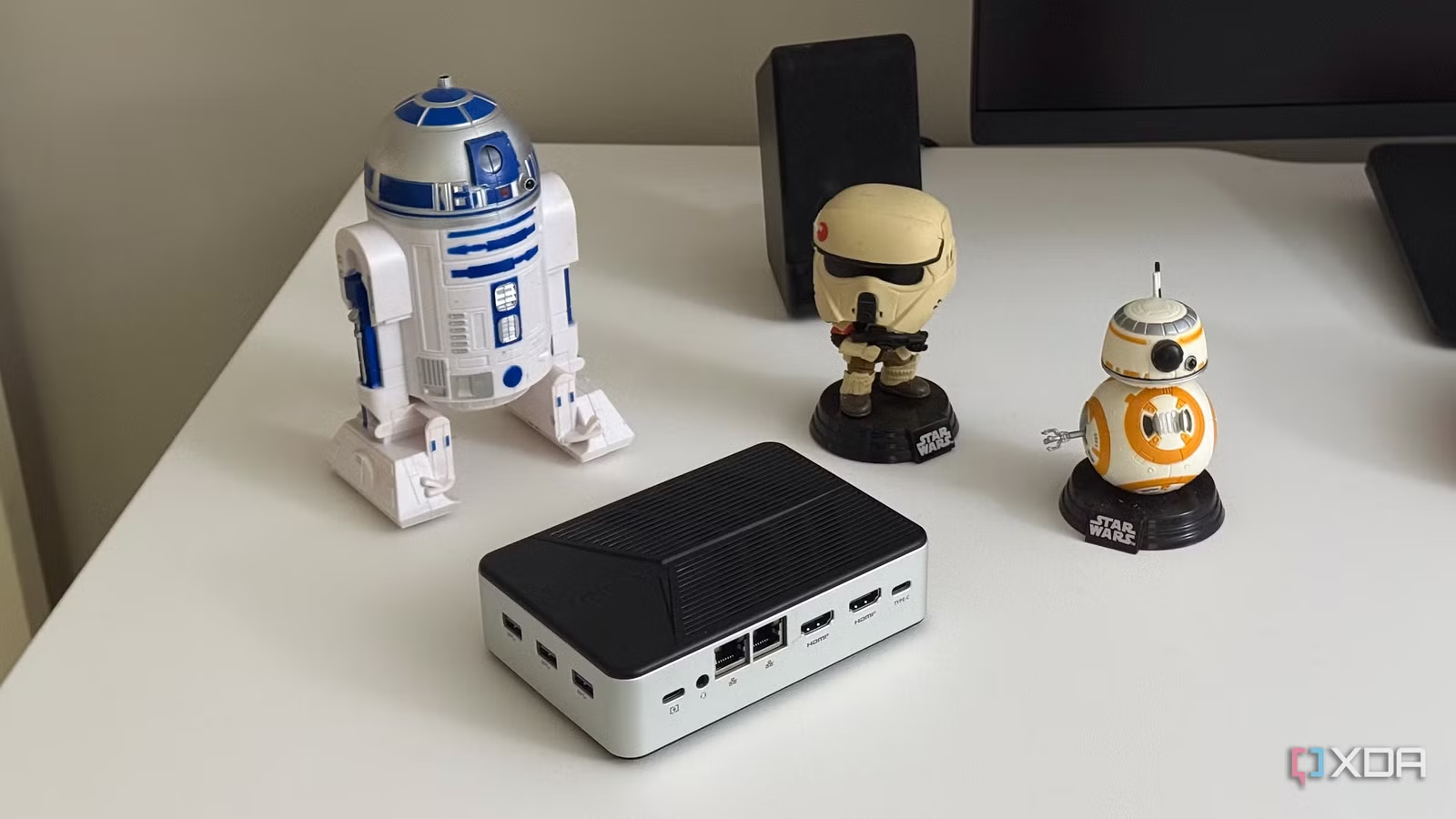
Khi hoàn thiện, mini PC NAS của bạn sẽ đóng hai vai: một là kho lưu trữ cục bộ truy cập qua SMB như thư mục mạng bình thường, hai là cổng WebDAV cho phép quản lý file bằng trình duyệt. Từ đó, laptop Windows, máy Mac, thậm chí điện thoại có thể kết nối, đọc và ghi vào cùng nguồn dữ liệu. TKLBAM lo phần lưu trữ đám mây, gửi bản sao mã hóa của NAS lên Amazon S3 ở vùng gần máy chủ để giảm độ trễ. Kinh nghiệm quan trọng là hãy test toàn bộ hệ thống trong môi trường không internet, đảm bảo NAS và Jellyfin vẫn chạy ổn; bước này nhiều người bỏ qua vì thấy mọi thứ vẫn bình thường khi có mạng. Cuối cùng, hãy nhớ mini PC cần chỗ đặt, nguồn điện ổn định và một góc trong balo nếu bạn mang đi xa, nhưng đổi lại bạn có một máy chủ media tại nhà linh hoạt và một giải pháp lưu trữ đám mây vững chắc.