
NAS Plex Jellyfin là gì và vì sao dùng máy chủ Windows cũ?
NAS Plex Jellyfin là cách dùng một máy chủ lưu trữ mạng (NAS) để chứa phim, series và ảnh, sau đó cho Plex hoặc Jellyfin quét, quản lý và phát trực tuyến thư viện đó tới TV, điện thoại và máy tính trong cùng mạng nội bộ, biến bất kỳ chiếc máy chủ Windows cũ thành một máy chủ phim tại nhà linh hoạt và tiết kiệm chi phí lưu trữ, miễn là phần cứng vẫn còn chạy ổn và bạn sẵn sàng thiết lập thêm một hệ điều hành nhẹ để phục vụ media. Nếu bạn từng chạy Windows Home Server trên các máy như HP ProLiant MicroServer N40L, khả năng là nó đã lỗi thời nhưng phần cứng vẫn dùng tốt. Thay vì bỏ không, ta tái sử dụng nó làm Windows NAS media – thực chất là NAS dành cho file và phim, để Plex và Jellyfin truy cập qua mạng. Điều quan trọng là chọn hệ điều hành nhẹ, dễ chia sẻ file và không làm nặng thêm bộ xử lý, đặc biệt với CPU và RAM khá khiêm tốn. USB Linux drives cũng có thể gắn thêm để mở rộng dung lượng mà không cần thay toàn bộ ổ cứng.
Chuẩn bị phần cứng và cài hệ điều hành NAS nhẹ
Trước khi động tay, hãy xác định rõ mục tiêu: bạn muốn một NAS Plex Jellyfin “ngu” – chỉ lưu trữ và phục vụ file qua mạng – hay muốn máy đó đồng thời chạy luôn media server. Với phần cứng cũ, cách an toàn là biến nó thành NAS nhẹ, còn Plex/Jellyfin có thể chạy trên một máy Linux khác hoặc trên chính NAS nếu đủ mạnh. Theo một kinh nghiệm thực tế, “một hệ điều hành tối giản giúp NAS xử lý chia sẻ file mà không làm hệ thống nặng nề”.
- Tháo máy chủ Windows cũ, vệ sinh bụi, gắn bàn phím, chuột và màn hình để kiểm tra khởi động.
- Xác định các ổ cứng đang lắp, ổ nào dùng cho hệ điều hành cũ (Windows Home Server) và ổ nào để trống cho dữ liệu NAS.
- Chuẩn bị USB boot chứa một hệ điều hành NAS nhẹ, ví dụ một bản Debian tối giản hoặc hệ quản lý NAS chuyên dụng dựa trên Debian.
- Khởi động từ USB, cài hệ điều hành mới lên ổ hệ thống, ưu tiên bản nhẹ và dễ quản lý qua giao diện web để giảm tải cho phần cứng.
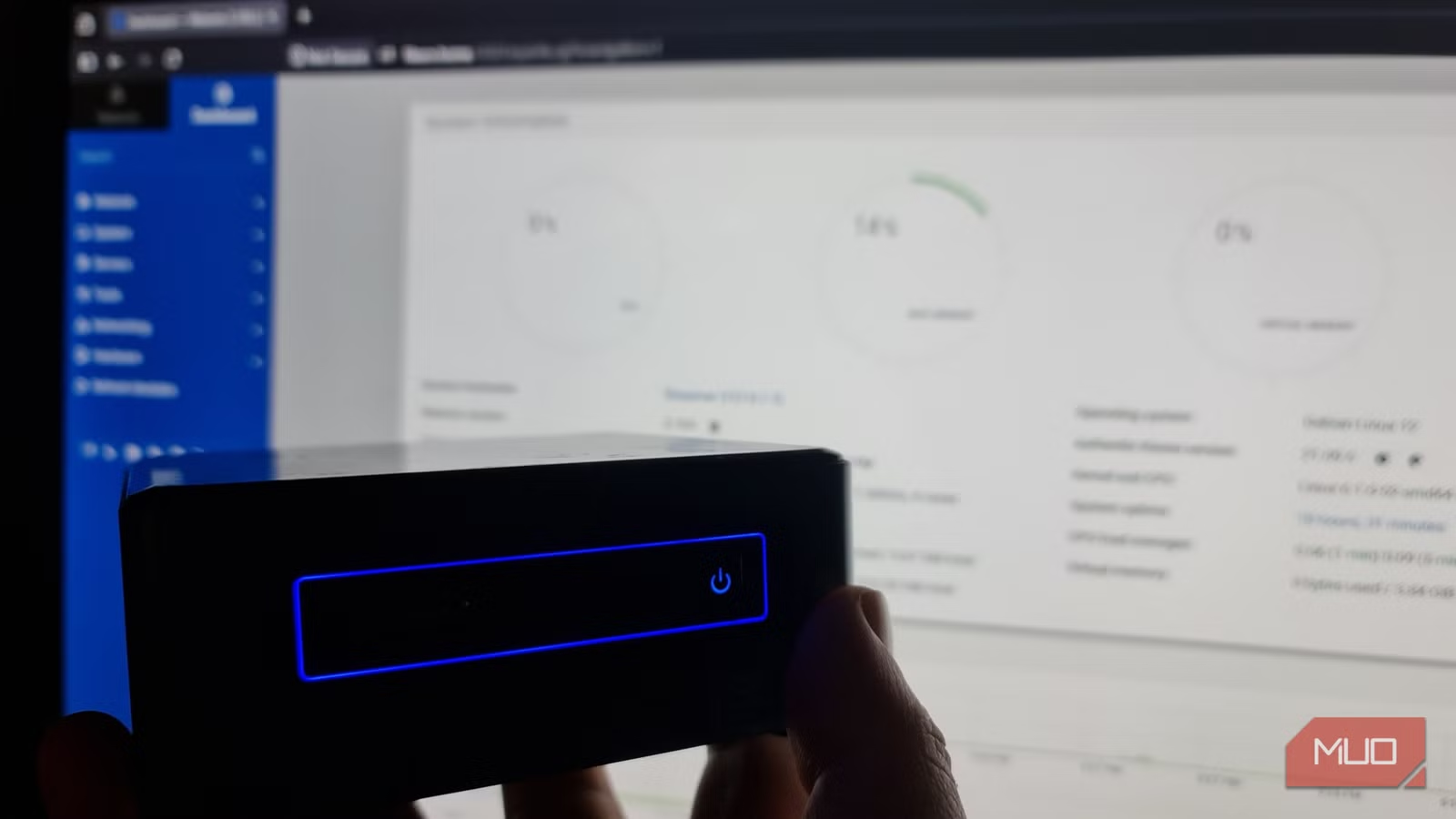
- Sau khi cài xong, đăng nhập giao diện web quản trị, kiểm tra nhận đủ ổ cứng vật lý và tình trạng sức khỏe từng ổ.
Điểm dễ mắc lỗi ở bước này là giữ lại hệ điều hành Windows nặng nề, khiến NAS ì ạch ngay cả khi chỉ phục vụ file. Một hệ điều hành nhẹ sẽ giúp mọi thứ phản hồi nhanh dù CPU chỉ là dòng hai nhân xưa cũ. Đừng quên kiểm tra lại mạng: để phục vụ video ổn định, đặc biệt là nội dung UHD, hãy ưu tiên kết nối dây giữa NAS và router – kinh nghiệm cho thấy phát từ NAS cũ vẫn mượt nếu thiết bị được hardwired vào mạng nội bộ.
Gắn thêm ổ USB Linux để mở rộng dung lượng cho phim
Khi thư viện phim lớn dần, dung lượng trên các ổ trong máy chủ thường không đủ. Đây là lúc ổ USB ngoài định dạng theo chuẩn Linux phát huy tác dụng, giúp phục vụ video Linux USB linh hoạt hơn. Với Linux, USB drives phải được mount trước mới truy cập được – nghĩa là ta cần điểm mount ổn định, quyền truy cập đúng cho người dùng chạy Plex hoặc Jellyfin. Nếu bỏ qua phần quyền, bạn rất dễ gặp tình trạng media server không nhìn thấy thư mục phim dù ổ đã mount đủ.
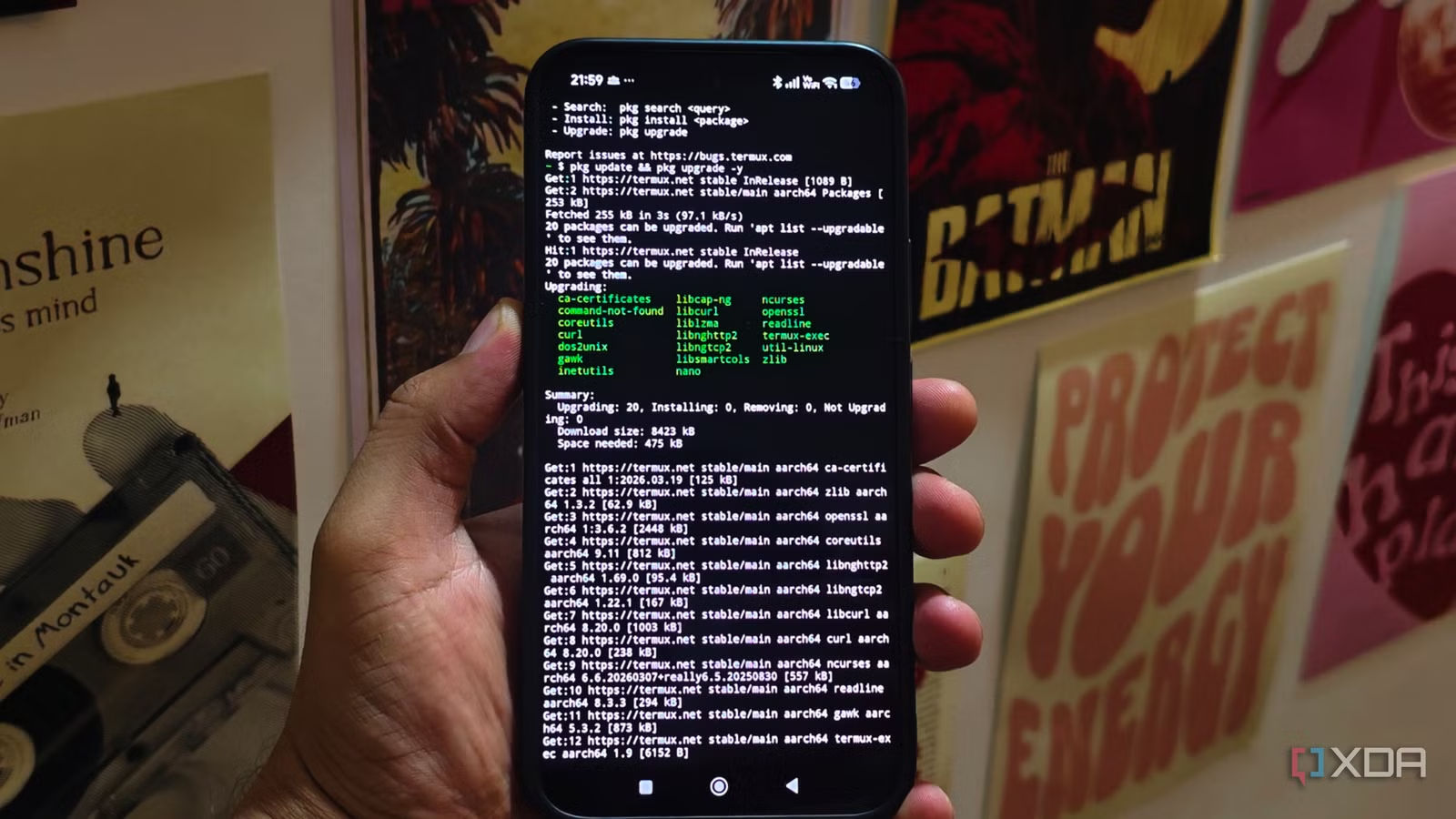
- Cắm ổ USB vào máy Linux (có thể là NAS hoặc máy chạy Plex/Jellyfin), dùng lệnh để xem ổ xuất hiện là /dev/sd nào và định dạng kiểu gì.
- Dùng lệnh kiểm tra UUID và type của ổ, ghi lại để cấu hình tự động mount sau mỗi lần khởi động.
- Tạo thư mục mount point bên ngoài home, ví dụ /plex-usb, và đổi quyền sở hữu thư mục này sang người dùng plex hoặc jellyfin tùy dịch vụ.
- Sửa file cấu hình mount (ví dụ /etc/fstab) để trỏ UUID của ổ USB về mount point vừa tạo, với kiểu hệ thống file tương ứng.
- Khởi động lại dịch vụ hoặc hệ thống, kiểm tra xem ổ đã mount đúng chỗ và người dùng plex có thể đọc nội dung để thêm vào thư viện.
- ['']
Sai lầm phổ biến là mount ổ USB vào thư mục do người dùng khác sở hữu, khiến plex không có quyền đọc. Nhiều người còn cài Plex bằng gói Snaps hoặc Flatpaks, dẫn tới không tạo ra user plex riêng – và khi đó bạn gần như chắc chắn gặp lỗi quyền truy cập. Với Jellyfin, cách xử lý USB cũng tương tự: tạo mount point riêng, ví dụ /jellyfin-usb, thiết lập quyền và mount ổ trước khi thêm vào thư viện. Một khi ổ USB Linux được gắn đúng, bạn có thể mở rộng lưu trữ cho máy chủ phim tại nhà mà không cần thay phần cứng chính.
Cài đặt Plex hoặc Jellyfin và cấu hình thư viện phim
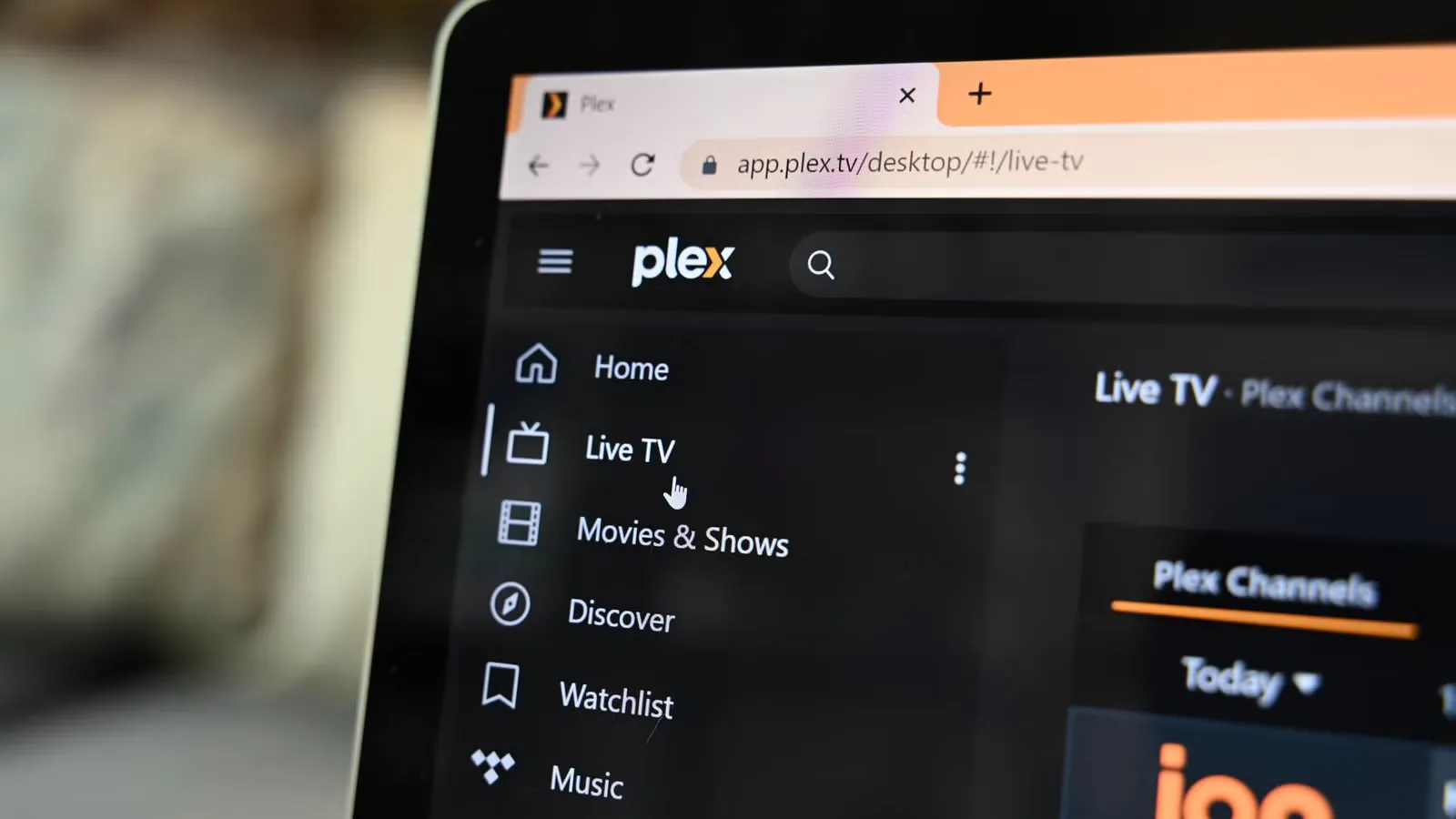
Sau khi NAS và USB đã sẵn sàng, bước tiếp theo là biến kho lưu trữ đó thành máy chủ phim tại nhà thực thụ bằng Plex hoặc Jellyfin. Plex nổi tiếng vì dễ cài và hoạt động tốt, miễn là bạn cài từ gói chính thức để bảo đảm tạo user plex đúng chuẩn. Jellyfin là đối thủ “siêu miễn phí” hoạt động gần như tương tự, dùng chung ý tưởng library và thư mục nguồn. Điểm mấu chốt ở cả hai là hiểu cơ chế libraries – bộ sưu tập phim, series, ảnh – và cách thêm thư mục nguồn từ NAS Plex Jellyfin vào đó.
- Cài Plex hoặc Jellyfin trên máy Linux có quyền truy cập tới NAS (có thể là chính máy NAS hoặc một máy khác nối cùng mạng).
- Khởi động dịch vụ media server, bảo đảm tiến trình chạy dưới người dùng plex hoặc jellyfin được tạo đúng từ gói cài đặt chính thức.
- Trên trình duyệt, truy cập giao diện web của Plex (ví dụ localhost:32400/web) hoặc Jellyfin để thực hiện các bước thiết lập ban đầu.
- Khi đến phần thiết lập server và tổ chức media, tạo thêm Library kiểu Movies hoặc TV Shows, đặt tên và ngôn ngữ theo nhu cầu.
- Chọn Add Library, chỉ định thư mục nguồn nằm trên ổ NAS hoặc ổ USB đã mount, sau đó để media server quét và nhận diện nội dung.
- ['']
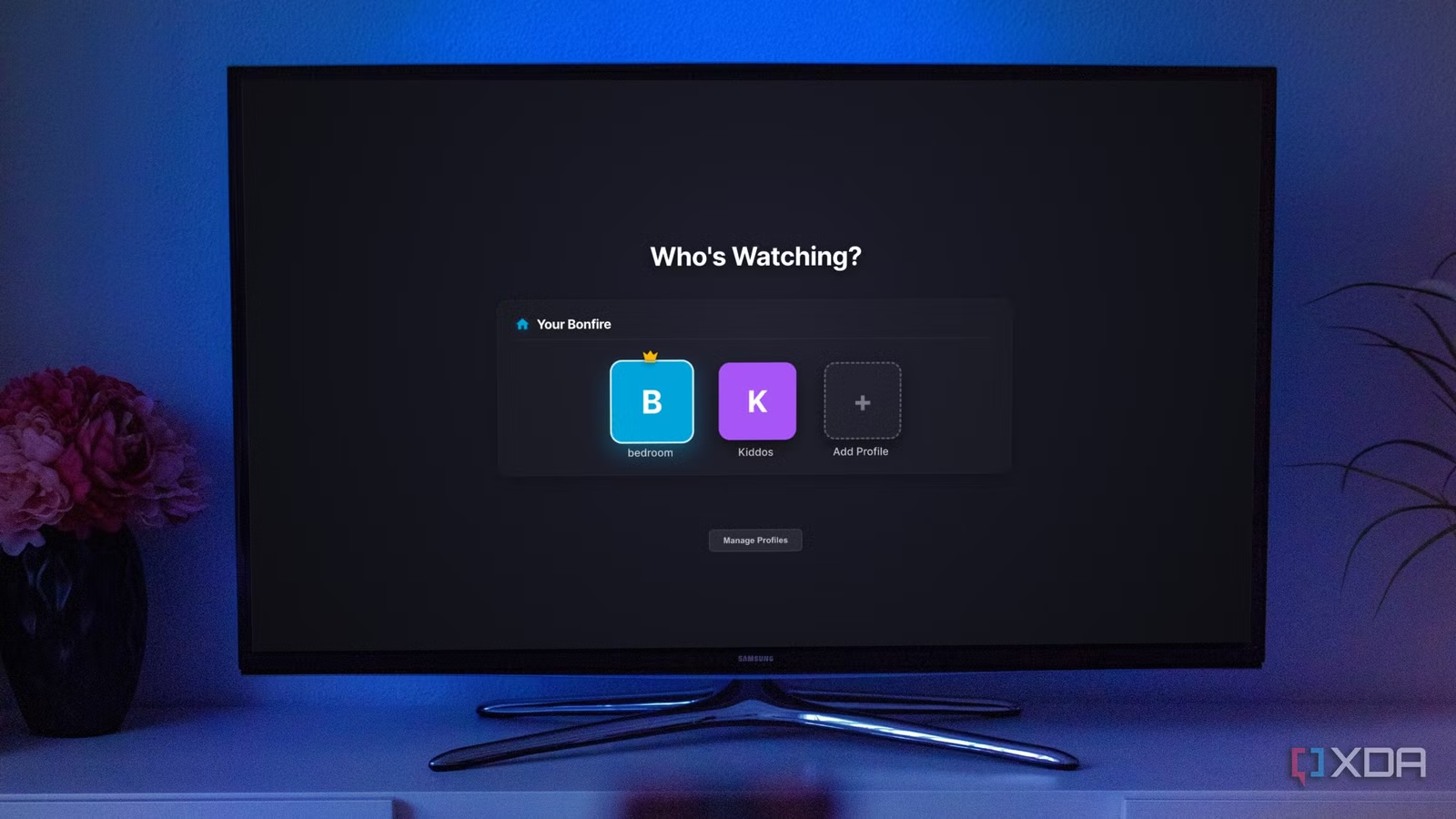
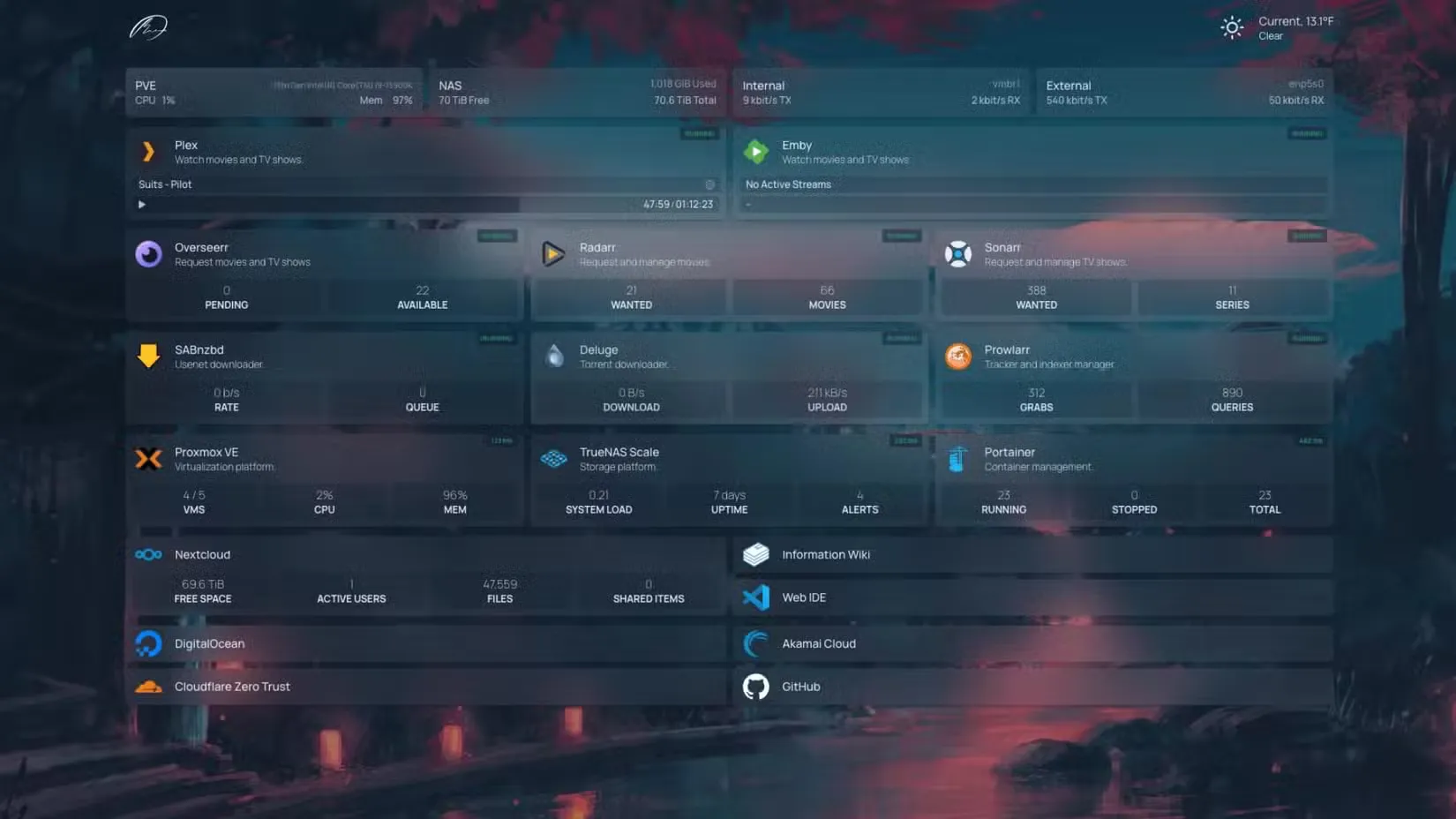
Một khi quét xong, media sẽ được nhận diện và thêm vào cơ sở dữ liệu Plex, hiển thị dưới tên máy chủ của bạn. Jellyfin cũng đưa nội dung vào thư viện tương tự, mỗi library là một điểm truy cập trực quan cho từng loại media. Lúc này, mọi thiết bị trong mạng nội bộ – TV, hộp streaming, điện thoại – có thể truy cập máy chủ và phát phim từ Windows NAS media cũ như từ một hệ thống mới hoàn toàn. Theo kinh nghiệm thực tế, nội dung phát từ NAS cũ vẫn mượt mà nếu những thiết bị phát chính được kết nối bằng dây, ngay cả khi phần cứng đã khá lỗi thời.
Tối ưu hiệu năng và những lưu ý khi sử dụng lâu dài
Sau khi mọi thứ hoạt động, câu hỏi tiếp theo là tối ưu để máy chủ phim tại nhà chạy ổn định lâu dài. Vì đây là giải pháp tái sử dụng phần cứng, hãy nhìn nó như một NAS cơ bản: ưu tiên sự ổn định khi phục vụ file hơn là các tính năng hào nhoáng. Theo kinh nghiệm, mọi nội dung từ NAS đơn giản vẫn phát mượt khi thiết bị phát nối dây, còn nội dung UHD dễ bị buffer hơn nếu qua Wi-Fi – điều này cũng xuất hiện ở các điểm khác trong hệ thống.
Đừng quên: NAS Plex Jellyfin càng ít tác vụ nền càng tốt. Tránh cài thêm ứng dụng nặng hoặc dùng NAS cho nhiều việc khác. Theo một người đã làm dự án này, giải pháp NAS “ngốc” với hệ điều hành nhẹ mang lại lưu trữ tạm thời nhưng rất hữu ích, đồng thời là cơ hội làm quen với hệ thống NAS dựa trên Linux. Về bảo trì, hãy định kỳ kiểm tra sức khỏe ổ cứng, nhiệt độ, dung lượng trống và sạch sẽ bên trong thùng máy. Với USB Linux drives, hãy đảm bảo file cấu hình mount vẫn đúng sau mỗi lần thay đổi phần cứng hoặc nâng cấp hệ điều hành. Khi có kế hoạch nâng cấp, bạn đã có sẵn nền tảng lưu trữ mạng để chuyển dịch sang giải pháp NAS cao cấp hơn mà không mất dữ liệu.