
Claude Google Sheets: Phân tích dữ liệu tự động cho người ghét công thức
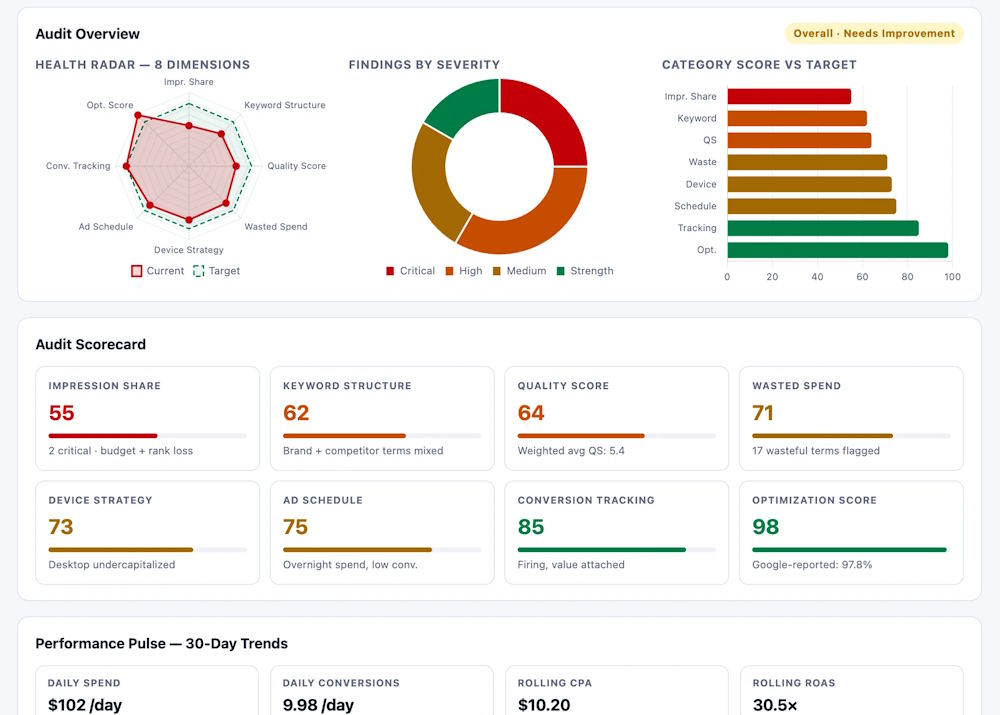
Kết nối Claude Google Sheets là cách dùng trí tuệ nhân tạo để phân tích dữ liệu tự động, tạo biểu đồ AI tương tác và dashboard trực quan ngay từ bảng tính, giúp người dùng không cần viết công thức Google Sheets phức tạp mà vẫn kiểm soát được số liệu kinh doanh chi tiết và cập nhật liên tục. Quan điểm thẳng thắn: nếu bạn không phải chuyên gia Excel nhưng ngày nào cũng phải kiểm tra số liệu, thì việc cố học hết công thức chỉ để vẽ vài biểu đồ là lãng phí thời gian. Claude Dashboards được thiết kế để biến dữ liệu từ các hệ thống doanh nghiệp thành những biểu đồ trực quan, giúp theo dõi chỉ số, tìm xu hướng và trả lời câu hỏi kinh doanh mà không phải tự xây dựng toàn bộ dashboard từ đầu. Kết nối với Google Sheets biến bảng tính vốn khô khan thành giao diện tương tác, nơi bạn “nói” nhu cầu bằng tiếng Việt và để AI lo phần còn lại. Đây không phải tiện ích trang trí, mà là cách thay đổi quy trình làm việc cho người không có kỹ năng kỹ thuật cao: ít công thức hơn, nhiều quyết định dựa trên dữ liệu hơn.

Điều kiện cần: Tài khoản Claude trả phí và bảng Google Sheets sẵn dữ liệu
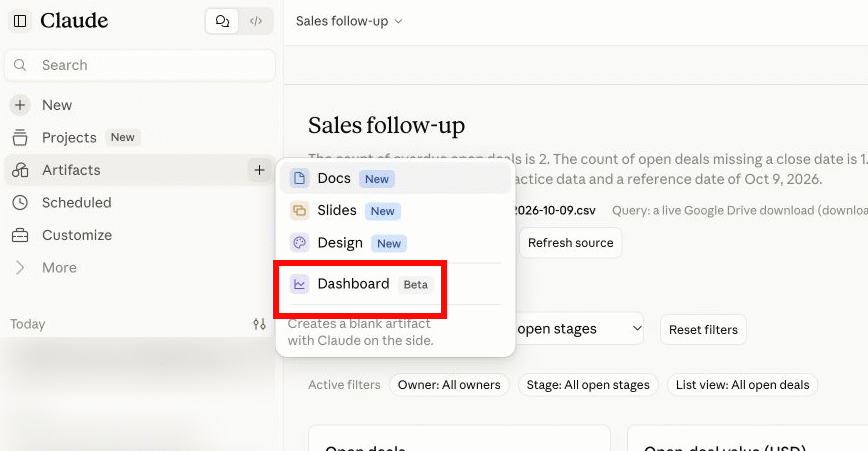
Trước khi mơ tới dashboard hoành tráng, bạn phải chấp nhận một thực tế: Claude Dashboards hiện chỉ dành cho tài khoản trả phí Pro, Max, Team và Enterprise. Nếu bạn đã trả tiền cho Claude, bạn không cần thêm một gói AI khác để làm bảng tính tương tác, vì công cụ này đã đủ để làm biểu đồ và dashboard từ Google Sheets. Về phía dữ liệu, bạn cần một bảng Google Sheets có cấu trúc tối thiểu: các cột rõ ràng (ngày, danh mục, giá trị…), dữ liệu được nhập nhất quán, tốt hơn nếu tách thành nhiều sheet như chi tiêu thực tế và ngân sách. Với Claude Dashboards, bạn truy cập mục Artifacts rồi chọn Dashboards để sử dụng, miễn là tài khoản thuộc nhóm được phép dùng tính năng beta này. Quan điểm nên nhớ: AI không sửa được dữ liệu lộn xộn. Nếu bảng tính của bạn là mớ hỗn độn, hãy dành vài giờ dọn dẹp, vì mọi phân tích thông minh đều bắt đầu từ dữ liệu sạch.
| Yếu tố | Vai trò | Gợi ý chuẩn bị |
|---|---|---|
| Tài khoản Claude trả phí | Mở khóa Claude Dashboards và kết nối Sheets | Đảm bảo đang dùng gói Pro, Max, Team hoặc Enterprise |
| Bảng Google Sheets | Nguồn dữ liệu cho phân tích và biểu đồ | Tách sheet theo loại dữ liệu, đặt tên cột rõ ràng |
| Quyền kết nối Google | Cho phép Claude truy cập bảng tính | Sẵn sàng cấp quyền khi cài add-on và connector |

Bước 1–2: Cài Claude trong Google Sheets và bật connector trong ứng dụng Claude
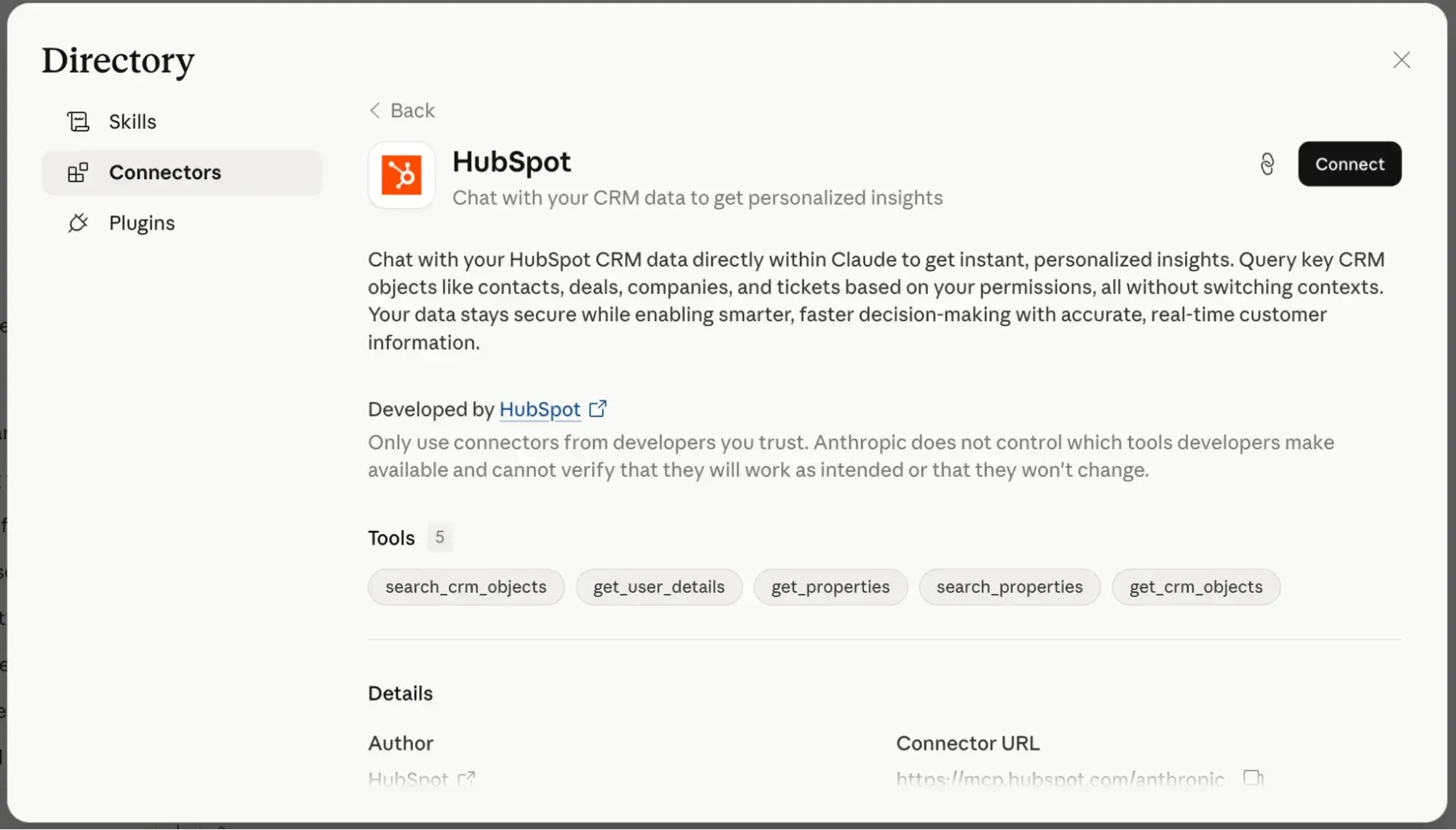
Nếu coi Google Sheets là nơi bạn nhập liệu, thì ứng dụng Claude là nơi bạn đọc và tương tác với dữ liệu một cách thông minh. Muốn hai bên “nói chuyện” với nhau, bạn phải thiết lập hai chiều. Đầu tiên, trong Google Sheets, mở bảng tính, vào menu Extensions, chọn Add-ons rồi Get add-ons. Tìm Claude trên marketplace, chọn và bấm Install, sau đó chấp nhận các quyền được yêu cầu. Tiếp theo, vào Extensions > Claude > Open Claude và đăng nhập tài khoản Claude của bạn. Đây là nửa đầu của kết nối. Nửa còn lại diễn ra trong ứng dụng Claude: mở Claude, bấm vào tên của bạn ở góc dưới bên trái, chọn Settings, cuộn xuống mục Connectors. Tìm Google Sheets, bấm Connect và đăng nhập tài khoản Google để cấp quyền truy cập. Quan điểm thực tế: nếu bạn bỏ qua một trong hai bước này, trải nghiệm sẽ bị “khập khiễng” – có thể tạo biểu đồ trong Sheets nhưng không dựng được dashboard tương tác trong Claude, hoặc ngược lại.
Bước 3–4: Ra lệnh bằng lời nói để tạo biểu đồ AI và dashboard tương tác
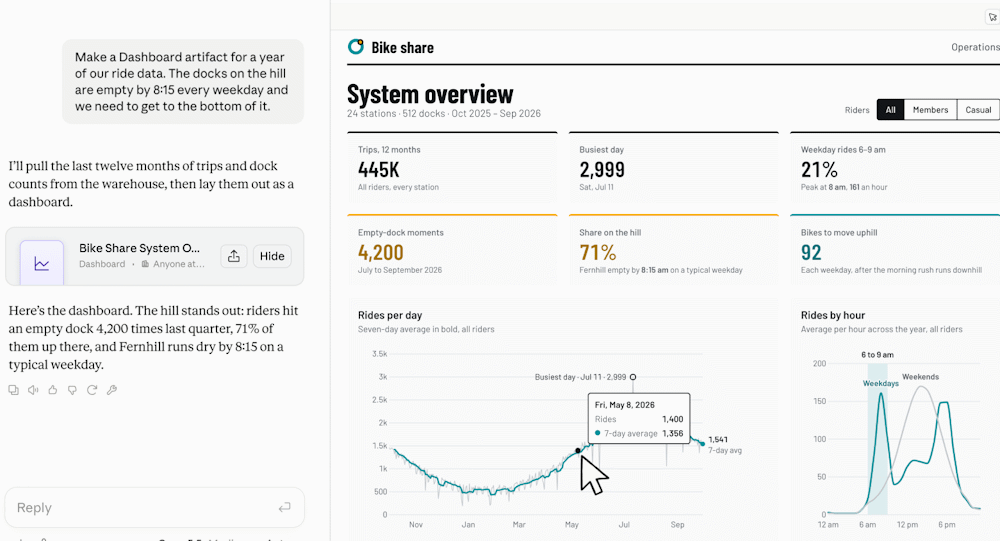
Sau khi kết nối xong, phần thú vị bắt đầu: bạn không cần viết thêm công thức Google Sheets mà vẫn có thể phân tích dữ liệu tự động và tạo biểu đồ AI. Trong Google Sheets, bạn mở add-on Claude và đưa một câu lệnh rõ ràng, chẳng hạn yêu cầu tạo một tab Summary với bảng tổng chi theo danh mục và biểu đồ đường thể hiện chi tiêu theo tháng. Claude sẽ tạo bảng, nhóm dữ liệu, sắp xếp từ cao xuống thấp và vẽ biểu đồ tương ứng, tất cả đều có thể chỉnh sửa trực tiếp trong Sheets. Bạn có thể tiếp tục yêu cầu thêm dropdown chọn danh mục, kèm biểu đồ tự cập nhật theo lựa chọn, biến bảng tính thành giao diện tương tác chứ không chỉ là bảng số liệu tĩnh. Ở cấp độ dashboard, Claude Dashboards cho phép bạn yêu cầu AI tạo giao diện gồm thẻ KPI, biểu đồ đường, biểu đồ cột, bảng chi tiết và bộ lọc thời gian, khu vực hoặc danh mục, chỉ bằng ngôn ngữ tự nhiên. Quan điểm quan trọng: người dùng có thể tạo biểu đồ tương tác chỉ bằng lời nói, không cần chỉnh sửa thủ công từng ô hay viết công thức dài dòng.
Bước 5: Tạo dashboard trong Claude và để AI cập nhật khi dữ liệu thay đổi
Điểm khác biệt lớn giữa việc vẽ vài biểu đồ trong Sheets và kết nối Claude Google Sheets là khả năng biến mọi thứ thành dashboard sống động, luôn cập nhật. Trong ứng dụng Claude, bạn có thể dùng lệnh /dashboard, dán liên kết Google Sheet và yêu cầu một bản trình bày trực quan của các chỉ số như tổng chi tiêu, trung bình theo tháng, chi tiêu theo danh mục, xu hướng theo thời gian và danh mục vượt ngân sách. Claude Dashboards sẽ xây dựng dashboard tương tác từ dữ liệu được cung cấp, tự phân tích và sắp xếp thành thẻ KPI, biểu đồ và bảng chi tiết. Khi bạn thêm dữ liệu mới vào Google Sheets, các bảng so sánh và dropdown trong sheet vẫn cập nhật, và dashboard trong Claude cũng phản ánh thông tin mới sau khi bạn bấm nút refresh ở góc trên bên phải. Quan điểm cuối cùng: đây là quy trình làm việc dành cho người không có kỹ năng kỹ thuật cao – mọi thứ được tạo ra không cần code, không cần tự dựng dashboard từ đầu, nhưng vẫn giữ khả năng chỉnh sửa trong Google Sheets và yêu cầu Claude xử lý hoặc khắc phục lỗi bằng một câu lệnh đơn giản nếu có vấn đề.