
ChatGPT Google Docs là gì và vì sao nên dùng ngay?
ChatGPT Google Docs là khả năng để ChatGPT mở trực tiếp Google Docs, Sheets và Slides ngay trong cửa sổ trò chuyện, cho phép phân tích tài liệu AI, tóm tắt và soạn thảo nội dung mà không cần chuyển tab hay sao chép thủ công giữa các ứng dụng, giúp tối ưu hóa quy trình làm việc của người dùng văn phòng.
Điểm mấu chốt: nếu bạn vẫn đang mở vài chục tab, copy dữ liệu từ Sheets sang ChatGPT rồi quay lại chỉnh Docs, bạn đang lãng phí thời gian. Tích hợp Sheets ChatGPT và Docs mới biến một cuộc trò chuyện thành “trung tâm điều khiển” tài liệu của bạn. Khi tệp mở song song với khung chat, bạn có thể yêu cầu tóm tắt, phân tích, so sánh hay gợi ý chỉnh sửa mà không đụng tới thao tác thủ công. Nói thẳng: ai làm việc với nhiều file mỗi ngày mà không bật tính năng này là tự làm khó mình.
Điều kiện cần: tài khoản, plugin và giới hạn bạn phải chấp nhận
Trước khi mơ đến quy trình mượt mà, bạn phải đáp ứng điều kiện khá rõ: tính năng mở tài liệu trong khung hiển thị song song hiện chỉ triển khai cho các gói Plus, Pro, Business và Enterprise trên web; người dùng miễn phí chỉ có thể tải tệp thủ công và không mở tài liệu trong giao diện ChatGPT. Nói cách khác, đây là tiện ích hướng tới nhóm người dùng trả phí – những người coi ChatGPT là công cụ làm việc hàng ngày.
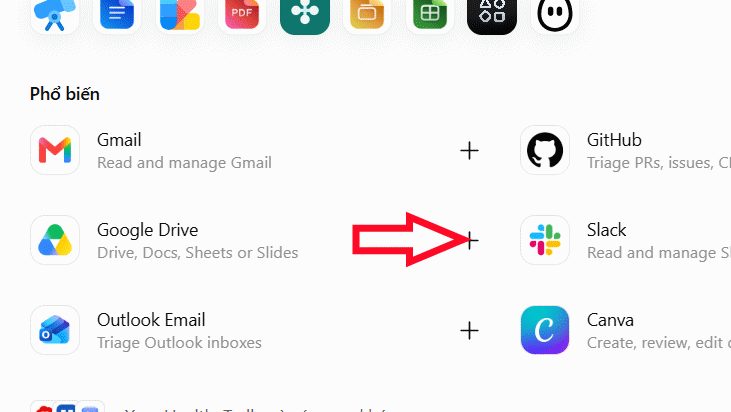
Về mặt kỹ thuật, bạn cần bật mục Plugin và kết nối Google Drive, vì tất cả Docs, Sheets, Slides đều đi qua đó. Sau khi nhấn thêm plugin Google Drive, bạn chọn “Kết nối với Google”, chọn tài khoản rồi cấp quyền cho ChatGPT truy cập tệp và thư mục trong My Drive cũng như những tài liệu được chia sẻ trực tiếp với bạn. Đây là bước nhiều người bỏ qua hoặc nhấp “Tiếp tục” cho xong, nhưng thực tế bạn nên xem kỹ quyền nào mình cho phép.
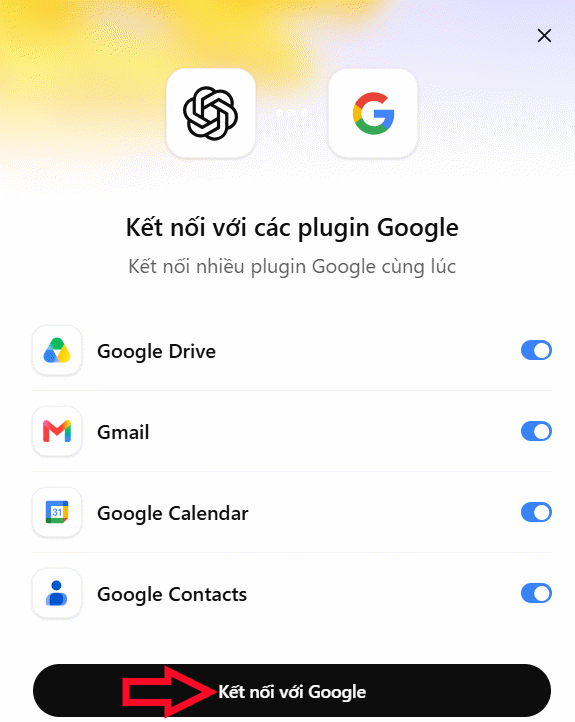
Kết nối Google Drive và mở Docs, Sheets, Slides ngay trong cuộc trò chuyện
Sau khi cấp quyền, bạn về lại giao diện ChatGPT, mở mục Plugin, và kiểm tra Google Drive đã hiện trong danh sách. Khi đó, mọi tệp và thư mục trong Drive, bao gồm tài liệu được chia sẻ trực tiếp với bạn, sẽ xuất hiện trong Thư viện của ChatGPT. Bạn có thể kéo tệp vào bất kỳ cuộc trò chuyện nào từ trình soạn thảo hoặc dùng cú pháp @ để gắn tài liệu mà không phải tải lại. Như vậy bạn đã kết nối Google Drive với ChatGPT thành công để mở Google Docs trong ChatGPT.
Ở góc độ trải nghiệm, đây là bước “giải phóng” bạn khỏi vòng lặp mở tab – đọc – dán – quay lại. Khi bạn nhấn vào tên tài liệu trong khung chat, tài liệu Docs hoặc Slide sẽ mở ngay ở cạnh phải, trong khi ChatGPT tiếp tục tóm tắt, phân tích, so sánh hoặc soạn nội dung mới từ tệp đó. Câu mô tả ngắn gọn nhưng rất đáng trích: “Sau đó, tệp sẽ luôn mở bên cạnh cuộc trò chuyện trong khi ChatGPT thực hiện tóm tắt, phân tích, so sánh hoặc soạn thảo nội dung mới từ tệp đó”.
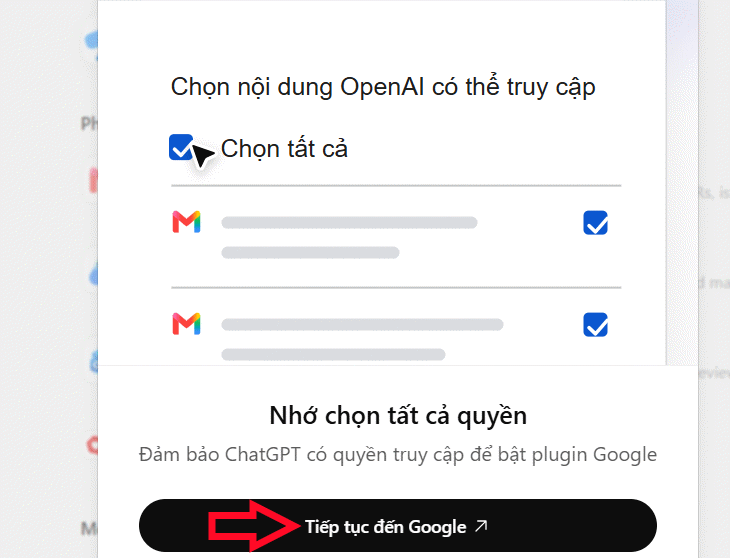
Phân tích tài liệu AI và cộng tác thời gian thực trong cùng một màn hình
Khi tài liệu đã gắn vào cuộc trò chuyện, bạn gõ @ để gọi ra danh sách Docs, Sheets hoặc Slides, chọn file, rồi nhập yêu cầu như bình thường: tóm tắt báo cáo, phân tích dữ liệu bảng, so sánh hai tài liệu, hoặc đề xuất chỉnh sửa nội dung thuyết trình. ChatGPT sẽ trả lời ở khung chat trong khi tài liệu mở song song, cho phép bạn vừa theo dõi nội dung gốc, vừa đối chiếu đề xuất của AI. Đây chính là điểm khiến việc phân tích tài liệu AI thành một hoạt động cộng tác thời gian thực giữa bạn và ChatGPT, thay vì là hành vi hỏi – đáp tách biệt.
Lưu ý quan trọng: ChatGPT chưa chỉnh sửa trực tiếp tài liệu trên Google Docs; nó đọc nội dung và soạn văn bản mới trong cuộc trò chuyện, rồi bạn sao chép lại vào Docs. Dù vậy, việc có thể mở slide trình chiếu ở cạnh phải, yêu cầu tóm tắt, viết tiếp hoặc chỉnh sửa slide ngay khi đang chat giúp bạn giảm mạnh lực ma sát trong quy trình làm việc với Google Docs, Sheets và Slides. Đây không chỉ là tiện ích “cho vui” mà là cách thiết thực để tối ưu hóa quy trình làm việc hàng ngày.
Cá nhân hóa phong cách viết từ Gmail, Slack, Google Drive và quản lý quyền truy cập
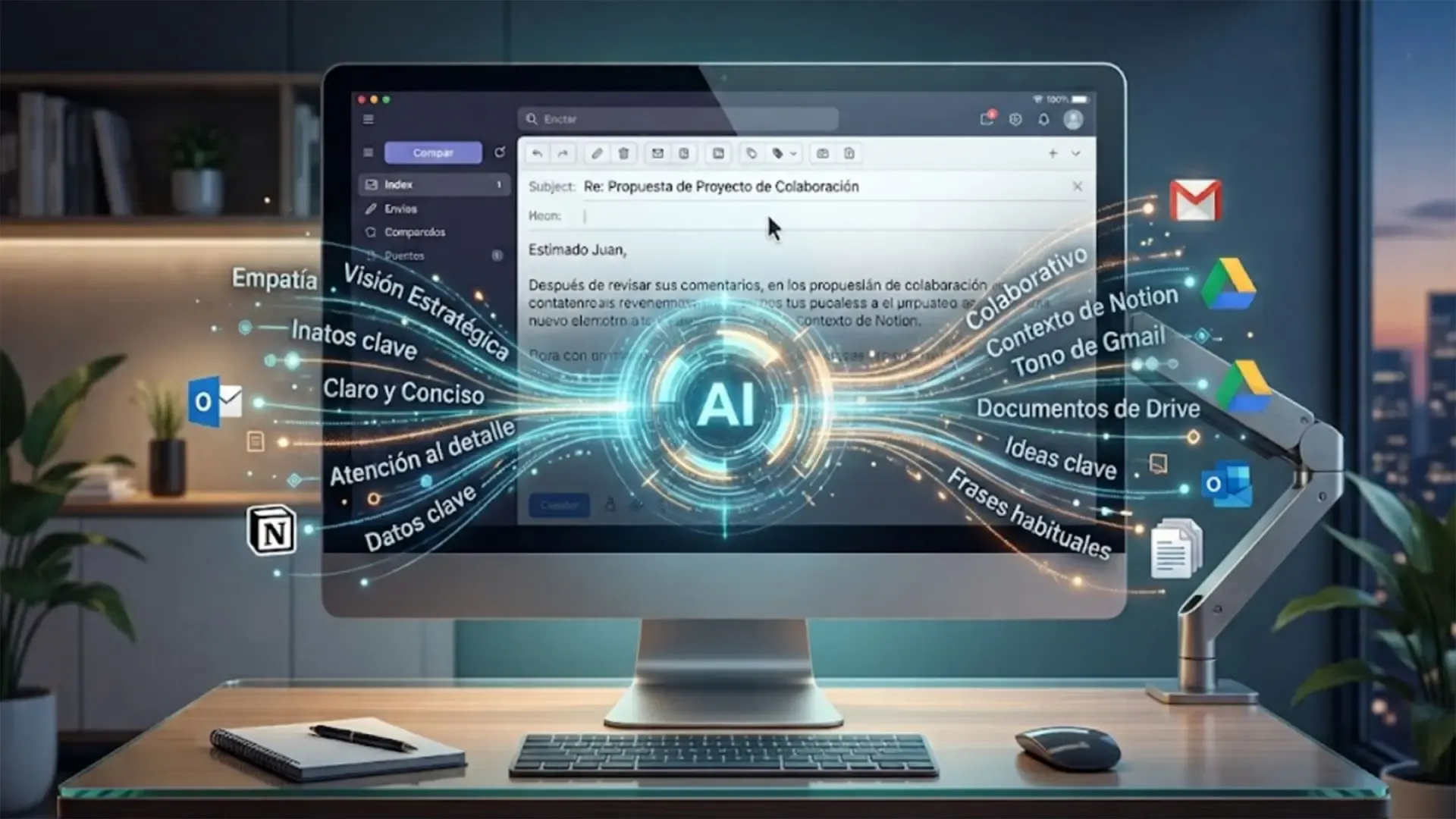
Điểm nâng cấp thú vị khác là tính năng Estilo de escritura đang được thử nghiệm, cho phép ChatGPT phân tích các ví dụ viết thực tế của bạn để tái hiện phong cách riêng. Hệ thống chia nguồn dữ liệu thành ba nhóm: tin nhắn, tài liệu và email, với các dịch vụ được nhắc đến gồm Slack, Google Drive và Gmail. Nói cách khác, cùng một ChatGPT Google Docs bạn dùng để phân tích bảng tính, giờ có thể học được sự khác biệt giữa email chuyên nghiệp, tin nhắn nhanh và tài liệu dài của bạn.
Cá nhân tôi đánh giá cao khả năng này, vì nó biến ChatGPT từ “trợ lý chung chung” thành người soạn thảo hiểu văn phong của bạn. Tuy nhiên, càng cho phép AI đọc nhiều nội dung, câu hỏi về quyền riêng tư càng lớn – bạn phải tự đặt ranh giới. May mắn là trong mục Plugin, bạn có thể quản lý kết nối Google Drive: gỡ cài đặt plugin, tắt quyền truy cập với từng ứng dụng Google hoặc điều chỉnh lại quyền dùng ChatGPT với tài liệu trong Drive theo ý mình. Nếu biết tận dụng đúng, đây là sự kết hợp đáng giá giữa hiệu quả công việc và sự đồng nhất về phong cách viết.