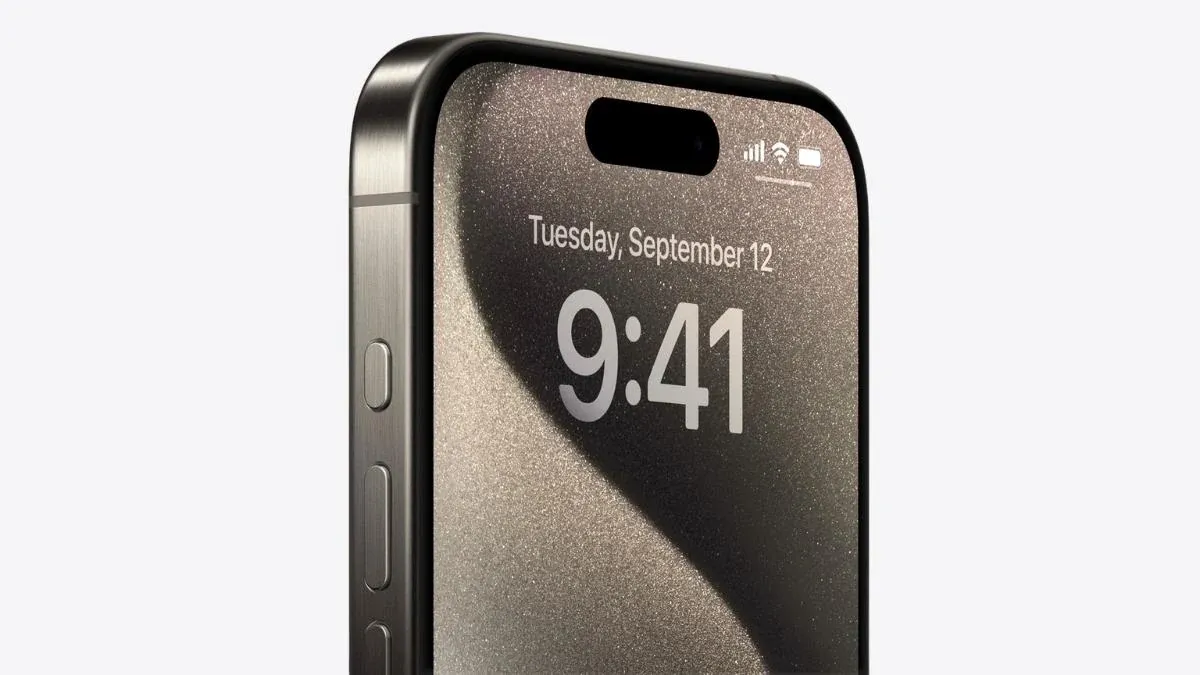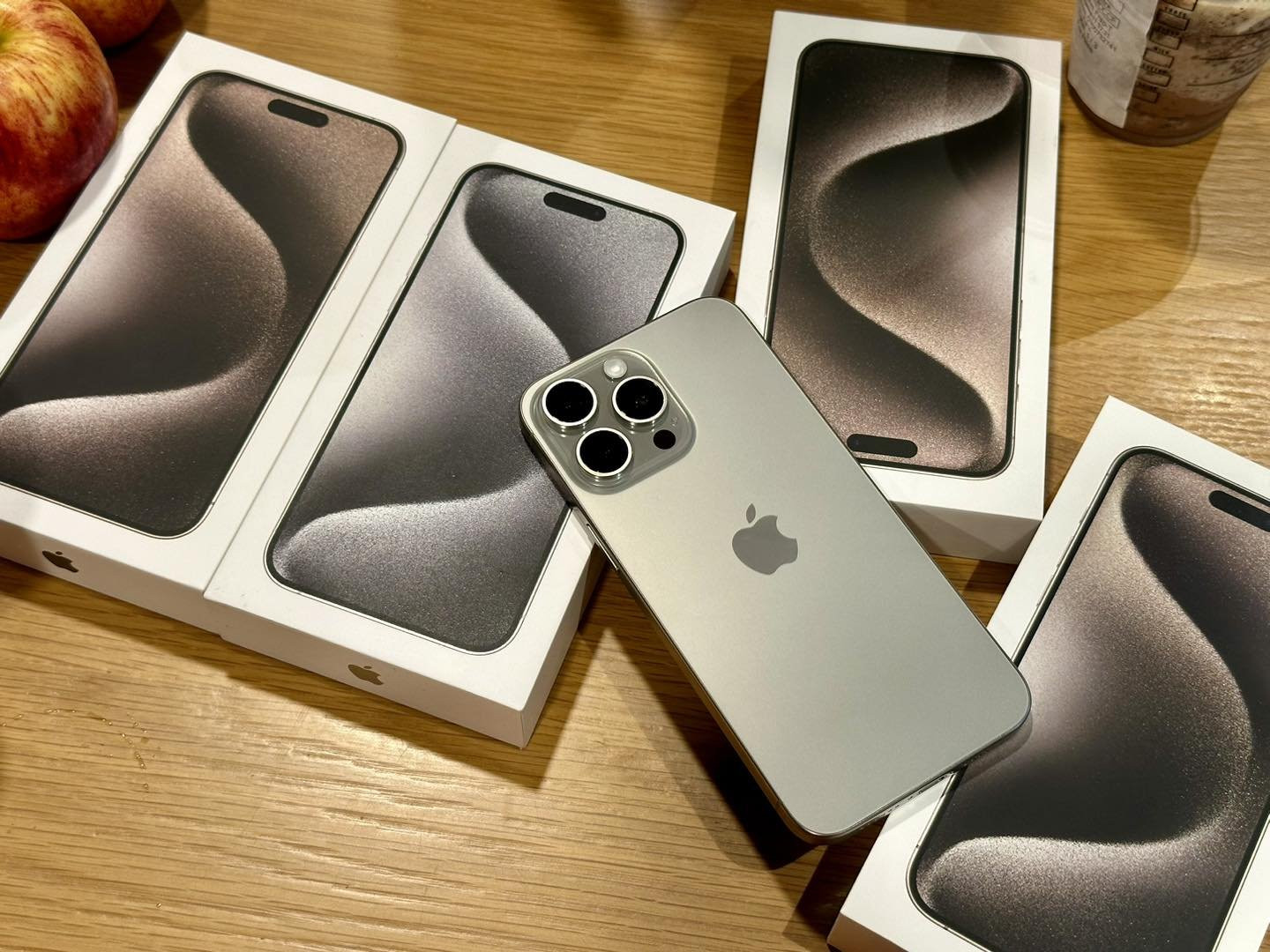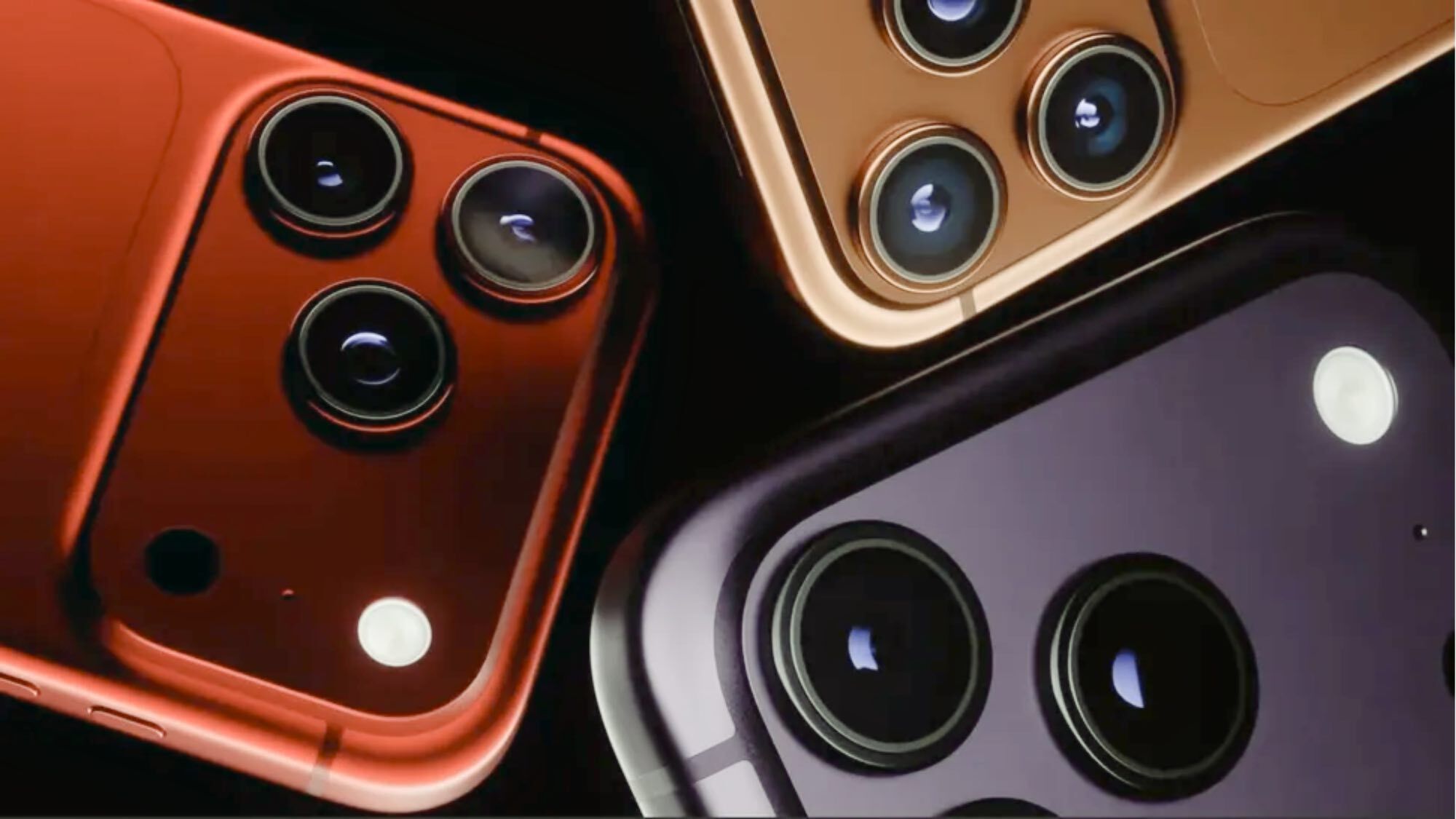

Action Button là gì và vì sao nên quan tâm?
Action Button trên iPhone là nút vật lý bên hông máy cho phép người dùng kích hoạt tức thời một tính năng được gán sẵn, nhằm tối ưu thao tác hàng ngày và giảm số lần chạm màn hình khi sử dụng các chức năng quen thuộc. Nếu bạn hay phải bật tắt chế độ im lặng, mở camera, hay chuyển đổi nhanh giữa các chế độ sử dụng máy thì việc tận dụng Action Button sẽ giúp tiết kiệm thời gian và đỡ bị phân tâm. Điều kiện quan trọng là bạn cần rõ ràng về thói quen của mình: hay dùng tính năng nào nhất, trong bối cảnh nào, vào lúc nào. Nếu không trả lời được những câu hỏi này thì việc tùy chỉnh nút sẽ dễ thành rối rắm, gây thêm thao tác thay vì giảm đi.
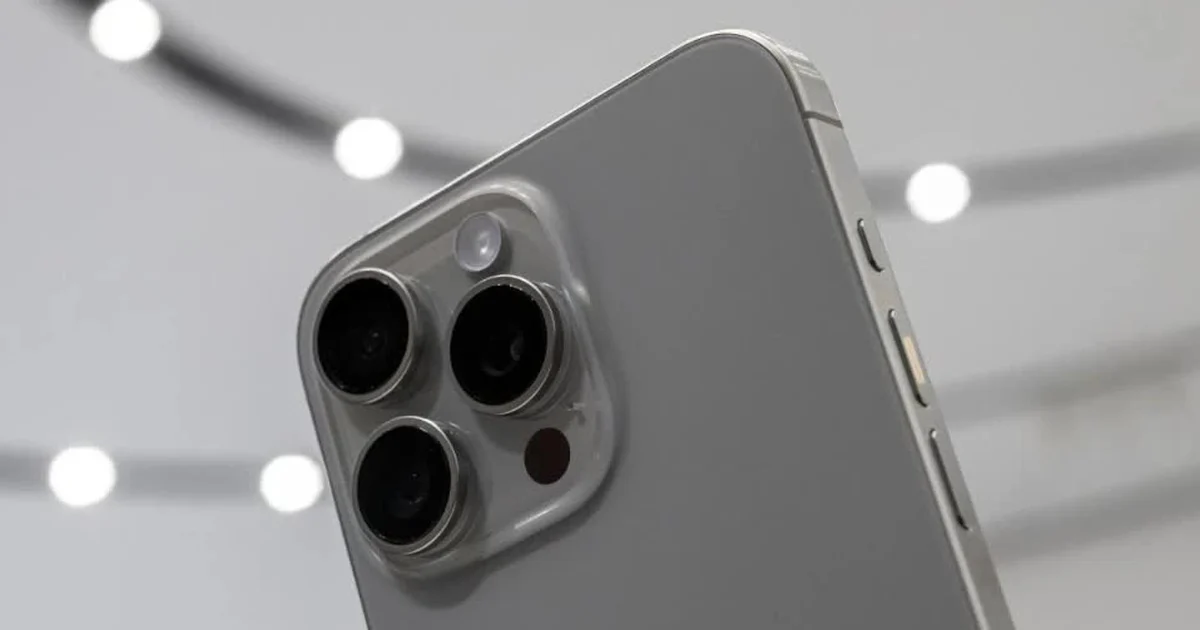
Điểm đáng chú ý là Action Button đã thay thế hoàn toàn nút gạt rung truyền thống và hoạt động kết hợp với nút Camera Control ở cạnh máy để tối ưu việc sử dụng hàng ngày. Điều này nghĩa là ngoài thao tác cảm ứng, bạn còn có thêm ít nhất một nút bấm cứng để "gọi" các tính năng quan trọng. Với máy có màn hình lớn, việc có nút vật lý để làm nhiều việc hơn sẽ giúp bạn đỡ phải với tay lên góc trên màn hình, nhất là khi dùng bằng một tay.

Hiểu rõ cách Action Button cải thiện tốc độ sử dụng
Theo cách thiết kế mới, Action Button được đặt bên cạnh các nút khác và đóng vai trò là trung tâm của những thao tác nhanh trong ngày. Khi bạn gán một chức năng phù hợp, chỉ một cú nhấn duy nhất là đủ để gọi ra hành động đã định, thay vì phải mở máy, tìm ứng dụng, và chạm thêm vài lần. Đây là khác biệt lớn nếu bạn thường xuyên cần thao tác lặp lại, như đổi chế độ im lặng trước mỗi cuộc họp hoặc mở ứng dụng ghi chú khi có ý tưởng.
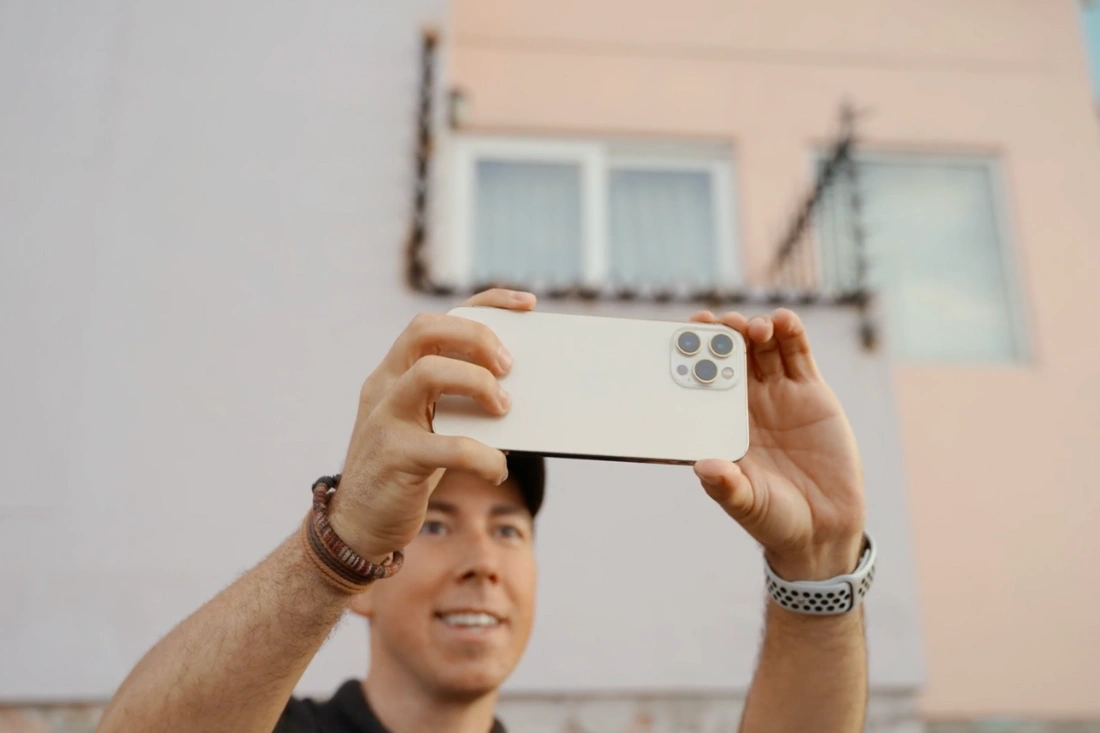
Việc kết hợp Action Button với nút Camera Control giúp việc chụp và quay trở nên thuận tiện hơn nữa: với một thao tác nhấn hoặc vuốt, bạn có thể mở camera, phóng to hay đổi chế độ ngay trên cạnh máy mà không cần tìm icon trên màn hình. Điều này đặc biệt có ích khi bạn cần ghi lại khoảnh khắc nhanh hoặc quay video trong điều kiện phải cầm máy chắc tay. Một câu trích đáng nhớ là: "The Action Button replaces the traditional vibration switch and, combined with the Camera Control button on the side, optimizes daily operation."
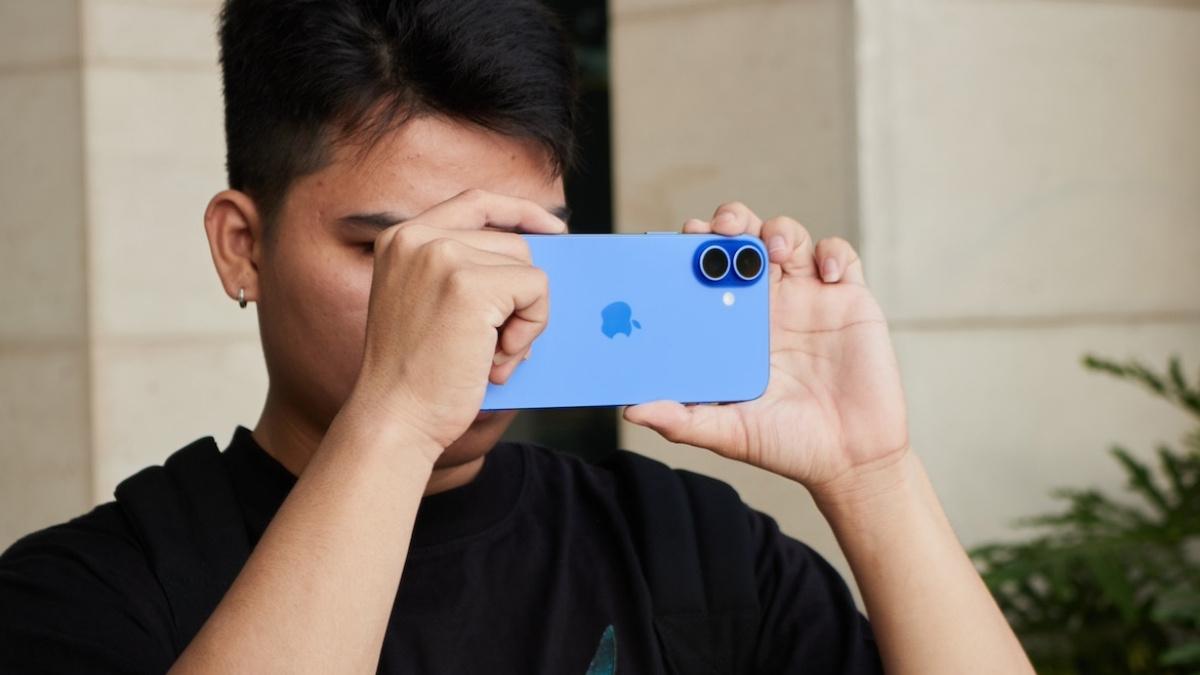
Các bước thiết lập Action Button để làm việc nhanh hơn
Phần quan trọng nhất là biến Action Button thành trợ thủ đúng thói quen, không phải món đồ mới để thử cho vui. Trước khi bắt tay vào tinh chỉnh, hãy xác định rõ mục tiêu: bạn muốn giảm thao tác lúc nào – khi chụp ảnh, khi vào cuộc họp, hay khi cần tập trung? Nếu không có mục tiêu cụ thể, việc gán lệnh lên nút rất dễ thành "đồ chơi" khó nhớ, lâu dần lại quay về dùng như nút im lặng cũ.
- Xác định một hoặc hai tính năng bạn dùng nhiều nhất trong ngày và muốn truy cập nhanh (ví dụ: bật im lặng trước cuộc họp hoặc mở camera để chụp ngay).
- Mở phần cài đặt trên iPhone và tìm mục liên quan đến Action Button, nơi cho phép bạn chọn chức năng sẽ được kích hoạt khi bấm nút.
- Chọn hành động phù hợp với thói quen: ưu tiên những thao tác bạn hay dùng hằng ngày để bảo đảm nút được sử dụng thường xuyên và không bị quên.
- Kiểm tra cách nút Camera Control đang được thiết lập để đảm bảo thao tác chụp và quay không trùng lặp với Action Button, tránh nhấn nhầm.
- Thử bấm Action Button trong nhiều tình huống: khi màn hình tắt, khi đang ở trong ứng dụng, và khi đang sử dụng camera, để nhớ phản ứng của máy ở từng ngữ cảnh.
- Nếu thấy còn nhiều lần bấm nhầm hoặc thao tác không đúng lúc, quay lại cài đặt và đơn giản hóa chức năng được gán, giảm bớt các lựa chọn phức tạp.
- Sau vài ngày sử dụng, đánh giá xem chức năng gán lên Action Button có thực sự giúp bạn nhanh hơn không; nếu không, mạnh dạn thay đổi sang hành động khác.
- Kết hợp thói quen sử dụng Action Button với việc sắp xếp lại các icon trên màn hình chính, sao cho những ứng dụng liên quan nằm gần nhau để thao tác liền mạch.
- Khi đã quen, chia sẻ thiết lập của bạn với người thân hoặc đồng nghiệp cũng dùng iPhone để họ tham khảo, nhưng luôn điều chỉnh lại theo nhu cầu riêng.
- Định kỳ (ví dụ mỗi vài tháng) xem lại cách gán lệnh trên Action Button, vì thói quen sử dụng máy có thể thay đổi khi bạn cài thêm ứng dụng hoặc đổi phong cách làm việc.
Điều cần chú ý là không nên ôm đồm quá nhiều kịch bản trên một nút bấm, vì càng nhiều lựa chọn, bạn càng dễ bị phân tâm. Hãy coi Action Button như một đường tắt duy nhất cho thói quen quan trọng nhất, thay vì một "trung tâm điều khiển" đa chức năng. Nếu bạn thấy mình phải nghĩ vài giây mới nhớ nút sẽ làm gì, đó là dấu hiệu nên đơn giản hóa lại thiết lập.
Tận dụng nút Camera Control để hỗ trợ Action Button
Ngoài Action Button, iPhone còn có nút Camera Control trên cạnh máy, giúp mở camera, chỉnh phóng to hay đổi chế độ một cách nhanh chóng bằng thao tác nhấn hoặc vuốt. Khi bạn biết cách khai thác đồng thời hai nút này, trải nghiệm sử dụng hàng ngày sẽ liền mạch hơn: một nút đảm nhiệm công việc "chung" (như bật im lặng), nút còn lại tập trung vào chụp ảnh và quay video. Sự phân vai rõ ràng giúp bạn hạn chế nhầm lẫn và không phải suy nghĩ nhiều mỗi lần cầm máy lên.
Điểm lợi của hệ nút vật lý là bạn không phải phụ thuộc vào việc chạm màn hình mọi lúc, nhất là khi đang mang găng tay hoặc tay ướt. Vì Action Button và Camera Control được thiết kế để tối ưu thao tác hằng ngày, việc chọn đúng chức năng cho mỗi nút sẽ tạo ra khác biệt đáng kể về tốc độ sử dụng trong tuần, chứ không chỉ trong những khoảnh khắc hiếm hoi. Công thức đơn giản là: một nút cho công việc, một nút cho camera – còn lại để màn hình cảm ứng xử lý.
Có đáng công tùy chỉnh Action Button?
Nếu bạn là người thường xuyên dùng iPhone cho công việc lẫn giải trí, bỏ ra ít thời gian để thiết lập hợp lý Action Button rất đáng công. Việc có một nút bấm vật lý duy nhất để gọi ra chức năng hay dùng sẽ giúp bạn ít phải mày mò trên màn hình, đỡ bị cuốn vào các ứng dụng ngoài ý muốn và giữ tập trung tốt hơn. Khi được kết hợp đúng với nút Camera Control, bộ đôi nút cạnh máy này có thể tối ưu gần như toàn bộ thao tác hằng ngày của bạn.
Tuy vậy, hãy nhớ một điều: Action Button chỉ phát huy hiệu quả nếu bạn gán cho nó hành động gắn với thói quen rõ ràng. Đừng cố thử mọi thứ cùng lúc; hãy bắt đầu bằng một nhu cầu cụ thể, dùng vài ngày rồi chỉnh lại nếu cần. Cuối cùng, mục tiêu không phải là tận dụng hết công nghệ, mà là khiến chiếc iPhone của bạn phục vụ cách bạn sống và làm việc một cách tự nhiên nhất.