
Vì sao nên thay đổi launcher Android để làm việc nhanh hơn?
Thay đổi launcher Android là việc chuyển từ giao diện màn hình chính mặc định sang một launcher thay thế có khả năng tùy chỉnh màn hình chính, sắp xếp ứng dụng, widget và phím tắt sao cho phù hợp với thói quen sử dụng, giúp giảm thao tác thừa, tối ưu app-switching và tập trung hơn khi làm việc hằng ngày.
Nếu bạn dùng Pixel Launcher hoặc launcher mặc định của hãng máy, có thể bạn đã quen với cảm giác “mở Recent Apps liên tục” mỗi khi cần nhảy qua lại giữa Slack, WhatsApp, ghi chú và lịch. Những launcher thay thế và các tiện ích kèm theo cho phép bạn tạo taskbar nổi, hộp thư chat hợp nhất, cũng như shortcuts Android nhanh để mở ứng dụng chỉ với một lần chạm. Điều này đặc biệt hữu ích với người làm việc nhiều trên điện thoại, hay phải phản hồi tin nhắn và kiểm tra tài liệu liên tục. Điểm cần lưu ý: không phải launcher nào cũng phù hợp mọi người. Một số hướng tới tối giản, hạn chế màu sắc, số khác lại tập trung vào đa nhiệm. Hãy xác định rõ nhu cầu: muốn giảm thời gian chuyển app, gom tin nhắn một nơi, hay cần màn hình chính gọn gàng với widget được quản lý tốt trước khi bắt đầu thay đổi.
Chọn ứng dụng launcher tốt nhất cho kiểu làm việc của bạn
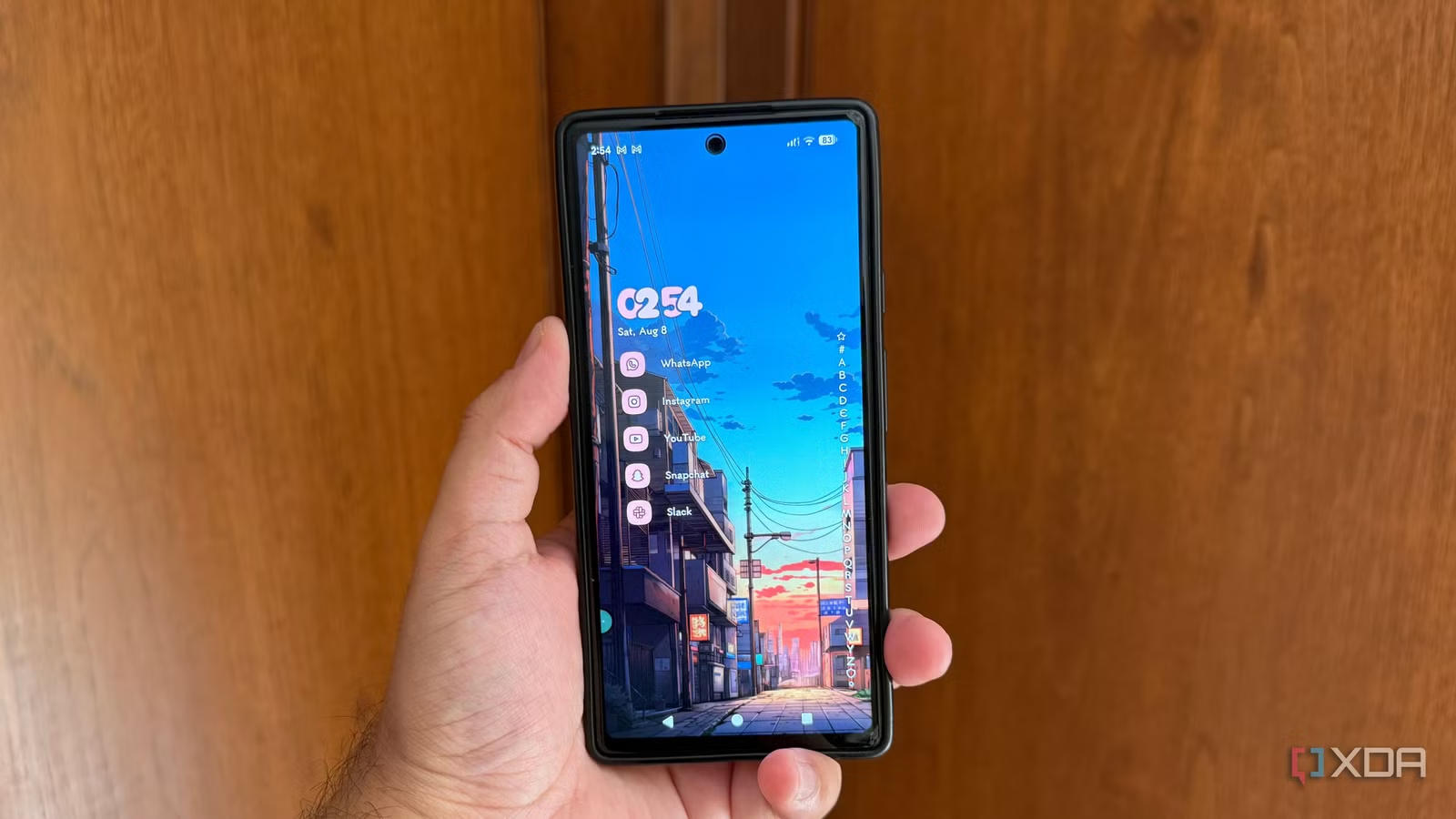
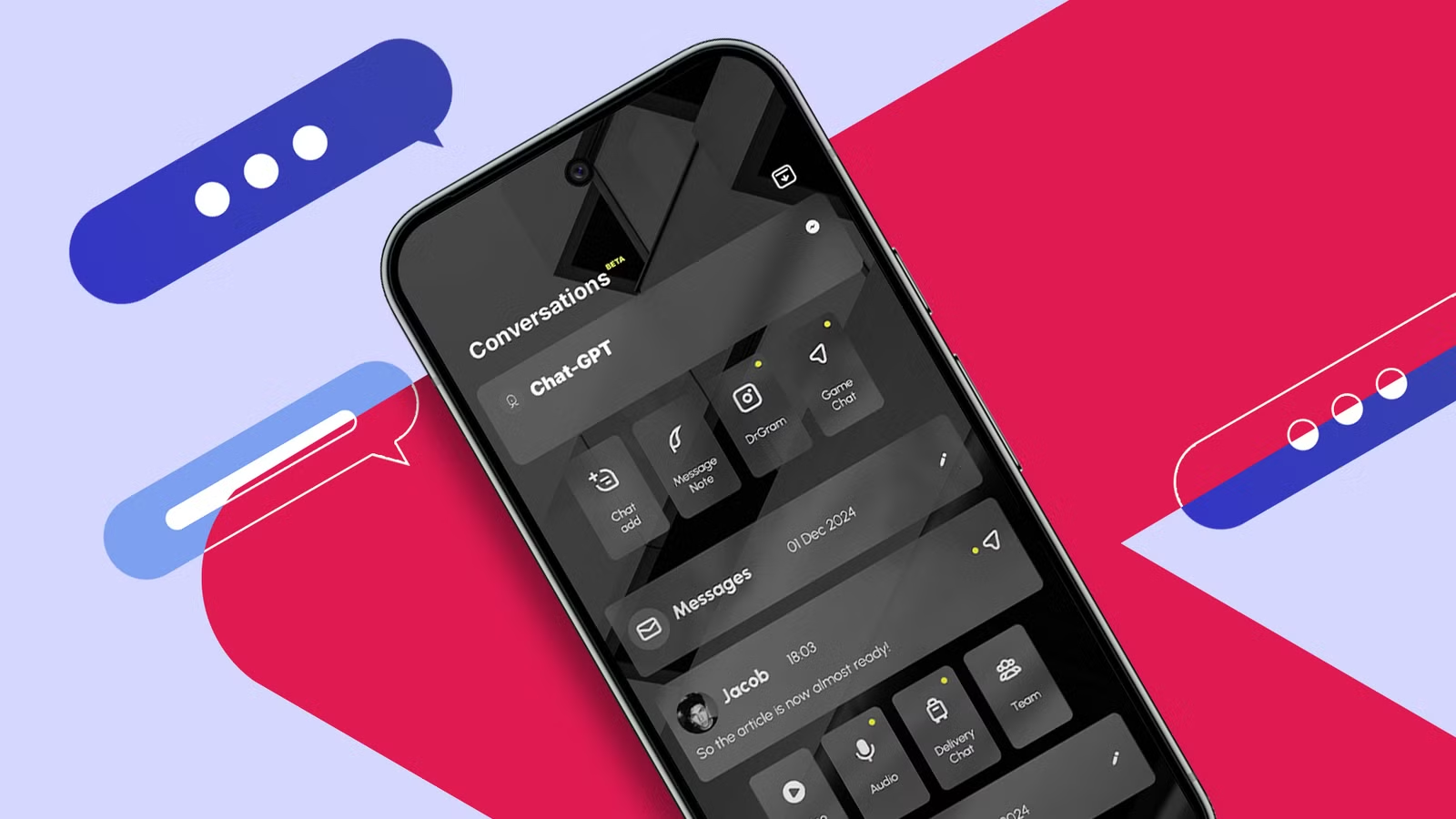
Launcher thay thế có thể làm được nhiều hơn những gì Pixel Launcher cung cấp, từ giao diện đơn sắc kiểu Kindle đến các công cụ quản lý thời gian dùng máy và giới hạn ứng dụng. Nếu bạn thích sự tập trung, một launcher tối giản với nền đen‑trắng, icon dạng glyph và ít widget sẽ giúp màn hình chính bớt rối và giảm phân tâm. Đây là cách đơn giản để tùy chỉnh màn hình chính quanh quy trình làm việc thay vì quanh giải trí. Một số launcher còn cung cấp hộp thư tin nhắn hợp nhất: tất cả cuộc trò chuyện từ nhiều ứng dụng được gom lại trên một màn hình Conversations. Bạn có thể nhóm hoặc gộp chat từ WhatsApp, Instagram, Messenger hay SMS thành một luồng duy nhất cho cùng một người, ví dụ gom tin nhắn và Messenger của vợ vào một “bong bóng” chung. Câu nói dễ trích lại ở đây là: “Tôi thích ý tưởng mọi cuộc trò chuyện xuất hiện ở một nơi. Nó tiết kiệm cho tôi một phần thời gian bằng cách loại bỏ nhu cầu nhảy giữa các ứng dụng nhắn tin.” Nhược điểm là một số tính năng như hộp thư chat hợp nhất vẫn đang ở dạng beta và thiếu vài chức năng cơ bản, nên bạn cần chấp nhận đôi chút “wonky” trong quá trình sử dụng.
Thiết lập Floating Dock: taskbar nổi giảm hẳn app-switching
Kể cả khi đã có launcher mới, đa nhiệm trên Android vẫn dễ biến thành trò “đập chuột” mỗi khi bạn cần mở lại một ứng dụng từ vài giờ trước. Đó là lúc taskbar nổi phát huy sức mạnh: Floating Dock là một overlay nhỏ gắn thanh taskbar kiểu desktop vào cạnh màn hình, giúp chuyển app nhanh hơn và bổ sung nhiều shortcuts Android nhanh cho các thao tác hằng ngày. Taskbar này hoạt động như một thanh cố định phía trên mọi ứng dụng, với một “pill” ở cạnh màn hình để kéo lên mà không cần mở menu riêng. Thanh dock cho phép bạn ghim những ứng dụng dùng nhiều nhất, biến chúng thành lối tắt một lần chạm thay vì phải lọc qua màn hình đa nhiệm hay app drawer. Vuốt lên trên dock sẽ hiện hàng nút bật tắt nhanh như đèn pin, thanh trượt độ sáng và âm lượng, screenshot, chế độ Không làm phiền và máy quét QR. Ngoài ra còn có trình phát nhạc nổi và bảng clipboard dạng tab cho clip, yêu thích, ghi chú và to‑do, rất hữu ích nếu bạn hay làm việc split screen hoặc dùng “cặp” ứng dụng song song. Điểm hay nữa là Floating Dock ẩn đi khi ứng dụng vào chế độ fullscreen, khi xoay ngang hoặc khi màn hình tắt, nên sẽ không che video hay game bạn đang chơi. Trên Android 12 trở lên, nó còn tự động theo màu Material You để trông như một phần của hệ thống thay vì một widget lạ.
- Tải ứng dụng Floating Dock từ Google Play Store và cài đặt lên điện thoại.
- Mở ứng dụng, trên màn hình chào mừng hãy chọn cạnh màn hình mà bạn muốn dùng để mở dock (trên, dưới, trái hoặc phải).
- Khi ứng dụng yêu cầu quyền “Draw over other apps”, hãy cấp phép để dock có thể hiển thị trên các ứng dụng khác.
- Xem danh sách các tính năng tùy chọn và cấp những quyền bạn cần, như quyền truy cập để tự khởi động lại dock sau khi reboot nếu bạn muốn.
- Nhấn nút Start ở phía trên màn hình để kích hoạt Floating Dock trên thiết bị.
- Mở phần cài đặt, vào Dock Settings để thêm các ứng dụng yêu thích lên thanh dock, chọn ứng dụng muốn ẩn và sắp xếp theo thứ tự phù hợp.
- Trong phần thiết lập panel, thêm các quick controls bạn hay dùng (đèn pin, screenshot, DND, thanh độ sáng, âm lượng, QR scanner) để biến dock thành trung tâm điều khiển mini.
Sau khi hoàn tất, bạn sẽ có một taskbar nổi tùy chỉnh trên máy Android dùng cho chuyển app nhanh, điều khiển hệ thống và truy cập tức thì các ứng dụng ưa thích. Theo mô tả, Floating Dock bổ sung clipboard quản lý, điều khiển media, các thanh trượt độ sáng và âm lượng, cùng khả năng bám theo Material You để cải thiện đa nhiệm mà vẫn hài hòa với giao diện. Khi đã quen, bạn gần như không còn phải mở Recent Apps, mọi thứ nằm ngay cạnh ngón tay.
Tổ chức màn hình chính, widget và shortcuts Android nhanh
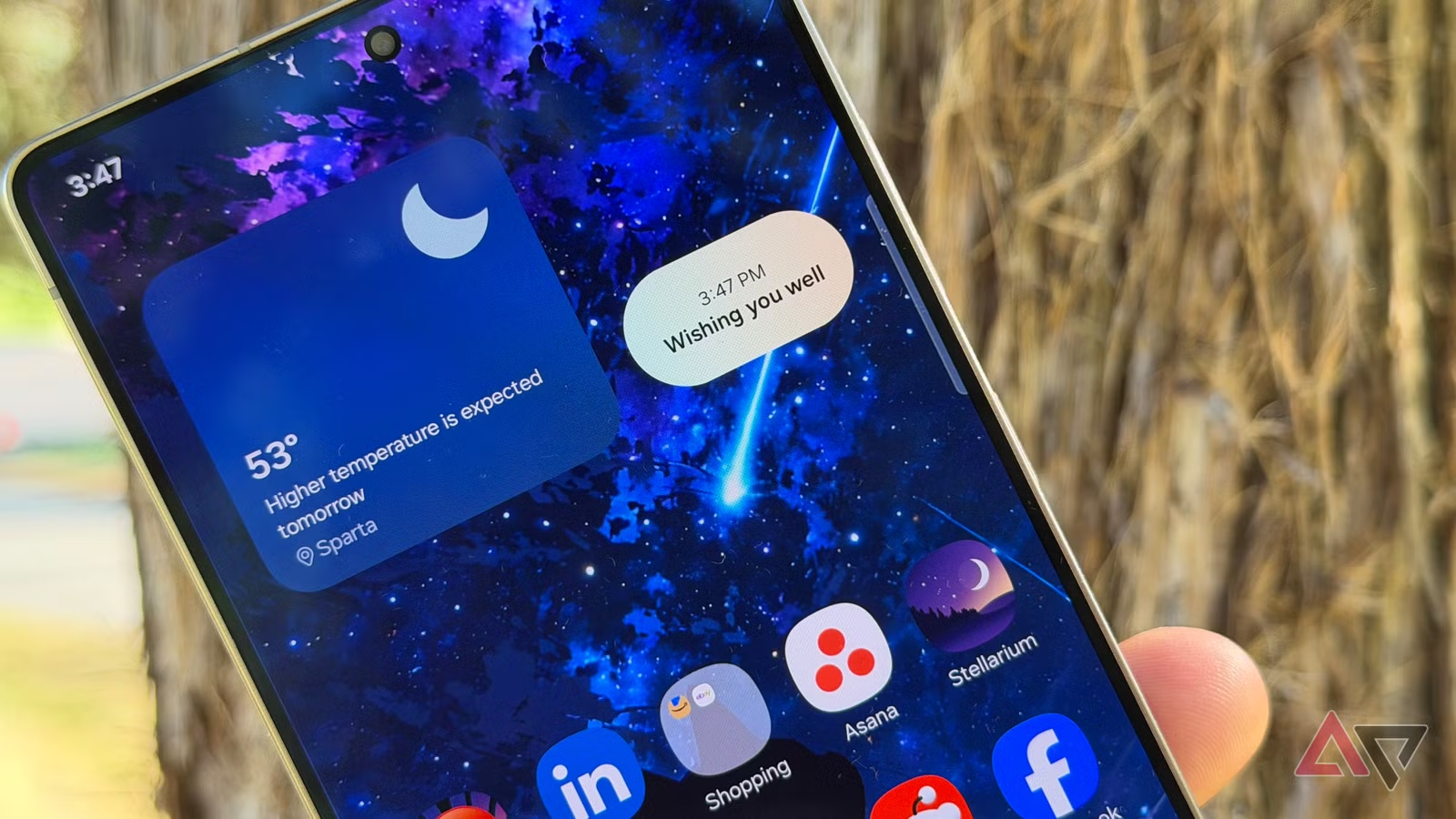
Sau khi thay đổi launcher Android và thêm taskbar nổi, bước tiếp theo là sắp xếp lại màn hình chính để nó phục vụ công việc thay vì gây phân tán. Một số launcher hướng năng lực vào việc giữ home screen sạch với ít ứng dụng và widget hơn, tạo cảm giác nhẹ nhàng và dễ tập trung hơn. Bạn có thể đặt vài app chính ở màn hình đầu, nhóm chúng thành các danh mục tùy chỉnh theo dự án, khách hàng hoặc loại việc. Các launcher hiện đại còn có màn hình riêng cho widget, được tổ chức theo từng ứng dụng. Mỗi “container” widget có thể thu gọn hoặc mở rộng, giúp bạn tạo danh sách chạy dọc màn hình nhưng vẫn dễ xem và không lộn xộn. Đây là lợi thế của custom launcher so với giao diện mặc định: bạn kiểm soát cách widget xuất hiện và thứ tự ưu tiên. Kết hợp taskbar nổi để chuyển app một chạm với shortcuts Android nhanh trên màn hình chính (ví dụ chạm icon lịch để mở thẳng mục sự kiện hôm nay, hoặc shortcut tin nhắn đến nhóm dự án) sẽ giúp bạn giảm đáng kể số lần vuốt và tìm kiếm. Điều đó đồng nghĩa bạn dành nhiều thời gian hơn cho nội dung công việc, ít bị mất nhịp vì thao tác máy.
Giữ hộp thư chat gọn gàng và lời kết cho quy trình mới
Một trong những cải tiến đắt giá khi thay launcher là khả năng gom tất cả tin nhắn về một nơi, thay vì phải mở từng ứng dụng một. Một màn hình Conversations chuyên cho chat có thể chứa mọi cuộc trò chuyện từ các app khác nhau. Bạn còn có thể gộp các cuộc trò chuyện với cùng một người từ các nền tảng khác nhau vào cùng một thread, ví dụ WhatsApp, Instagram và Messenger. Điều này cắt bớt việc chuyển app, đồng thời giúp bạn nhìn toàn cảnh tương tác với một người hoặc một nhóm trong ngày. Tuy nhiên, tính năng hộp thư chat hợp nhất vẫn đang ở giai đoạn beta và còn thiếu một vài chức năng mà nhiều người dùng trông chờ. Hãy coi nó như một công cụ phụ trợ hữu ích hơn là giải pháp thay thế hoàn toàn cho từng ứng dụng nhắn tin. Khi bạn kết hợp: một launcher tối ưu cho tập trung, màn hình chính gọn với widget được quản lý tốt, hộp thư chat hợp nhất, cộng thêm Floating Dock cho taskbar nổi và shortcuts Android nhanh, quy trình làm việc trên điện thoại sẽ mượt hơn rõ rệt. Đổi lại, bạn cần bỏ thời gian đầu để thử, tinh chỉnh và chấp nhận vài điểm chưa hoàn hảo. Nếu điện thoại là công cụ làm việc chính, đây là khoản đầu tư công sức rất đáng để nâng năng suất mỗi ngày.