
Hiểu gốc rễ lỗi in 3D trước khi chỉnh máy
Khắc phục lỗi in 3D là quá trình xác định nguyên nhân vật lý và cài đặt gây ra lỗi bề mặt, độ chính xác kích thước và độ bền chi tiết, rồi từ đó điều chỉnh vật liệu, nozzle, nhiệt độ, tốc độ và mô hình để hạn chế hỏng bản in và giảm tối đa lãng phí filament. Hiểu được gốc rễ giúp bạn sửa lỗi hiệu quả thay vì thử sai vô định. Nếu bạn là người chơi in 3D tại nhà hoặc kỹ thuật viên, bài này dành cho bạn. Điều kiện tiên quyết không phải là kiến thức chuyên sâu mà là thái độ “chịu khó soi nguyên nhân” thay vì tự trách mình mỗi lần bản in lỗi. Mục tiêu chính: nâng chất lượng bề mặt in 3D, cải thiện độ chính xác máy in và tối ưu hóa in 3D để tiết kiệm thời gian lẫn filament. Theo một thử nghiệm, một hệ thống được tối ưu có thể giảm phế phẩm xuống khoảng 29 g cho một bản in phức tạp.
Vấn đề nozzle và vật liệu: vì sao máy in đẹp rồi vẫn lỗi
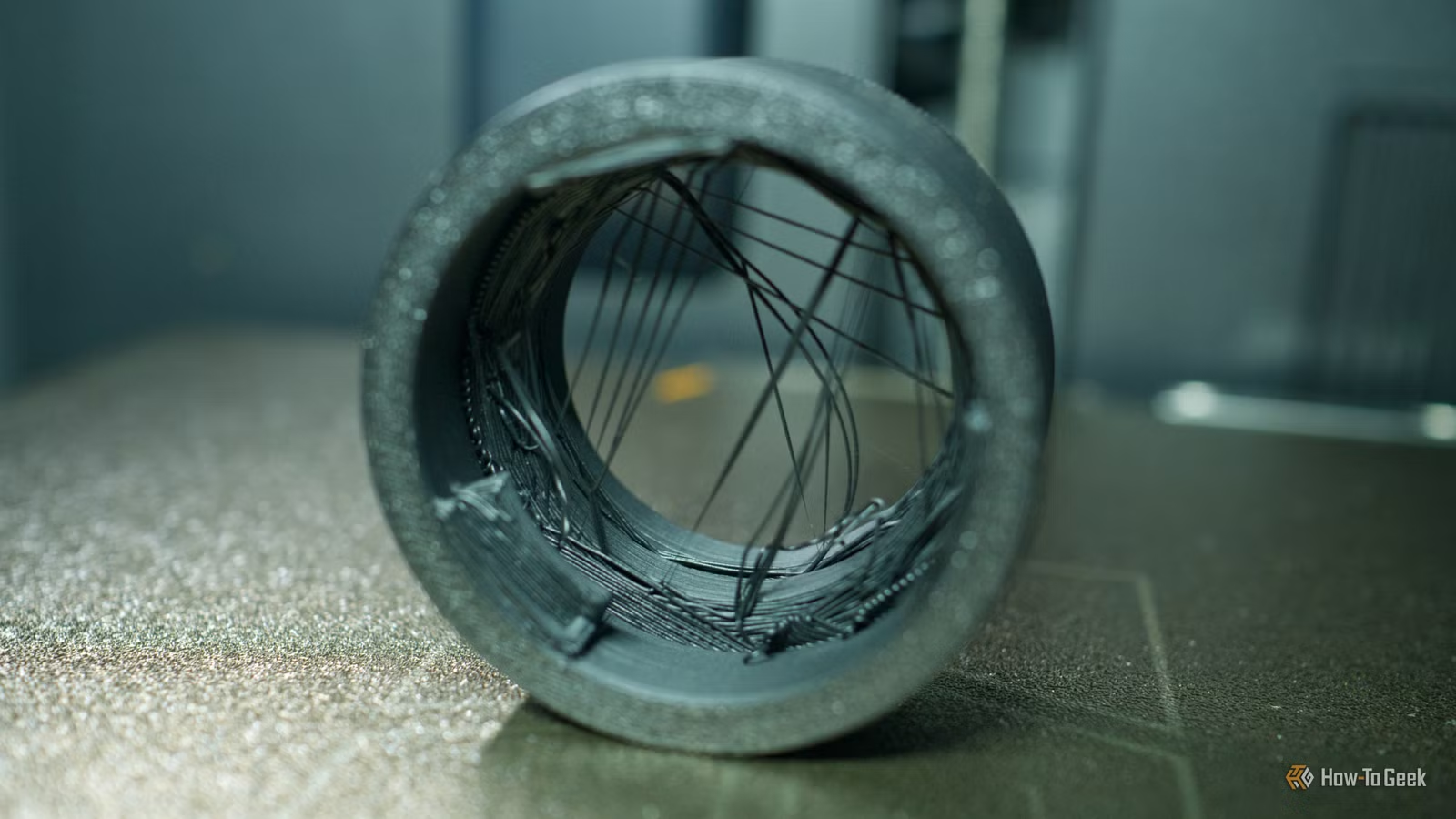
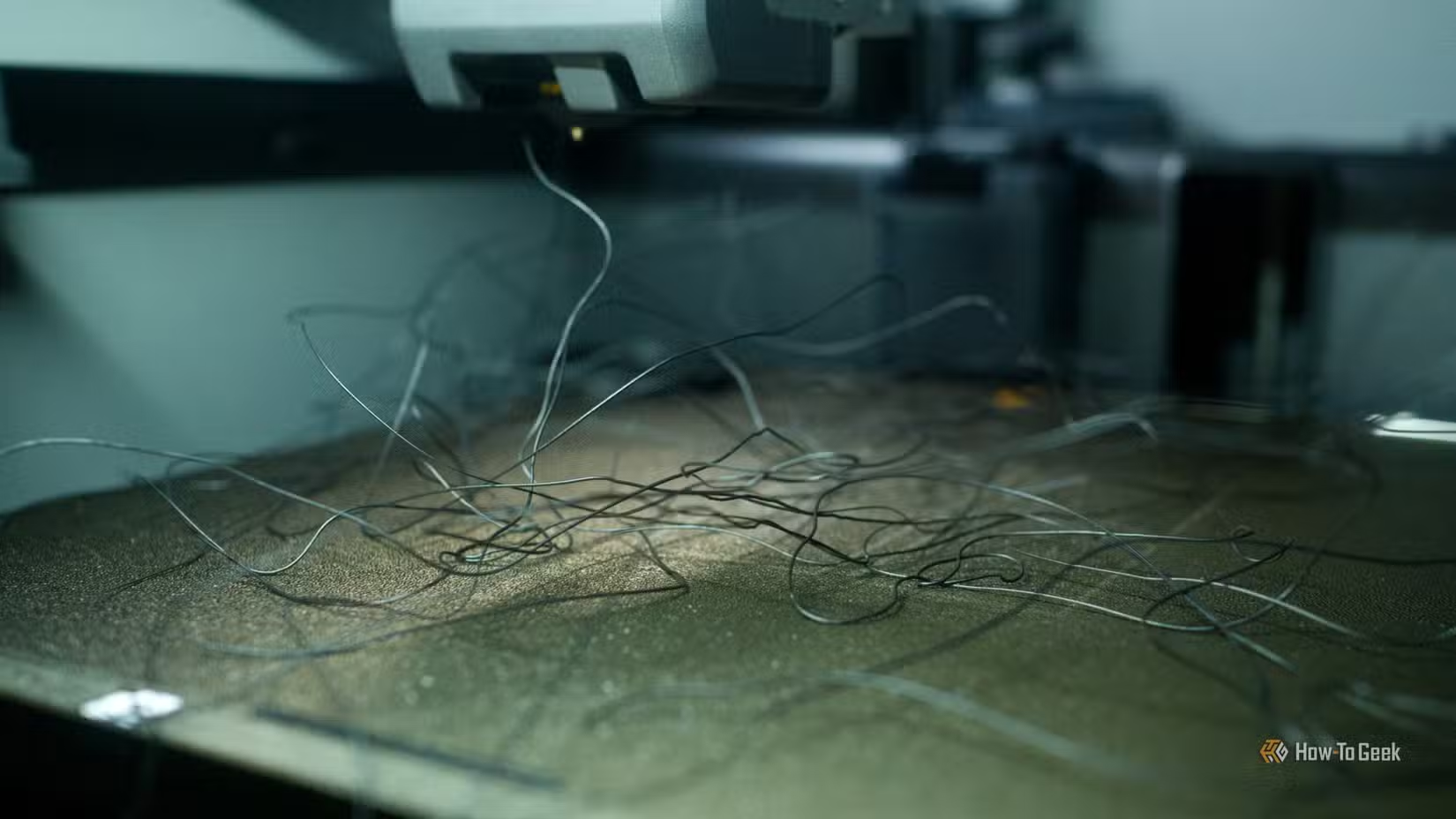
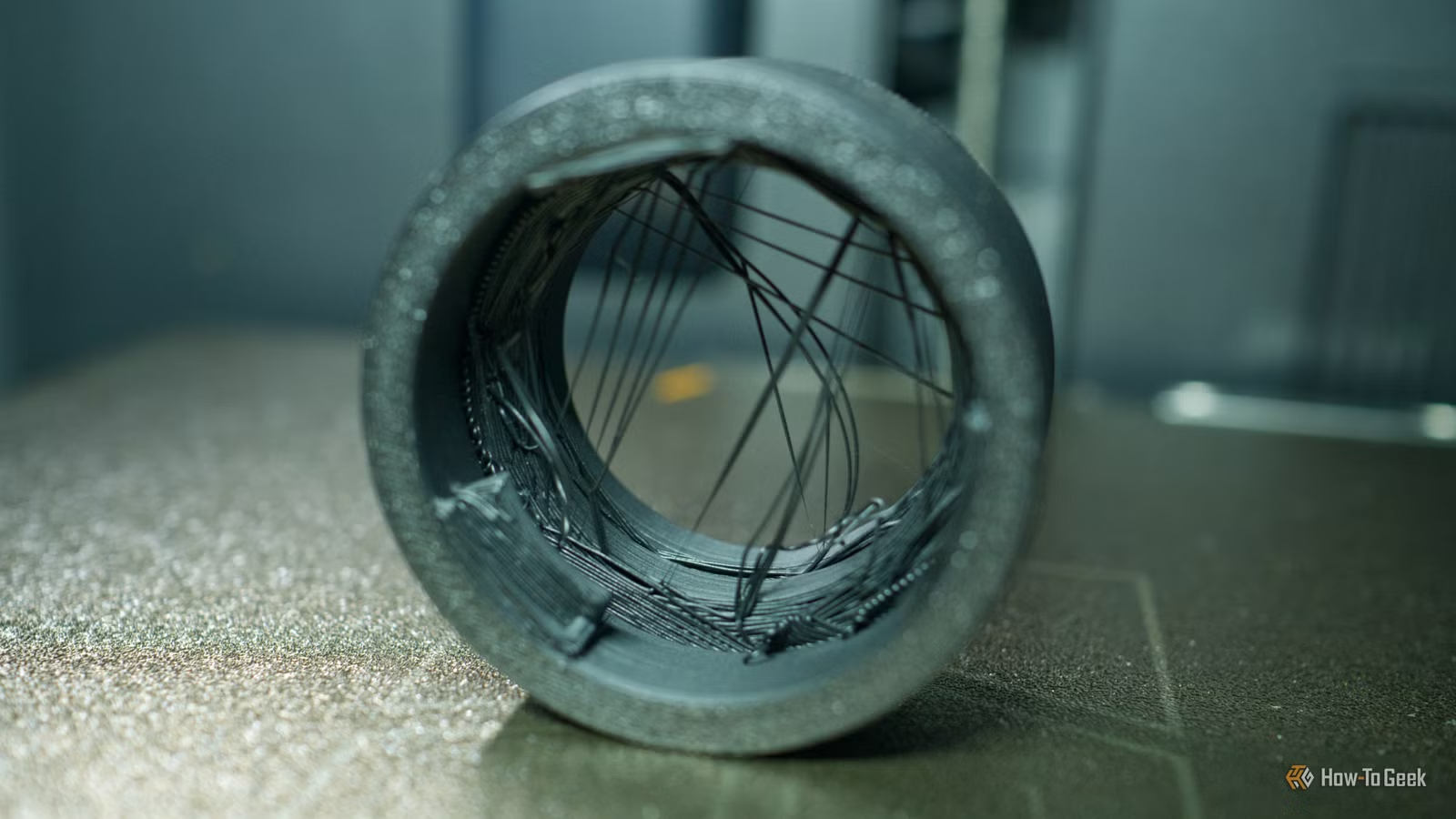
Rất nhiều lỗi bề mặt, đường in không đều hay sai kích thước xuất phát từ vấn đề nozzle in 3D và chọn filament không phù hợp. Stringing (sợi tơ như mạng nhện) thường do nozzle rỉ vật liệu khi đầu phun di chuyển mà không cần đùn. Với vật liệu có sợi như carbon, glass fiber hoặc glow-in-the-dark, nếu nozzle không đủ cứng, lớp phủ bảo vệ sẽ mòn nhanh, chất lượng in giảm rồi nozzle mất độ chính xác hoàn toàn. Một bài học lớn là phải kiểm tra thông số linh kiện khi mua. Đã có trường hợp nozzle được quảng cáo là “hardened” nhưng thực tế chỉ đạt độ cứng khoảng 30–32 HRC, trong khi nozzle tôi cứng đúng chuẩn phải ở mức khoảng 55–60 HRC. Một số hộp sản phẩm vẫn in nhãn “hardened” dù mô tả trên web đã thay đổi. Kinh nghiệm rút ra: đừng tin mỗi nhãn dán, hãy xem kỹ thông số kỹ thuật, đánh giá cộng đồng và cả kết quả test độc lập trước khi tin tưởng một bộ nozzle hay hệ thống mới.
Quy trình 7 bước khắc phục lỗi bề mặt và độ chính xác
- Làm khô và bảo quản filament: cho cuộn filament chạy một chu trình sấy phù hợp để giảm ẩm, vì ẩm gây stringing và kém bám lớp.
- Vệ sinh nozzle: dùng kim nhỏ hoặc thực hiện kỹ thuật “cold pull” để loại bỏ cặn gây tắc, under-extrusion và dây sợi.
- Vệ sinh và kiểm tra mặt bàn: rửa mặt bàn bằng nước nóng và xà phòng rửa chén, nếu có dấu hiệu mòn nhiều thì cân nhắc thay mới.
- Hiệu chỉnh nhiệt độ in: đối chiếu khuyến nghị của filament, đảm bảo nozzle đủ nóng để lớp mới bám tốt và giảm lỗi bám lớp.
- Điều chỉnh tốc độ và retraction: tăng tốc độ rút vật liệu hoặc khoảng rút, đồng thời tăng tốc di chuyển để giảm rỉ vật liệu và stringing.
- Giảm tốc độ in nếu lớp không bám: in quá nhanh khiến lớp sau không dính lớp trước, hãy giảm tốc để tăng thời gian vật liệu nóng kết dính.
- Thử xoay mẫu và chỉnh thông số slicer: thay đổi hướng đặt chi tiết, bật/tắt hỗ trợ và thử dùng bộ slicer khác khi lỗi lặp lại ở cùng một vị trí.
Đây là chuỗi bước theo thứ tự hợp lý: đi từ những thứ ít đụng đến máy (filament, vệ sinh) tới cài đặt sâu (nhiệt, tốc độ, slicer). Sai lầm thường thấy là nhảy ngay vào chỉnh thông số phức tạp mà bỏ qua vệ sinh nozzle, mặt bàn và làm khô vật liệu. Trong kinh nghiệm thực tế, phần lớn bản in hỏng xuất phát từ lỗi bám bàn, không phải do mô hình hay G-code. Một mặt bàn bẩn khiến chi tiết bật khỏi bề mặt, và nếu máy có camera cùng hệ thống phát hiện lỗi, bản in sẽ bị hủy giữa chừng. Khi đi tuần tự theo 7 bước này, bạn dễ nhìn ra đâu là mắt xích gây lỗi và cũng xây được quy trình chuẩn cho lần sau.
Tối ưu hóa in 3D: phòng lỗi trước khi xảy ra
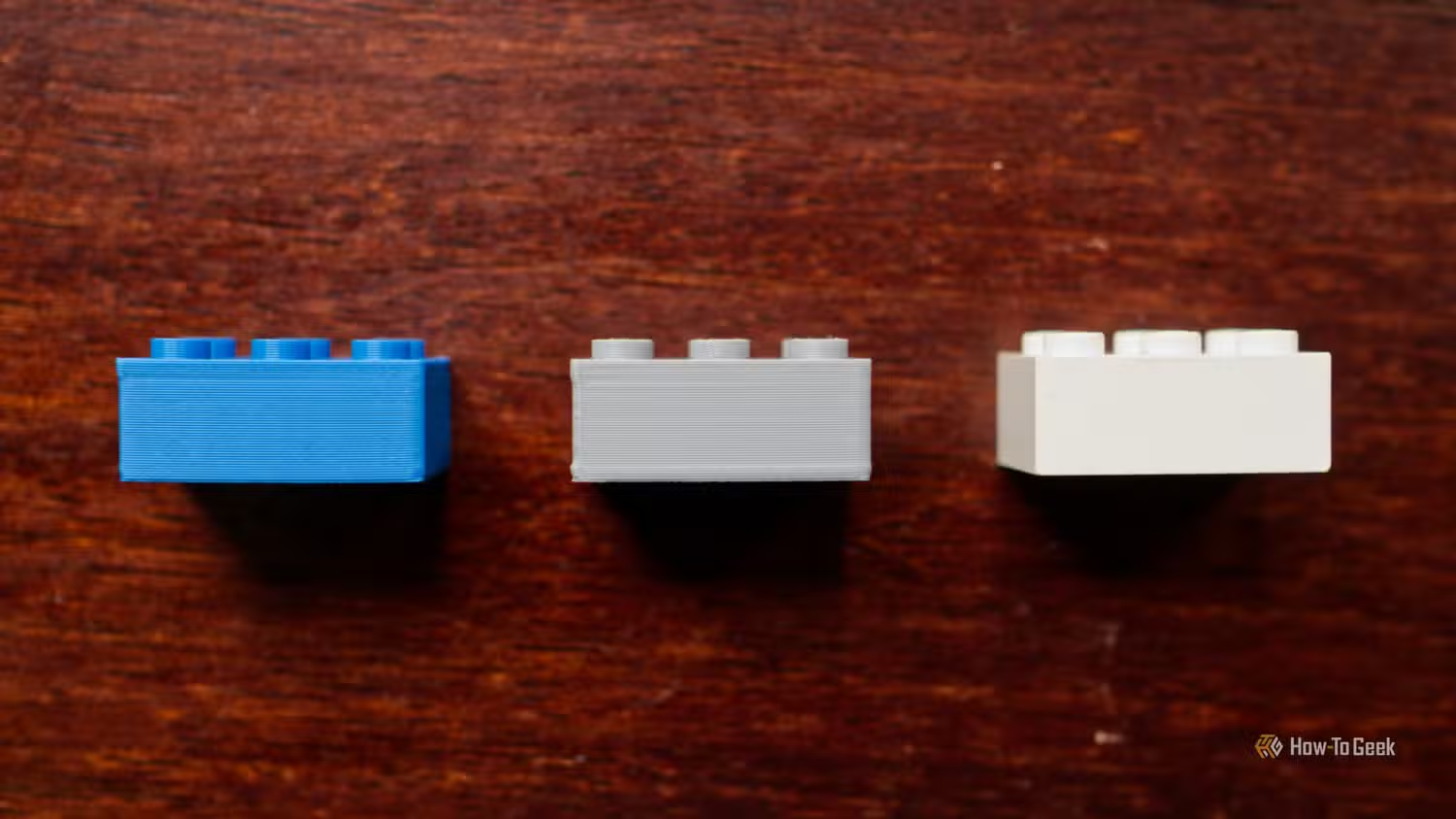
Tối ưu hóa in 3D không chỉ là chỉnh cho bản in đẹp hơn, mà là thiết kế lại toàn bộ thói quen sử dụng máy để giảm phế phẩm và tiết kiệm thời gian. Bắt đầu từ việc luôn làm khô filament trước những bản in quan trọng, vì đây là cách dễ và hiệu quả nhất để nâng chất lượng. Tiếp theo là dùng giường nhiệt phù hợp với loại filament, ngay cả PLA cũng hưởng lợi rõ rệt từ giường nhiệt ổn định. Đừng ngại dùng support khi slicer khuyến nghị; mặc dù support khó tháo và để lại vết, nó ngăn phần nhô ra bị trùng xuống, tránh những đường xấu trên bề mặt. Song song, hãy thường xuyên kiểm tra lại độ cứng và chất lượng các linh kiện “chịu lực” như nozzle, đảm bảo chúng đúng như thông số công bố, tránh tình huống mua nhầm nozzle không đủ cứng cho vật liệu mài mòn. Khi mọi thứ được tối ưu đồng bộ, khối lượng phế phẩm có thể giảm đáng kể thay vì tiêu tốn gần cả cuộn filament cho một bản in thử.
Những lỗi hay quy cho người thiết kế và cách nhìn lại
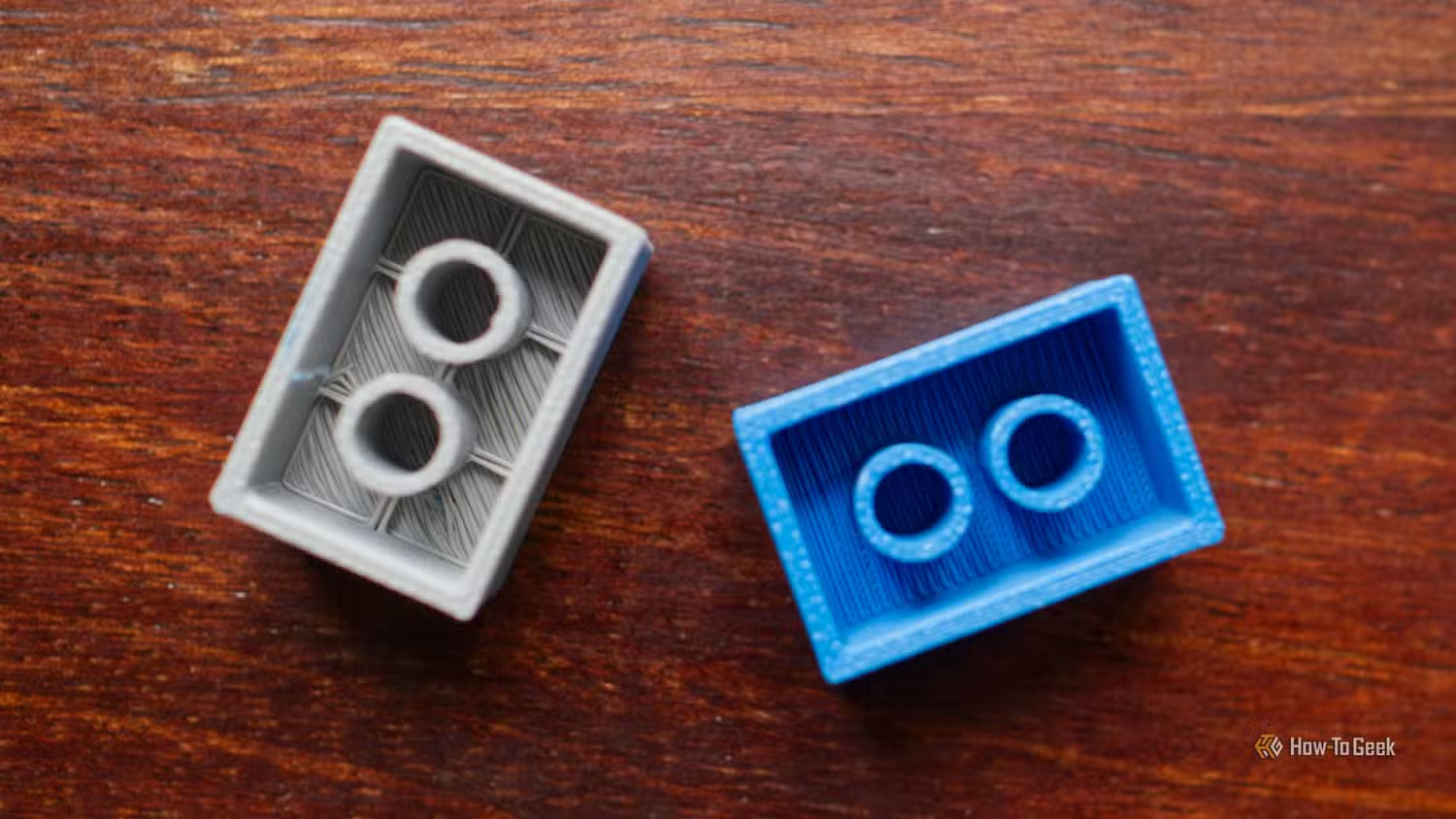
Một sai lầm khác là vội vàng đổ lỗi cho người thiết kế mẫu khi bản in thất bại. Có xu hướng nhiều người cho rằng “model xấu” là nguyên nhân chính, nhưng thực tế, phần lớn lỗi đến từ máy, vật liệu hoặc cài đặt. Lỗi bám lớp có thể tạo ra những đường gờ xấu, lệch vị trí, khiến bạn tưởng mô hình có vấn đề. Nếu một chi tiết liên tục lỗi ở cùng một lớp, đó có thể là mismatch giữa tốc độ, nhiệt và hình dạng phần chi tiết, chứ không hẳn do file. Cách tiếp cận hữu ích là coi mỗi bản in hỏng như một bài test nhỏ: lưu lại thông số, chụp hình vùng lỗi, so với lần in tiếp theo sau khi bạn chỉnh một yếu tố. Qua vài vòng như vậy, bạn sẽ tự xây được “cẩm nang lỗi” theo máy và vật liệu của riêng mình. Kết luận ngắn gọn: khắc phục lỗi in 3D là chuyện đáng làm, nhưng hãy chú ý đến nozzle, vật liệu và mặt bàn trước khi trách ai khác hay đổi máy. Nếu bạn giữ được thói quen kiểm tra linh kiện khi mua và định kỳ vệ sinh, phần lớn lỗi sẽ dừng ở mức “phiền nhẹ” thay vì phá cả dự án.