
Chọn cách khóa phù hợp với điện thoại
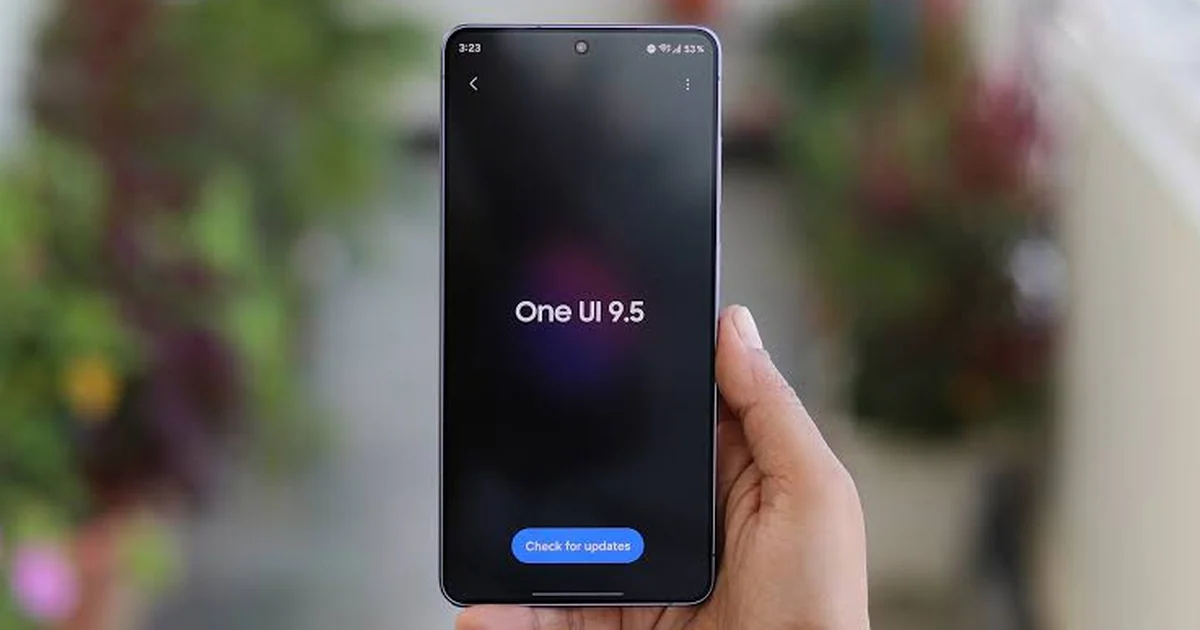
Khóa ứng dụng là cách yêu cầu xác minh danh tính trước khi mở một ứng dụng riêng lẻ, kể cả khi điện thoại đã được mở khóa; tính năng này phù hợp nếu bạn thường cho người khác mượn máy nhưng muốn giữ kín tin nhắn hoặc ảnh. Trên iPhone, bạn có thể bật App Lock trong Messenger hoặc dùng tính năng khóa app bằng Face ID, Touch ID hay mật mã của iOS 18 trở lên. Trên Galaxy, Samsung App Lock được nêu cho thiết bị chạy One UI 9.5 trở lên và sẽ không xuất hiện ở phiên bản cũ hơn. Lưu ý, “mật khẩu Messenger” ở đây thường là cách gọi tiện miệng: App Lock dùng phương thức bảo mật đã thiết lập trên điện thoại, không tạo mật khẩu riêng cho Messenger. Hãy chọn đúng hướng dẫn dưới đây theo thiết bị và phiên bản phần mềm bạn đang dùng.
Tôi ưu tiên khóa ứng dụng trực tiếp thay vì dùng giới hạn thời gian nếu mục tiêu là chặn người khác mở ứng dụng. Giới hạn thời gian kiểm soát thời lượng sử dụng, không thay thế yêu cầu xác thực ngay khi truy cập.
Khóa Messenger bằng Face ID hoặc Touch ID trên iPhone
Cách đầu tiên là bật App Lock ngay trong Messenger. Tính năng này dùng phương thức xác thực đã cài trên iPhone; dữ liệu Face ID hoặc Touch ID dùng để mở khóa không được gửi tới hay lưu bởi Facebook. Tên mục và vị trí cài đặt có thể khác đôi chút theo phiên bản ứng dụng, nên nếu không thấy tùy chọn, hãy cập nhật Messenger hoặc kiểm tra lại các mục quyền riêng tư.
- Mở Messenger, nhấn biểu tượng ba gạch rồi vào Cài đặt.
- Chọn Quyền riêng tư và an toàn (Privacy & safety), sau đó nhấn Khóa ứng dụng (App Lock) nếu mục này có trên phiên bản bạn đang dùng.
- Bật yêu cầu Face ID hoặc Touch ID rồi xác thực trên iPhone để hoàn tất.
Bạn cũng có thể khóa ứng dụng trực tiếp bằng iOS 18 trở lên: chạm và giữ biểu tượng Messenger trên Màn hình chính, rồi chọn Yêu cầu Face ID, Touch ID hoặc Mật mã. Đừng nhầm cách này với Thời gian sử dụng: giới hạn thời lượng có thể quản lý mức dùng, nhưng không phải lớp khóa tức thời mỗi lần mở. Nếu xác thực sinh trắc học không hoạt động, kiểm tra Face ID hoặc Touch ID ở cấp hệ thống trước.
Bật Samsung App Lock trên Galaxy
Samsung App Lock cho phép yêu cầu xác minh danh tính trước khi mở ứng dụng, ngay cả khi Galaxy đã được mở khóa. Bạn có thể khóa nhanh một ứng dụng từ màn hình chính hoặc ngăn ứng dụng; cách này tiện khi chỉ cần bảo vệ một app.
- Chạm và giữ biểu tượng ứng dụng cần khóa.
- Nhấn biểu tượng ổ khóa đang mở cạnh mục Thông tin ứng dụng (App info).
- Chọn Khóa (Lock) rồi xác nhận danh tính theo yêu cầu trên màn hình.
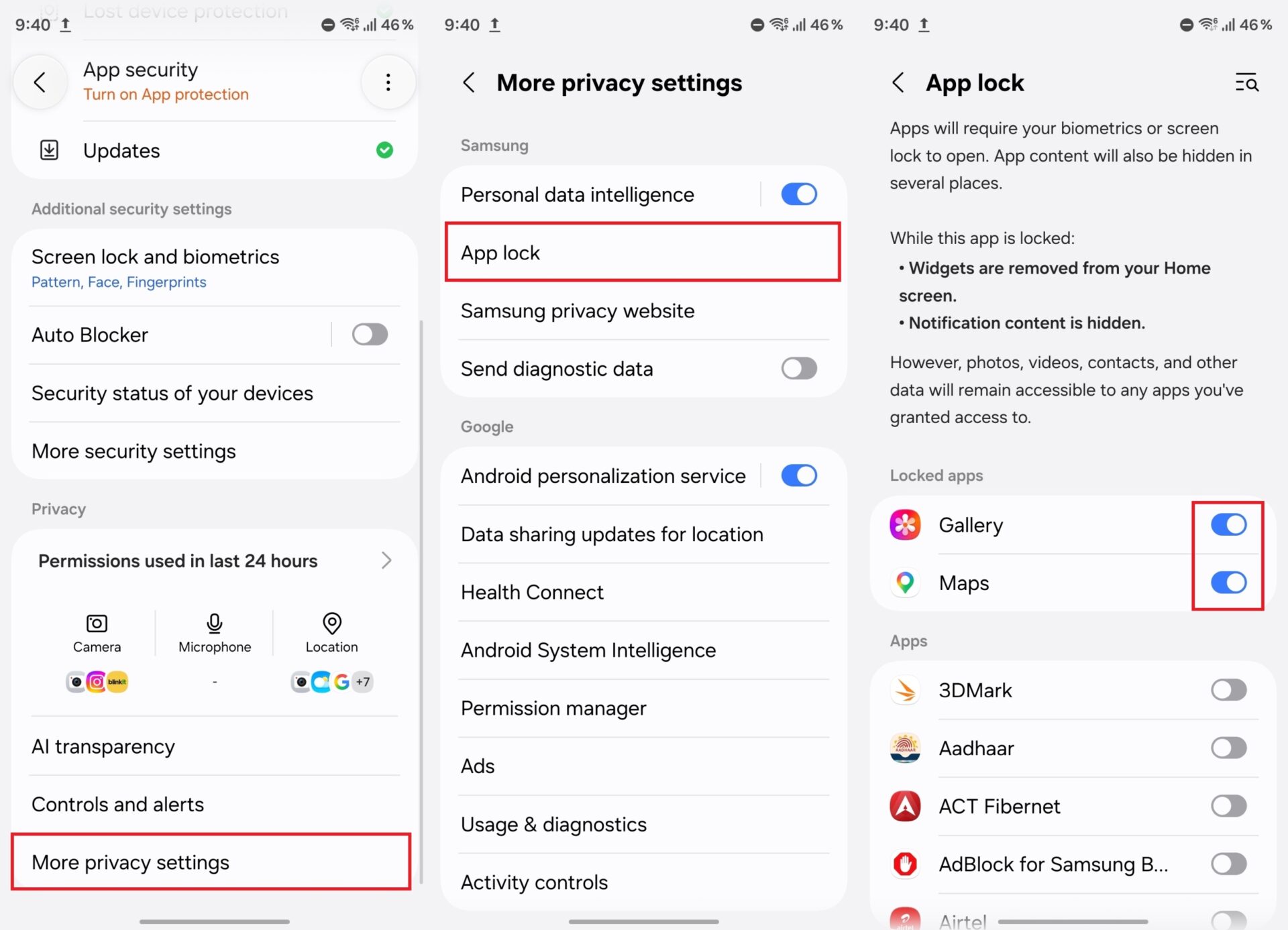
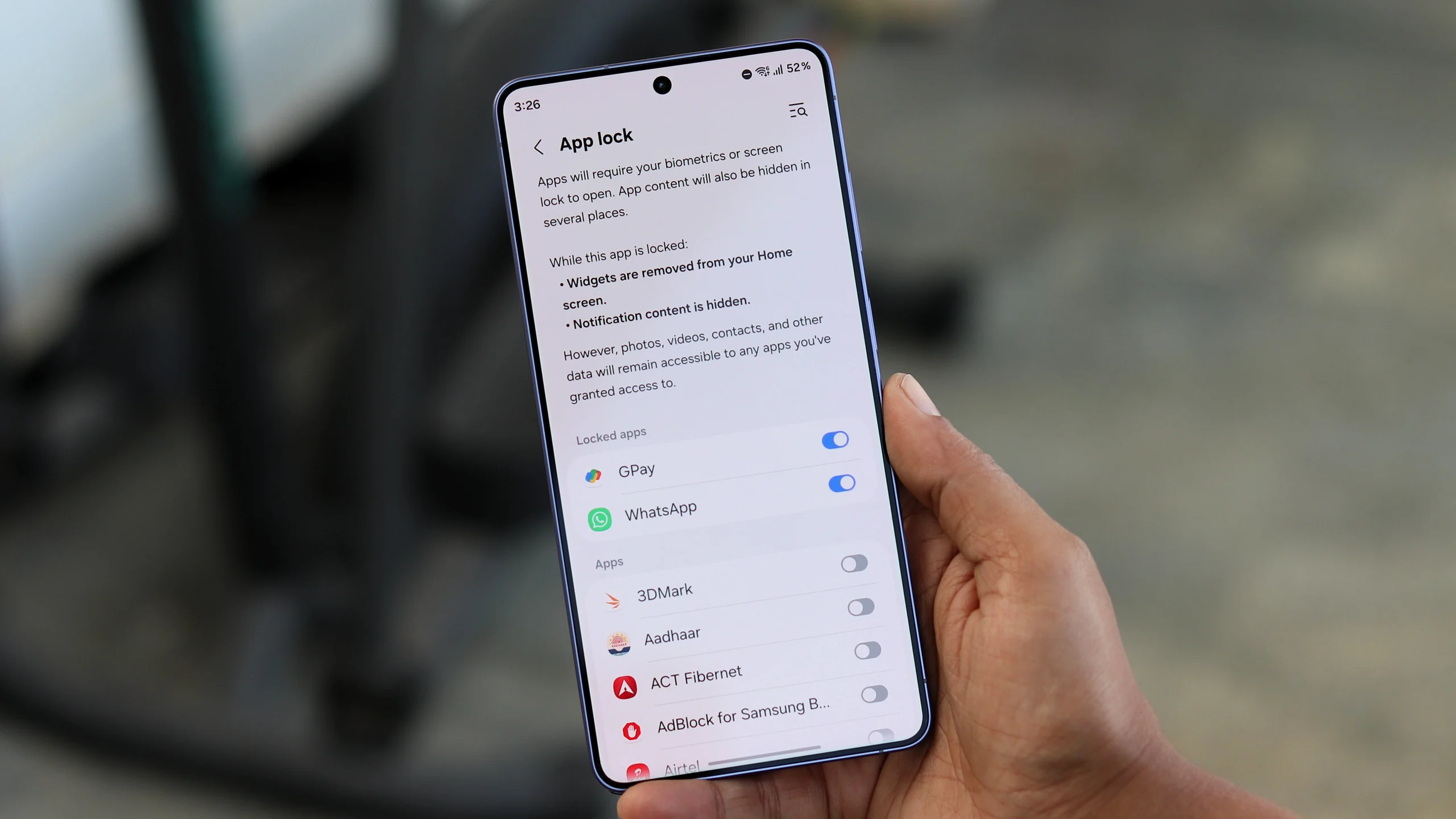
Nếu muốn chọn nhiều ứng dụng cùng lúc, vào Cài đặt > Bảo mật và quyền riêng tư > Cài đặt quyền riêng tư khác > App lock, xác nhận danh tính rồi bật công tắc cạnh từng ứng dụng. Máy sẽ dùng phương thức mở khóa điện thoại đã thiết lập, chẳng hạn vân tay, nhận diện khuôn mặt, mã PIN, hình vẽ hoặc mật khẩu. App Lock cần One UI 9.5 trở lên; nếu không thấy ổ khóa khi nhấn giữ một biểu tượng, ứng dụng đó có thể không hỗ trợ tính năng này. Khi quay lại ứng dụng đã rời đi, bạn cần xác minh lại, kể cả chỉ chuyển sang việc khác trong vài giây.
Kiểm tra kết quả và lưu ý quyền riêng tư
Sau khi thiết lập, thử khóa màn hình hoặc chuyển sang ứng dụng khác rồi mở lại Messenger hay ứng dụng Galaxy vừa chọn. Trên Messenger, nếu App Lock đang bật, ứng dụng sẽ yêu cầu xác thực khi mở lại theo thiết lập tự khóa. Trên Galaxy, việc quay lại ứng dụng đã khóa cũng kích hoạt yêu cầu xác minh. Đây là điểm cần nhớ khi dùng máy chung: khóa ứng dụng không nhất thiết tắt mọi thông báo, vì vậy hãy xem lại phần hiển thị nội dung thông báo nếu bạn muốn che tin nhắn trên màn hình khóa.
Nếu mục tiêu là bảo vệ Messenger, App Lock hoặc tính năng khóa ứng dụng của iOS phù hợp hơn việc đặt giới hạn thời gian. Hãy kiểm tra phiên bản hệ điều hành, xác thực sinh trắc học và khả năng hỗ trợ của ứng dụng trước khi kết luận tính năng bị lỗi. Thiết lập này đáng dùng khi bạn thường đưa điện thoại cho người khác; chỉ cần nhớ rằng nó bổ sung một bước xác minh, chứ không thay thế việc bảo vệ màn hình khóa.