
Vì sao thông báo Android hỗn loạn và chậm trễ?
Kiểm soát thông báo Android là cách kết hợp quản lý ứng dụng nền, dùng Samsung Notification Categories để lọc spam và xóa bloatware điện thoại, giúp thông báo đến đúng lúc, ít rác hơn và hệ thống nhẹ hơn cho bất kỳ người dùng Android muốn dọn dẹp điện thoại Android toàn diện.
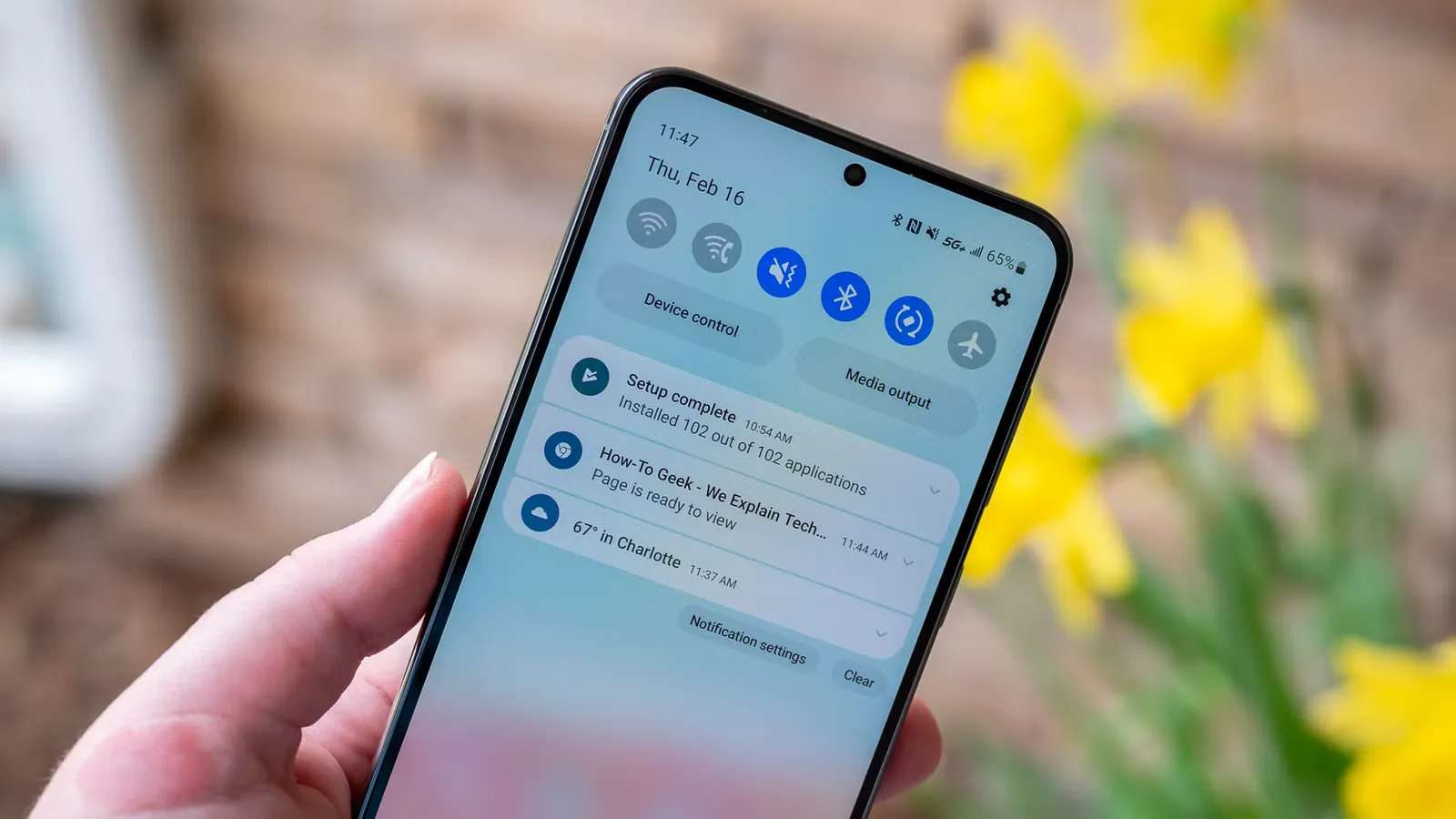
Nếu bạn mở Telegram, ứng dụng ngân hàng hay app bóng đá lên mới thấy thông báo thì rất có thể Android đang hiểu nhầm rằng bạn đã “nghỉ chơi” với chúng. Hệ thống có cơ chế app hibernation: khi một ứng dụng bị bỏ quên lâu, nó bị reset quyền truy cập, xóa cache, chặn chạy nền và không nhận được push notification cho tới khi bạn mở lại. Vì thế, dù bạn không hề tắt thông báo Android trong phần cài đặt từng app, thông báo vẫn biến mất. Lúc này lỗi không nằm ở việc cấp quyền mà ở trạng thái hibernation rộng hơn. Song song đó, rác thông báo từ mạng xã hội, cửa hàng, game khiến bảng thông báo toàn spam, trong khi bloatware từ nhà mạng âm thầm chiếm dung lượng và chạy nền, làm mọi thứ càng nặng nề hơn.
Quản lý ứng dụng nền: Tắt hibernation để lấy lại thông báo tức thì
App hibernation là thủ phạm thường bị bỏ qua vì nó nằm sâu trong cài đặt và bắt chước y hệt lỗi tắt thông báo. Một ứng dụng bị hibernation không được phép chạy job nền, báo thức hay nhận push notification cho tới khi người dùng mở lại. Điều này rất hợp với game cũ hoặc app bạn không dùng nữa, nhưng cực kỳ khó chịu với ứng dụng nhắn tin, ngân hàng hay bảo mật vì chúng cần hoạt động âm thầm trong nền. Sau khi tắt chế độ unused-app control và loại Telegram khỏi danh sách ứng dụng ngủ trên Samsung, thông báo đã xuất hiện ngay khi có người gửi tin mới, không cần mở ứng dụng trước. Đây là kết quả bạn nên kỳ vọng nếu bật lại quyền hoạt động nền đúng cho các app quan trọng.
- Mở Cài đặt, vào mục Ứng dụng, chọn ứng dụng thường bị chậm thông báo hoặc chỉ báo khi bạn mở lên.
- Kiểm tra lại một vòng: thông báo đang được cho phép, các nhóm thông báo chính đều bật, dữ liệu nền không bị chặn và chế độ pin không để app vào Restricted.
- Tìm phần điều khiển ứng dụng không dùng (Unused app settings hoặc mục tương tự) và tắt chế độ hibernation/un-used app control cho ứng dụng đó.
- Nếu dùng máy Samsung, kiểm tra thêm danh sách ứng dụng ngủ hoặc ngủ sâu; chuyển các ứng dụng cần thông báo tức thì ra khỏi Sleep và Deep Sleep để chúng được phép chạy nền.
- Đóng ứng dụng, nhờ ai đó gửi tin thử lại; nếu thiết lập đúng, bạn sẽ thấy thông báo đến ngay trên thanh trạng thái mà không cần mở app.
Hai lỗi phổ biến nhất là: ứng dụng được mở thường xuyên nên hiếm khi bị hibernation, nhưng người dùng lại đổ lỗi cho hibernation; và ngược lại, quên kiểm tra các danh sách ứng dụng ngủ trên máy Samsung khiến thông báo vẫn bị bóp nền dù đã tắt unused-app control. Hãy nhớ, quản lý ứng dụng nền tốt là bước đầu tiên để không bỏ lỡ thông báo quan trọng mà vẫn giữ máy nhẹ nhàng.
Samsung Notification Categories: Lọc spam mà không tắt app quan trọng
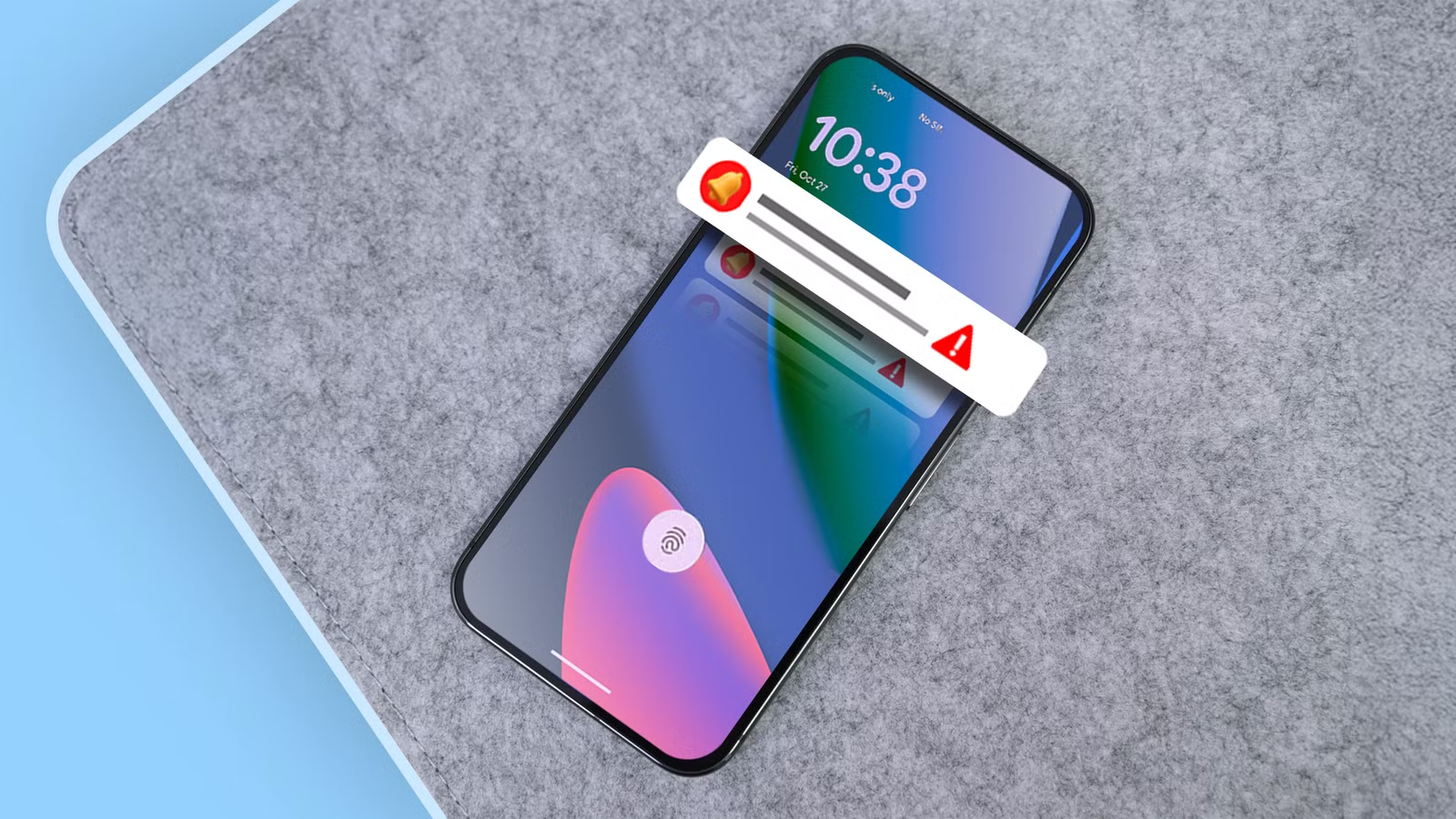
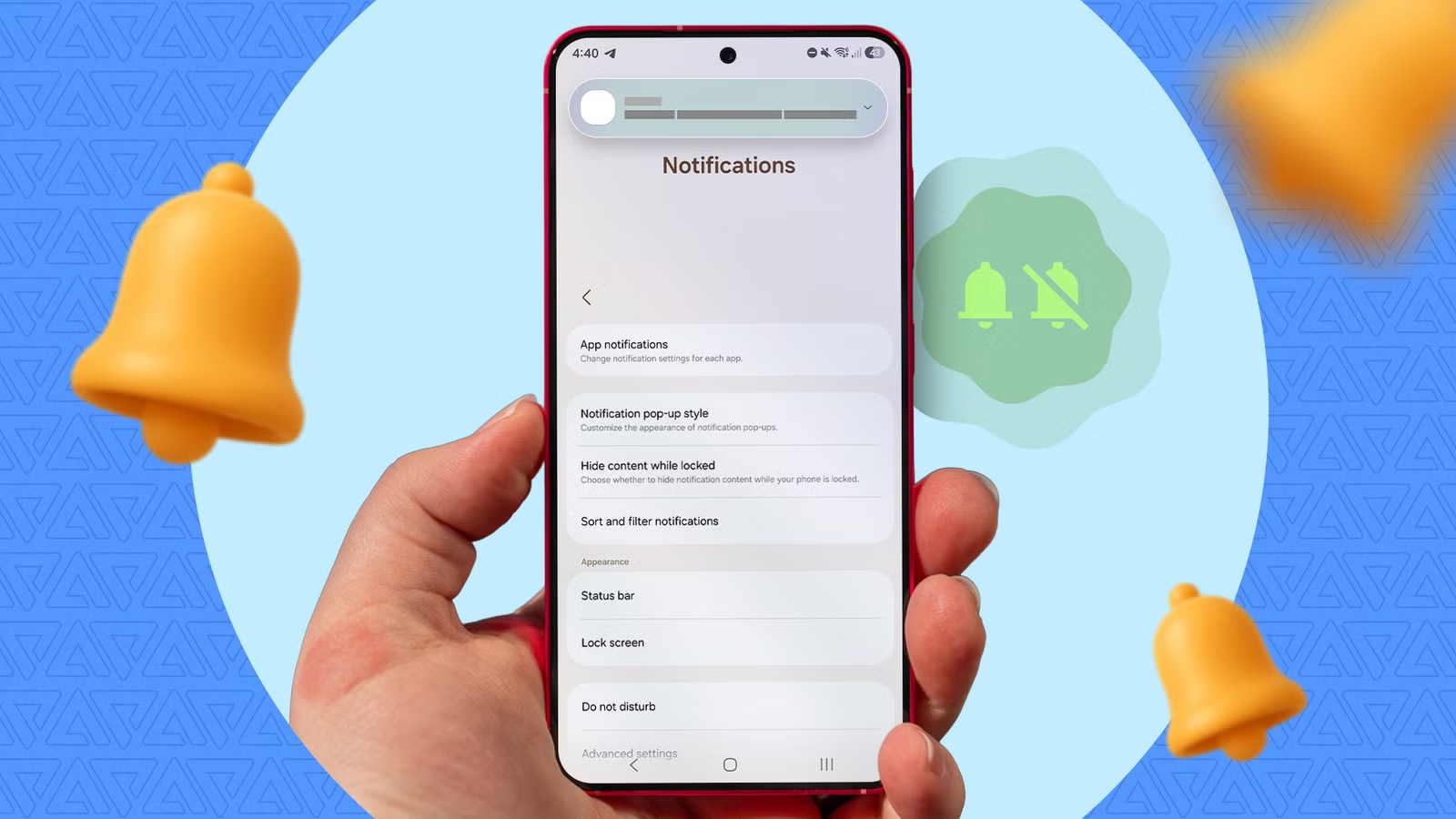
Khi thông báo đến đúng lúc rồi, vấn đề tiếp theo là rác. Trên Galaxy, nếu giữ nguyên cài đặt gốc, bạn sẽ sớm bị ngập trong thông báo đến mức thấy việc đọc chúng như một công việc toàn thời gian. Samsung Notification Categories là phiên bản riêng của hệ thống Notification Channels, cho phép bạn kiểm soát chi tiết loại thông báo mỗi ứng dụng được gửi. Thay vì phải tắt thông báo Android toàn bộ cho một app, bạn có thể giữ lại những thứ hữu ích như tin nhắn, cảnh báo thời tiết, tin nóng, đồng thời chặn điểm số thể thao, đề xuất video hoặc lời nhắc không cần thiết. Theo một bài phân tích, khi kích hoạt và cấu hình Notification Categories, lượng spam trên màn hình giảm mạnh, giúp người dùng đỡ phải liên tục vuốt bỏ thông báo và ít bỏ sót thông tin quan trọng hơn.
Giống như app hibernation, điểm khó chịu là tính năng này bị giấu khá sâu trong nhiều lớp menu và thậm chí bị tắt mặc định trên một số phiên bản giao diện mới. Khi bật lên, bạn sẽ phải cấu hình theo từng ứng dụng một, nhưng công sức bỏ ra rất đáng: bạn có thể giữ nguyên ứng dụng yêu thích nhưng biến chúng thành nguồn thông báo gọn gàng. Nếu dùng máy khác như Pixel, hãy tìm tính năng tương tự dưới tên Notification organizer để phân loại và sắp xếp nhóm thông báo cho từng ứng dụng. Mẹo ở đây là: thay vì vội vàng tắt hẳn thông báo từ một app gây phiền, hãy vào Notification Categories của app đó, xem từng nhóm, rồi chỉ tắt đúng nhóm gây phiền, giữ lại nhóm quan trọng.
Dọn dẹp điện thoại Android: Xóa bloatware ẩn của nhà mạng
Ngay cả khi đã quản lý ứng dụng nền và lọc spam tốt, bloatware điện thoại vẫn âm thầm chiếm chỗ và làm máy nặng thêm. Bloatware là phần mềm cài sẵn mà bạn không hề yêu cầu, thường xuất hiện trên máy bán qua nhà mạng hoặc một số nhà sản xuất. Những ứng dụng này không chỉ nuốt dung lượng, gây chậm máy, mà còn có thể gửi thông báo quảng cáo và duy trì tiến trình nền không cần thiết. Có trường hợp một mẫu máy mới bị khóa theo nhà mạng, sau khi xóa những ứng dụng người dùng chưa bao giờ cài, đã thu hồi lại hơn 5 GB dung lượng lưu trữ – chỉ riêng các game cài sẵn đã chiếm khoảng 3,7 GB, gồm nhiều tựa như Candy Crush Saga hay các trò giải đố. Đây là lý do tại sao nhiều người tìm cách dọn dẹp điện thoại Android, giải phóng bộ nhớ và tối ưu hiệu năng mà không phải can thiệp kỹ thuật phức tạp.
Cách đơn giản để nhận diện bloatware là mở Cài đặt > Ứng dụng rồi sắp xếp danh sách theo dung lượng chiếm. Sau đó, chú ý các ứng dụng nặng mà bạn không nhớ từng tải. Vào phần thông tin ứng dụng để xem nguồn cài; nhiều app không đến từ kho chính thức mà từ nền tảng phân phối tích hợp sẵn trong hệ thống, như AppCloud, nơi có thể cài và đề xuất ứng dụng cho thiết bị Android. Một số bạn sẽ có thể gỡ hoàn toàn, số khác chỉ tắt hoặc vô hiệu hóa. Dù thế nào, việc dọn vài tháng một lần có thể giải phóng vài gigabyte dung lượng, giúp điện thoại gọn gàng, chạy nhanh hơn và ít phần mềm thừa mà bạn không dùng đến. Hãy cẩn thận với ứng dụng hệ thống quan trọng; nếu không chắc, nên chỉ tắt thông báo Android của chúng thay vì vội gỡ.
Kết hợp ba kỹ thuật: trải nghiệm thông báo sạch, nhanh và đáng công
Khi bạn tắt hibernation cho những ứng dụng cần chạy nền, dùng Samsung Notification Categories để lọc loại thông báo từng app và chịu khó xóa bloatware ẩn do nhà mạng hoặc nhà sản xuất cài sẵn, bảng thông báo sẽ bớt ồn ào hẳn: ít spam hơn, thông báo quan trọng đến đúng lúc và máy cũng nhẹ nhàng hơn. Một đợt dọn dẹp có thể mang lại thêm vài gigabytes lưu trữ và cảm giác điện thoại gọn gàng, phản hồi nhanh hơn. Điểm cần chú ý là tránh cực đoan: đừng bật lại mọi quyền nền cho tất cả app hoặc xóa bừa ứng dụng hệ thống theo cảm tính. Hãy tập trung vào app bạn cần thông báo tức thì, những app gây spam nhiều nhất, và bloatware rõ ràng không dùng. Làm chậm mà chắc, mỗi lần chỉnh vài ứng dụng, sau vài ngày bạn sẽ có một điện thoại Android yên tĩnh, có trật tự và vẫn luôn báo cho bạn đúng điều bạn cần.