

Tối ưu hóa pin Android là gì và tại sao làm thông báo bị trễ?
Tối ưu hóa pin Android là tính năng hệ thống tự giới hạn hoạt động của các ứng dụng chạy nền nhằm giảm tiêu thụ năng lượng và kéo dài thời lượng sử dụng thiết bị, nhưng đổi lại có thể khiến thông báo bị trễ, ứng dụng mất kết nối hoặc bị tắt ngoài ý muốn.
Nói ngắn gọn, đây là cách Android “siết” những app không nằm trên màn hình để đỡ tốn pin. Khi chế độ tối ưu hóa pin Android bật, hệ thống hạn chế đồng bộ nền, chặn kết nối mạng hoặc dừng hẳn tiến trình của một số ứng dụng chạy nền như Zalo, Messenger, Gmail, Google Maps hay app theo dõi sức khỏe, dẫn tới chậm nhận thông báo hoặc ngắt kết nối nền. Nếu bạn đang bực mình vì thông báo bị trễ suốt, đây chính là chỗ cần kiểm tra đầu tiên. Điều kiện duy nhất: bạn phải chấp nhận đánh đổi, vì càng "thả lỏng" cho app chạy nền thì pin càng tụt nhanh hơn. Tuy vậy, với app công việc, ngân hàng, sức khỏe hay nhắn tin quan trọng, sự ổn định và kịp thời thường đáng giá hơn vài giờ pin.
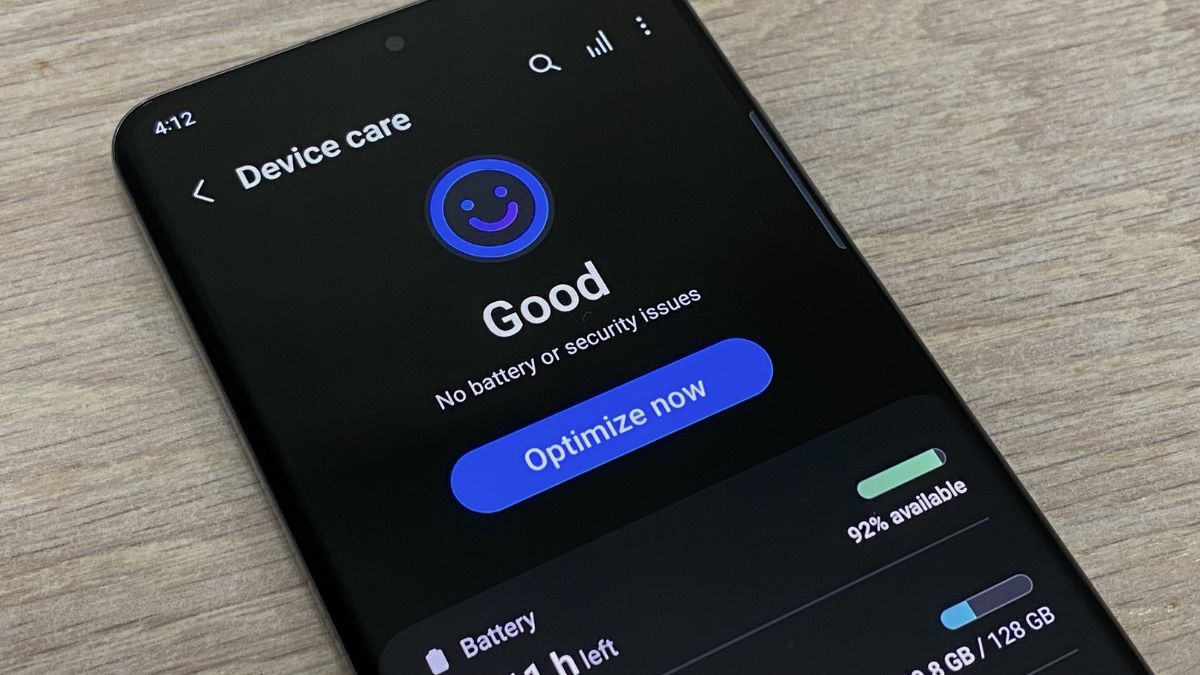
Chuẩn bị trước khi tắt tối ưu hóa pin: biết rõ mình muốn cứu app nào
Trước khi động vào bất kỳ cài đặt Android nâng cao nào, bạn nên xác định rõ: app nào bắt buộc phải nhận thông báo tức thời, và app nào có thể chấp nhận chậm vài phút. Cách tắt tối ưu hóa pin Android là giải pháp thường được tìm kiếm khi ứng dụng chạy nền bị tắt đột ngột, chậm nhận thông báo hoặc mất kết nối ngoài ý muốn. Nếu tắt tràn lan cho mọi ứng dụng, pin sẽ hao rõ rệt mà lợi ích không nhiều.
Danh sách ứng dụng nên cân nhắc đưa vào diện "được ưu tiên": app email công việc, ứng dụng chat nhóm, app lịch và nhắc việc, app ngân hàng, các ứng dụng định vị hoặc theo dõi sức khỏe cần cập nhật liên tục. Ngược lại, mạng xã hội, game, app mua sắm thường không cần chạy nền toàn thời gian. Lưu ý là trên nhiều máy, ứng dụng thường bị đặt ở chế độ tối ưu mặc định, khiến thông báo dễ bị trễ nếu bạn chỉ dùng chúng vài phút mỗi ngày. Tùy theo từng dòng điện thoại, phiên bản hệ điều hành hoặc giao diện tùy chỉnh của nhà sản xuất mà tên mục và vị trí cài đặt có thể thay đổi đôi chút, nên bạn hãy chuẩn bị sẵn tâm lý phải dò lại menu và thanh tìm kiếm trong Cài đặt.
Các bước tắt tối ưu hóa pin cho ứng dụng quan trọng trên Android
Dưới đây là trình tự chung để tắt tối ưu hóa pin Android cho từng ứng dụng, sau đó là ví dụ cụ thể trên Samsung, Xiaomi/Redmi và OPPO/Realme. Làm theo thứ tự để hạn chế sai sót.
- Mở Cài đặt trên điện thoại, dùng ô tìm kiếm gõ "Pin" hoặc "Battery" để đi đúng vào phần cài đặt năng lượng.
- Tìm mục liên quan đến tối ưu hóa pin, quản lý pin ứng dụng hoặc cài đặt Android nâng cao về pin, thường nằm trong Pin/Battery.
- Mở danh sách ứng dụng, chọn app đang bị thông báo trễ hoặc hay mất kết nối nền.
- Trong phần pin/battery của ứng dụng, chuyển chế độ từ "Tối ưu hóa" hoặc "Tiết kiệm pin" sang "Không hạn chế", "Không tối ưu hoá" hoặc "Unrestricted" tùy máy.
- Lặp lại cho các ứng dụng quan trọng khác, sau đó khởi động lại máy nếu muốn đảm bảo hệ thống áp dụng thay đổi đầy đủ.
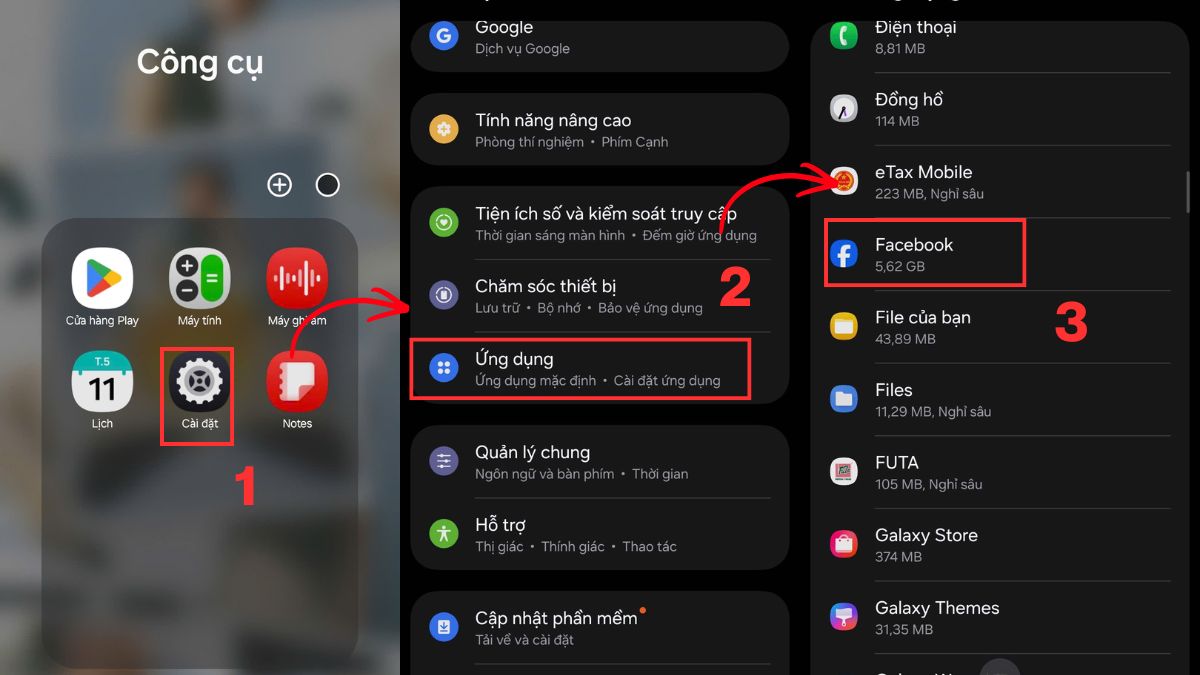
Trên điện thoại Samsung, quy trình chi tiết là: vào Cài đặt → Ứng dụng → chọn app cần điều chỉnh → Pin → chọn Không hạn chế để tắt tối ưu hóa và cho phép ứng dụng luôn chạy nền; các lựa chọn khác gồm Tối ưu hóa (hệ thống tự cân bằng) và Hạn chế (giảm tối đa hoạt động nền, dễ làm trễ thông báo). Trên Xiaomi/Redmi, bạn vào Cài đặt → Pin → chọn ứng dụng → đổi từ Tiết kiệm pin sang Không hạn chế để cho phép app chạy nền đầy đủ, không bị giới hạn pin. Với OPPO/Realme, hãy vào Cài đặt → Pin → Cài đặt nâng cao/Cài đặt pin khác → Tối ưu hóa mức sử dụng pin → chọn ứng dụng và đặt chế độ Không tối ưu hoá hoặc để Tự động tối ưu hóa nếu vẫn muốn tiết kiệm pin một phần. Lưu ý mỗi hãng lại đặt tên khác nhau, nhưng ý nghĩa chung là giống nhau.
Hai lỗi phổ biến khiến thông báo vẫn bị trễ dù đã tắt tối ưu hóa
Nhiều người dùng cho biết đã thực hiện cách tắt tối ưu hóa pin Android nhưng ứng dụng vẫn thường xuyên bị dừng hoạt động. Lý do thường không quá phức tạp, chủ yếu xoay quanh việc còn sót vài chế độ tiết kiệm khác. Theo kinh nghiệm thực tế, có hai "thủ phạm" phổ biến: chế độ tiết kiệm pin tổng thể và các tính năng tối ưu riêng như Data Saver hoặc các cơ chế quản lý pin bổ sung của từng hãng.
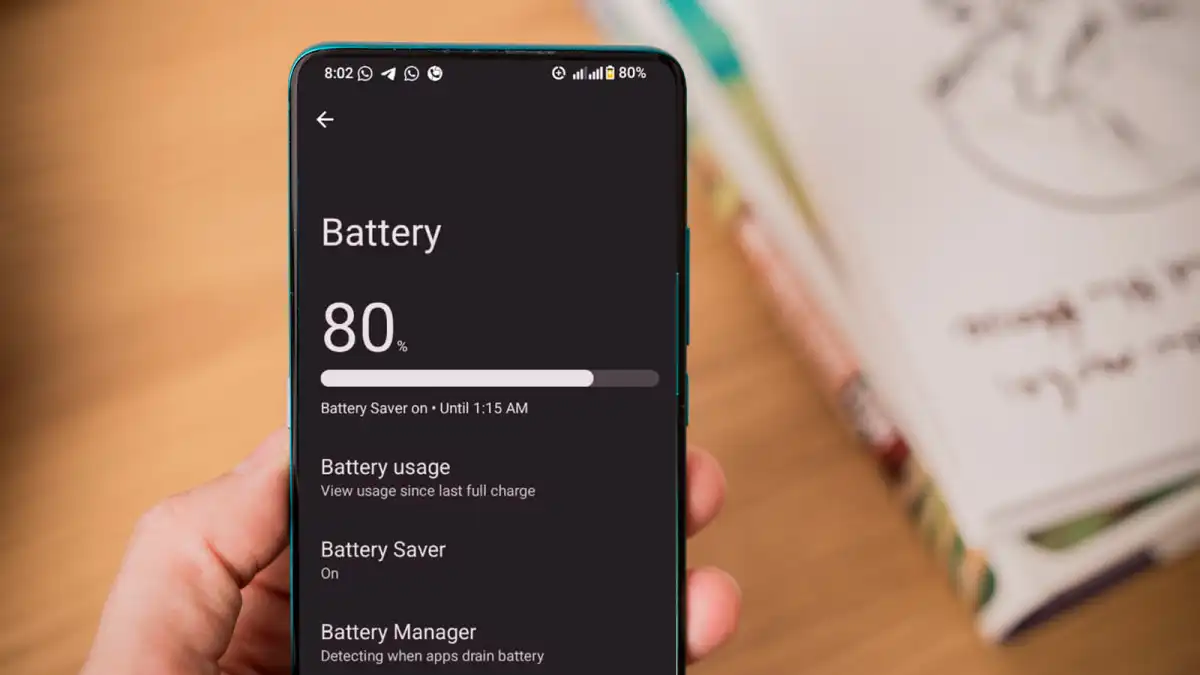
Thứ nhất, chế độ tiết kiệm pin tổng thể (Battery Saver/Power Saving) nếu đang bật, nó có thể tiếp tục hạn chế hoạt động nền kể cả khi bạn đã cho phép ứng dụng ở chế độ không hạn chế. Bạn nên vào phần Pin/Battery để tắt hẳn Battery Saver hoặc chuyển sang chế độ cân bằng nếu thường xuyên bị thông báo bị trễ. Thứ hai, các tính năng như tối ưu hóa pin trên từng app của Android “rất hay” chặn đồng bộ nền vì app luôn bị đặt ở chế độ tối ưu mặc định. Ngoài ra, một số máy còn có Data Saver và các lớp tiết kiệm pin riêng, dễ làm app bị cắt khỏi Internet khi chạy nền. Nếu sau khi chỉnh hết mà thông báo vẫn delay, hãy tra cứu thêm cài đặt ẩn của đúng dòng máy bạn dùng, vì nhiều hãng bổ sung thêm lớp quản lý pin riêng cho từng giao diện.
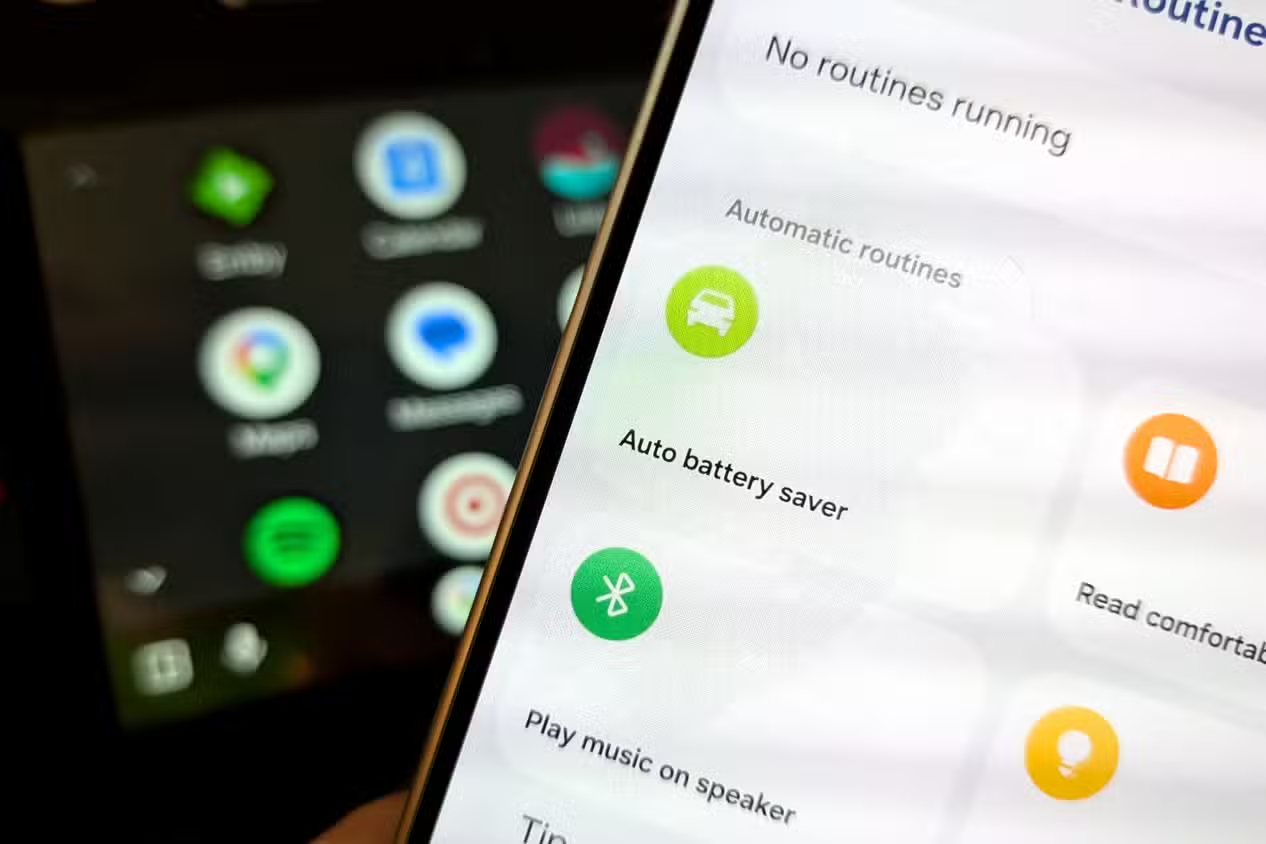
Đánh đổi giữa pin và ổn định: nên tắt tối ưu cho những app nào?
Việc nắm rõ cách tắt tối ưu hóa pin Android sẽ giúp các ứng dụng quan trọng hoạt động ổn định hơn, hạn chế chậm thông báo hoặc mất kết nối khi chạy nền. Ngược lại, pin chắc chắn sẽ hao nhanh hơn vì hệ thống không còn “ép ngủ” các tiến trình ngầm. Vậy có đáng không? Với các app cần cập nhật tức thì, câu trả lời thường là có. Theo một bài phân tích, đa số trường hợp thông báo bị trễ đều đến từ các tính năng tiết kiệm dữ liệu hoặc pin của Android, và cách khắc phục thường chỉ là đổi một vài tùy chọn.
Một cách cân bằng hợp lý là chỉ tắt tối ưu hóa cho những ứng dụng thật sự thiết yếu: email, chat công việc, ngân hàng, bảo mật, sức khỏe, gọi xe, bản đồ. Với phần còn lại, bạn giữ nguyên chế độ tối ưu để bảo toàn thời lượng pin. Nếu bạn buộc phải bật các chế độ tiết kiệm (pin hoặc dữ liệu) vì phải di chuyển nhiều hoặc dùng mạng giới hạn, hãy tận dụng tùy chọn "không bị hạn chế" dành riêng cho một số ứng dụng, đây là độ thỏa hiệp tốt giữa tiết kiệm và ổn định. Thực hiện đúng các bước trên sẽ giúp trải nghiệm Android mượt hơn, thông báo đến kịp thời mà vẫn tránh được việc pin tụt khó kiểm soát.