
Gemini + Google Keep + Calendar là gì và phù hợp với ai?
Gemini kết hợp Google Keep và Google Calendar là cách dùng trí tuệ nhân tạo của Google để đọc ghi chú, xem lịch làm việc và tự động gợi ý, tổ chức lại kế hoạch hằng ngày trong hệ sinh thái Google quen thuộc, giúp bạn giảm phụ thuộc vào ứng dụng quản lý công việc phức tạp nhưng vẫn kiểm soát tốt những việc cần làm.
Nếu bạn đã quen sống trong “vũ trụ Google” với Gmail, Calendar, Keep nhưng lại thường xuyên bỏ lỡ việc, quên ghi chú, hoặc mở quá nhiều app quản lý task rồi bỏ dở, cách làm này dành cho bạn. Ý tưởng là: thay vì chuyển sang một ứng dụng ghi chú hay quản lý dự án mới, ta để Gemini trở thành lớp AI thông minh ngồi trên những công cụ có sẵn, giúp tìm kiếm, tóm tắt, lên lịch và sắp xếp lại tất cả.
Tuy nhiên, có một điều kiện tiên quyết: bạn phải chấp nhận cho Gemini đọc dữ liệu Google Workspace (như Keep, Drive, Gmail), vì đây là cách nó hiểu được đời sống thông tin của bạn. Đồng thời, với Calendar, bạn cần sẵn sàng làm quen chút kỹ thuật khi bật API, vì phần này không thân thiện như cài một app bình thường.
Chuẩn bị: bật tích hợp Google Workspace và quyền truy cập Calendar
Trước khi để Gemini giúp tự động hóa lịch Google Calendar và quản lý ghi chú AI, bạn cần mở cổng cho nó kết nối Google Workspace và lịch cá nhân. Đây là bước quan trọng nhất, vì nếu làm sai, AI sẽ thiếu dữ liệu hoặc xâm phạm những vùng bạn không muốn.
Một người dùng đã phát hiện rằng chỉ cần bật một công tắc Google Workspace trong cài đặt Gemini là đủ để kết nối AI với Keep, Drive và Gmail, không cần plugin bên thứ ba hay API khóa phức tạp. Đối với Calendar, trải nghiệm hoàn toàn ngược lại: phải đi qua nhiều menu, tạo đúng thông tin xác thực, tải về tệp JSON rồi gắn vào script Python. Điều này cho thấy phần Calendar vẫn mang hơi hướng “dành cho lập trình viên”.
Ở bước chuẩn bị, điều quan trọng là bạn xác định rõ dữ liệu nào sẵn sàng chia sẻ với AI và dữ liệu nào cần giữ riêng. Nếu bạn lưu mật khẩu hoặc thông tin nhạy cảm trong Keep, hãy cân nhắc chuyển chúng sang nơi khác trước khi bật tích hợp Google Workspace, vì khi đó Gemini sẽ có quyền đọc những ghi chú này.
Quy trình từng bước: từ nối Gemini tới Keep và Calendar đến tự động hóa
Dưới đây là quy trình từng bước để bạn biến bộ đôi Gemini Google Keep và Google Calendar thành “trợ lý ảo” cho đời sống cá nhân. Hãy đi tuần tự, vì mỗi bước mở thêm một lớp khả năng tự động hóa mới.
- Bật tiện ích Google Workspace trong Gemini: mở ứng dụng hoặc giao diện web Gemini, vào Settings > Extensions và bật Google Workspace để AI có quyền đọc Keep, Drive, Gmail.
- Rà soát lại Google Keep: dọn sơ những ghi chú chứa mật khẩu hoặc dữ liệu cực kỳ nhạy cảm, vì khi bật tích hợp, Gemini sẽ nhìn thấy các note này.
- Chuẩn bị Google Calendar cho tự động hóa: vào Google Cloud Console, bật Google Calendar API, tạo thông tin xác thực, đi qua các menu cần thiết rồi tải tệp JSON phục vụ cho script.
- Viết hoặc dùng lại một script lên lịch: sử dụng một script (Python chẳng hạn) nhận danh sách việc cần làm với thời lượng và mức ưu tiên rồi tạo lịch trình dựa trên các khe trống trong Calendar.
- Thiết lập quy tắc không được phá vỡ: trong script, đánh dấu các sự kiện cố định như họp stand-up hay buổi tập gym là không thể di chuyển, và để mã nguồn kiểm tra kết quả, không cho mô hình sửa chúng.
- Chạy scheduler hằng ngày: mỗi sáng, nhập danh sách công việc, để mô hình lên lịch rồi ghi thẳng vào Calendar, giúp bạn có một ngày được trải sẵn chi tiết.
- Sử dụng Gemini để truy vấn và tóm tắt ghi chú Keep: từ đó, thay vì tìm ghi chú bằng tay, bạn hỏi Gemini các câu như yêu cầu nội dung note cụ thể hoặc nhờ nó tóm tắt ghi chú dài.
Điểm dễ mắc lỗi nhất nằm ở bước 5: nếu bạn phó mặc việc bảo vệ sự kiện quan trọng cho mô hình, nó có thể dời cả cuộc họp hoặc buổi tập gym chỉ để nhét thêm việc khác. Tác giả script chia sẻ rằng “bất cứ điều gì bắt buộc phải đúng thì không nên để mô hình tự hiểu”, mà phải dùng code để kiểm soát. Đây là bài học thực tế cho mọi ai muốn dùng AI tự động hóa lịch: AI đề xuất, nhưng quy tắc cuối cùng nên nằm ở phần mềm.
Gemini Google Keep: biến sổ tay bừa bộn thành kho kiến thức có thể hỏi được
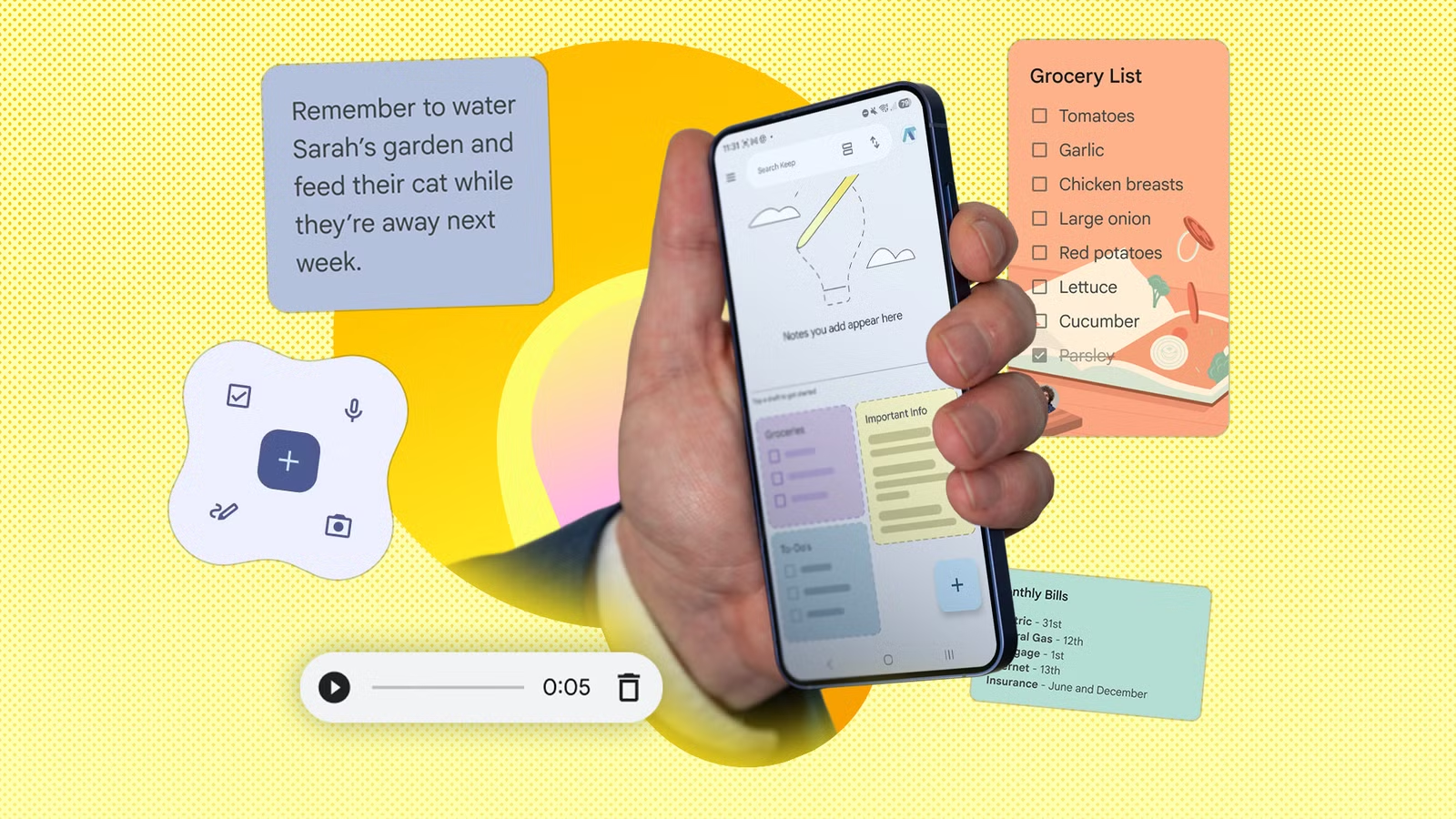
Khi bật tích hợp Google Workspace, Gemini không chỉ là chatbot nữa mà trở thành lớp tìm kiếm và xử lý thông minh trên đỉnh Google Keep. Nếu trước đây bạn dựa vào nhãn, màu sắc và thanh search của Keep, giờ bạn có thể coi nó như “bộ nhớ thô”, còn toàn bộ việc truy vấn và sắp xếp ý nghĩa giao cho Gemini.
Một người dùng từng mô tả Keep là bãi rác ý tưởng: hàng ngàn note từ danh sách mua sắm năm 2021 đến ý tưởng kinh doanh nằm lẫn lộn, khiến họ mất niềm tin vào app. Khi kết nối với Gemini Google Keep, họ không phải chuyển sang Notion hay Obsidian nữa, mà tập trung tối ưu công cụ quen thuộc bằng AI. Theo mô tả, họ chỉ cần mở Gemini và hỏi những câu liên quan đến ghi chú, thay vì cố nhớ note nằm ở đâu.
Quản lý ghi chú AI ở đây gồm nhiều thao tác tiện lợi: bạn có thể dùng Gemini để tóm tắt một ghi chú họp dài trong Keep thành vài ý chính, hoặc ngược lại, dùng Gemini để brainstorm, rồi đổ toàn bộ kết quả vào một note để lưu. Người dùng nói rằng trải nghiệm này chứng minh “công cụ tốt nhất đôi khi là thứ bạn đã dùng sẵn – chỉ cần được tăng lực bằng AI”.
Tự động hóa lịch Google Calendar và bài học về hiệu suất hằng ngày
Khi bạn nối mô hình ngôn ngữ với Calendar, điểm mạnh nằm ở chỗ nó hiểu “hình dáng” một ngày của bạn, thay vì chỉ là danh sách cuộc hẹn. Người dùng trong ví dụ đã kết nối một mô hình địa phương với Calendar thông qua một thư viện, rồi để nó dùng danh sách việc cần làm có thời lượng và ưu tiên để lập lịch.
Phần khó nhất của cả thí nghiệm là làm việc với Google Calendar API: phải lần lượt duyệt qua nhiều menu, tạo đúng loại thông tin xác thực, kiểm tra kỹ từng bước rồi tải tệp JSON cho script Python. Đây là “phí vào cửa” cho ai muốn tự động hóa sâu với lịch. Khi mọi thứ xong, script sẽ tính toán các khoảng trống quanh những sự kiện cố định, cho phép mô hình đặt việc mới vào đó, rồi kiểm tra và loại bỏ bất kỳ tác vụ nào vượt ra ngoài giới hạn.
Kết quả là mỗi khi lịch trình được viết vào Google Calendar, ngày làm việc của người dùng gần như được trải sẵn trước mắt, biến Calendar từ “danh sách cam kết” thành công cụ lập kế hoạch hữu ích hơn. Lợi ích lớn nhất của thiết lập này là họ không còn phải dành phần đầu buổi sáng để nghĩ xem tiếp theo nên làm gì; họ chỉ cần chạy scheduler một lần, đưa danh sách nhiệm vụ cho mô hình và để nó sắp xếp mọi thứ quanh cam kết cố định đã có.
Kết luận: bỏ bớt app, tập trung vào hệ sinh thái Google và AI
Khi đã trải nghiệm trọn bộ Gemini Google Keep và tự động hóa lịch Google Calendar, điểm dễ nhận ra là bạn không còn chạy vòng quanh tìm “app quản lý công việc hoàn hảo” nữa. Người dùng trong ví dụ từng nhiều lần di chuyển sang các nền tảng phức tạp hơn để tìm tính năng cao cấp, rồi lại quay về Keep vì tốc độ và tiện lợi. Kinh nghiệm của họ cho thấy nhiều khi công cụ tốt nhất là thứ bạn vốn đã dùng – miễn là nó được AI tăng lực.
Điều đáng lưu ý là: bất cứ thứ gì bắt buộc phải đúng (như họp quan trọng, thời gian nghỉ, tập luyện) thì không nên để mô hình tự suy diễn, mà phải dùng code hoặc quy tắc cứng để bảo vệ. Ngoài ra, bạn cần cân nhắc kỹ giữa tiện lợi và quyền riêng tư khi để Gemini đọc ghi chú và email nhạy cảm trong Google Workspace.
Nếu chấp nhận hai lưu ý đó, phần thưởng là một quy trình tổ chức công việc hằng ngày nhẹ hơn nhưng hiệu quả hơn: Calendar lo phần khung, Keep là nơi ghi chép tự do, còn Gemini đóng vai “trợ lý AI” kết nối tất cả lại thành kế hoạch sống động mà bạn có thể hỏi, sửa, và cải thiện liên tục.