

Gemini tích hợp ứng dụng là gì và vì sao đáng dùng?
Gemini tích hợp ứng dụng là khả năng để trợ lý AI Gemini kết nối trực tiếp với các dịch vụ bên thứ ba như Adobe, Airtable hay Peloton, cho phép bạn xử lý công việc, sáng tạo nội dung và quản lý việc cá nhân ngay trong một cuộc trò chuyện thay vì phải liên tục chuyển đổi giữa nhiều tab hay ứng dụng khác nhau, từ đó tiết kiệm thời gian và giảm thao tác lặp lại.
Từ cuối tháng 9/2026, Google bắt đầu triển khai một làn sóng mới các Ứng Dụng Kết Nối bên thứ ba cho Gemini, bao phủ cả dịch vụ năng suất, sáng tạo và lối sống. Nhóm năng suất có Airtable, Linear, monday.com, PandaDoc, Wispr AI, Zoho; nhóm sáng tạo có Adobe, Picsart, Squarespace, Webflow; nhóm lối sống có apartments.com, Experian, Peloton, SeatGeek. Mai Lowe cho biết các bổ sung này đưa nhiều ứng dụng người dùng dùng hàng ngày vào thẳng Gemini, giúp xử lý công việc, sáng tạo và nhiệm vụ cá nhân tại một nơi thay vì liên tục chuyển tab.
Để dùng Gemini tích hợp ứng dụng, bạn cần đăng nhập vào Gemini app. Thêm một lưu ý quan trọng: khi cài đặt Keep Activity bị tắt, Connected Apps không hoạt động trên gemini.google.com, thiết bị iOS và đồng hồ thông minh; trên Android, khi tắt Keep Activity chỉ còn Device assistance, Phone, Messages và WhatsApp là khả dụng. Vì vậy nếu bạn muốn tự động hóa công việc mạnh mẽ, hãy kiểm tra lại cài đặt này trước khi bắt đầu.
Chuẩn bị: tài khoản, quyền truy cập và những hạn chế cần nhớ
Trước khi lao vào tự động hóa công việc, bạn nên chuẩn bị vài thứ cơ bản để tránh bị “vấp” giữa chừng. Đầu tiên, hãy đảm bảo bạn đã đăng nhập Gemini app bằng tài khoản Google mà bạn muốn dùng để kết nối ứng dụng. Tiếp theo, kiểm tra phần Keep Activity: nếu bạn tắt, các Connected Apps sẽ không dùng được trên web Gemini, iOS và đồng hồ thông minh, và trên Android cũng bị giới hạn ứng dụng hỗ trợ.
Nếu bạn có ý định dùng Adobe Lightroom trong Gemini hoặc Photoshop trong Gemini để chỉnh sửa ảnh, bạn bắt buộc phải có tài khoản Adobe, vì người dùng phải có tài khoản Adobe mới sử dụng được tích hợp này. "Adobe in Gemini" đã bắt đầu triển khai và có trên mọi gói Gemini, nên bạn không cần nâng cấp thêm gói mới chỉ để dùng tích hợp này.
Một điểm ít người để ý: mỗi tài khoản, thiết bị, quốc gia và loại Gemini app sẽ thấy danh sách ứng dụng Connected Apps khác nhau trong cài đặt. Một số ứng dụng chỉ có trên Gemini mobile app Android, sẽ không hiển thị trên iOS hoặc web. Hiện tại, Gemini không thể dùng Connected Apps trong Gemini trên Google Messages, và nếu bạn dùng tài khoản công việc hoặc trường học, bạn sẽ có hướng dẫn riêng.
Quy trình 7 bước: từ kết nối Airtable đến chỉnh ảnh Lightroom trong Gemini
Phần này đi thẳng vào quy trình: dùng một lần rồi bạn có thể tái sử dụng cho hầu hết ứng dụng, từ Airtable đến Adobe. Điểm hay là mọi thao tác đều diễn ra ngay trong khung chat Gemini, nên bạn không phải liên tục mở – đóng ứng dụng như trước nữa.
- Mở Gemini app (web hoặc mobile) và đăng nhập bằng tài khoản Google bạn muốn dùng, sau đó kiểm tra chắc chắn rằng cài đặt Keep Activity đang bật, để Connected Apps có thể hoạt động đầy đủ trên thiết bị của bạn.
- Vào phần cài đặt Connected Apps trong Gemini, xem danh sách ứng dụng đề xuất, sau đó chọn Airtable để thiết lập Airtable Gemini kết nối cho việc quản lý bảng biểu và cơ sở dữ liệu.
- Đăng nhập hoặc cấp quyền cho Airtable (hoặc ứng dụng tương tự như Linear, monday.com) theo hướng dẫn, để Gemini có thể quản lý dự án, tổ chức cơ sở dữ liệu và hỗ trợ ghi chú bằng giọng nói ngay trên các kết nối này.
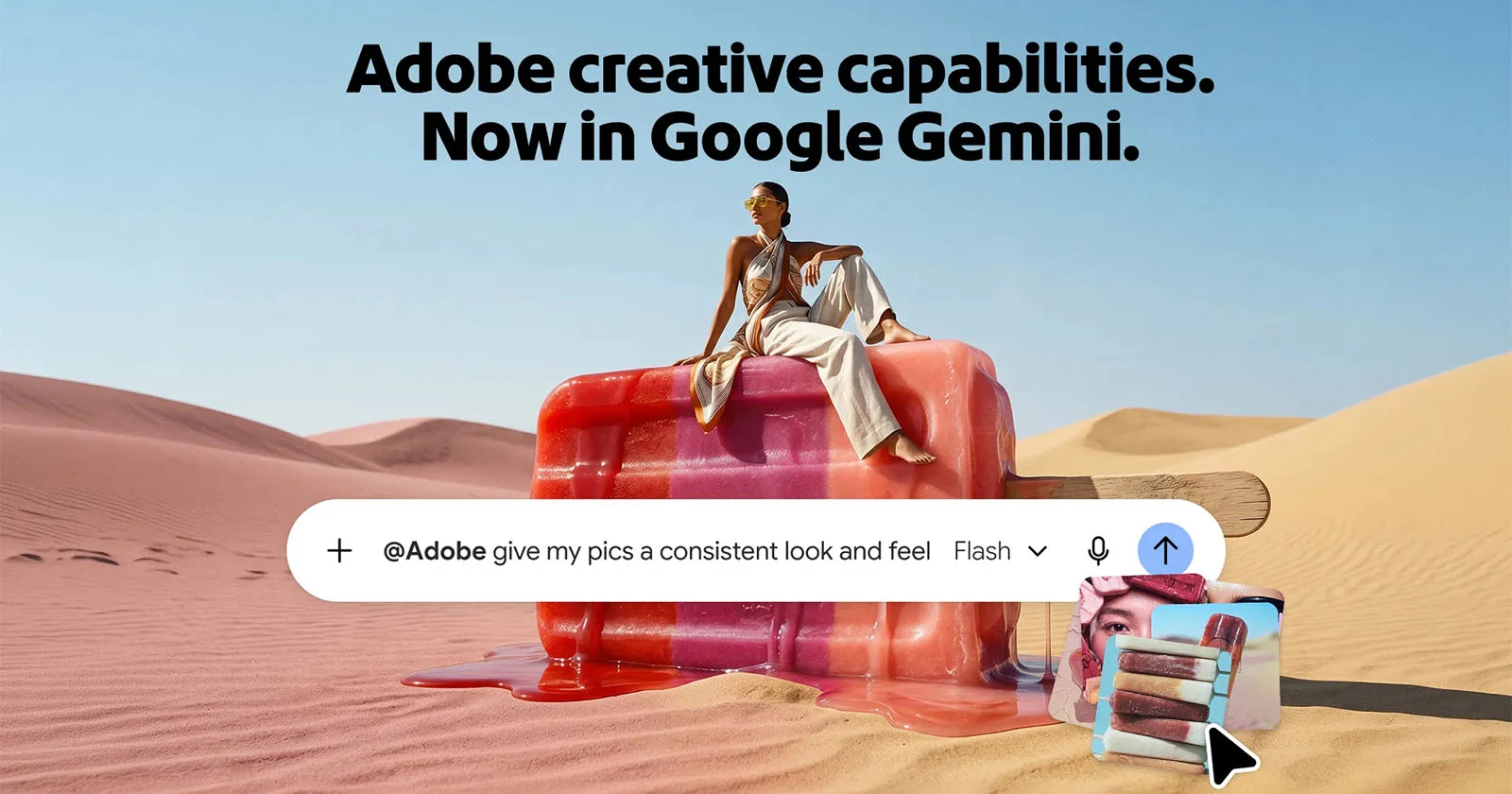
- Trong một cuộc trò chuyện với Gemini, nhập ký tự @ và chọn ứng dụng bạn muốn, ví dụ @Airtable hoặc @Adobe, để Gemini kết nối ứng dụng đó vào cuộc trò chuyện hoặc yêu cầu hệ thống xin phép kết nối nếu chưa cấu hình.
- Để chỉnh sửa ảnh bằng Adobe Lightroom trong Gemini, đảm bảo bạn đã có tài khoản Adobe, sau đó tải lên một loạt ảnh và yêu cầu Gemini dùng công cụ của Lightroom và Photoshop để chỉnh sửa, áp màu đồng nhất, tối ưu ánh sáng và cắt ảnh theo kích thước bạn cần.
- Nếu bạn muốn tự động hóa công việc phức tạp hơn, hãy liên kết một máy chủ Model Context Protocol (MCP) để thêm ứng dụng tùy chỉnh trong cài đặt Connected Apps, sau đó dùng ứng dụng này trong cuộc trò chuyện để thực hiện các hành động nhanh hoặc chuỗi nhiệm vụ dài.
- Khi không cần một ứng dụng nữa hoặc muốn đổi tài khoản, quay lại cài đặt Connected Apps để ngắt kết nối hoặc kết nối lại ứng dụng bất kỳ lúc nào, giúp bạn kiểm soát quyền truy cập và dữ liệu của mình.
Điểm cần lưu ý trong quy trình này là bước dùng ký tự @. Đây là cách nhanh nhất để “gọi” ứng dụng vào bối cảnh bạn đang làm, ví dụ dự án trên Airtable kết hợp luôn với file hợp đồng trên PandaDoc. Nếu quên bước này, bạn có thể sẽ tưởng Gemini không “hiểu” nhiệm vụ, trong khi thực tế chỉ là ứng dụng chưa được thêm vào cuộc trò chuyện.
Tự động hóa công việc: ví dụ thực tế cho dân văn phòng
Khi đã kết nối xong, bạn có thể biến Gemini thành “trợ lý điều phối” cho nhiều ứng dụng cùng lúc. Google mô tả rằng Gemini Apps có thể kết nối với các ứng dụng khác để hoàn thành yêu cầu và, khi được bạn cho phép, thực hiện các hành động như chỉnh sửa và quản lý nội dung trong các ứng dụng đó. Điều này mở ra khá nhiều kịch bản hữu ích cho nhân viên văn phòng.
Ví dụ, với Airtable Gemini kết nối, bạn có thể yêu cầu Gemini tóm tắt status dự án trong một bảng, sau đó tự động tạo sự kiện liên quan trong Google Calendar hoặc ứng dụng bên thứ ba. Google nêu ví dụ Connected Apps có thể tóm tắt email từ Gmail, tạo sự kiện, phát nhạc từ YouTube Music hoặc Spotify, mua sắm thực phẩm, đặt chỗ, thực hiện cuộc gọi hoặc gửi tin nhắn bằng các ứng dụng mặc định hoặc WhatsApp trên Android, và quản lý thiết bị nhà thông minh trong Google Home.
Ở mảng sáng tạo, bạn có thể nhờ Gemini dùng bộ công cụ Photoshop, Lightroom, Express và Firefly để xử lý ảnh, thiết kế nội dung mạng xã hội hay bộ template phù hợp thương hiệu, tất cả được điều khiển bằng hội thoại. Adobe cho biết người dùng có thể tải lên một loạt ảnh và để Gemini dùng công cụ chỉnh ảnh của Adobe để cho chúng một tông màu và màu sắc đồng nhất. Công ty cũng đang xây dựng AI dạng tác nhân trong ứng dụng của mình và cam kết dùng AI để giúp người dùng đạt kết quả mong muốn mà không cần mở ứng dụng Adobe.
Tùy biến cao với MCP và kết luận: có đáng để “dồn việc” vào Gemini?
Khi đã quen với các tích hợp có sẵn, bạn có thể muốn tiến thêm một bước: Gemini cho phép kết nối ứng dụng cá nhân hoặc bên thứ ba bằng cách liên kết một máy chủ Model Context Protocol (MCP). Khi làm vậy, một ứng dụng tùy chỉnh sẽ xuất hiện trong cài đặt Connected Apps và bạn có thể dùng nó trong cuộc trò chuyện để thực hiện các hành động nhanh hoặc chuỗi nhiệm vụ phức tạp hơn. Đây là nền tảng để bạn tự động hóa chuỗi công việc đặc thù cho doanh nghiệp hoặc đội nhóm của mình.
Gemini cũng tự động sử dụng thông tin công khai từ Google Search, Flights, Hotels, Maps và YouTube để hỗ trợ bạn, nhưng sẽ không truy cập thông tin cá nhân hoặc nội dung trong các dịch vụ này nếu không có sự cho phép. Việc dùng thông tin công khai từ Flights, Hotels, Maps và YouTube yêu cầu Keep Activity phải bật, trong khi thông tin từ Search vẫn dùng được kể cả khi bạn tắt tùy chọn này hoặc đăng xuất.
Tổng kết lại, bộ Gemini tích hợp ứng dụng – từ Adobe Lightroom trong Gemini đến Airtable, Peloton và nhiều dịch vụ khác – giúp bạn gom các thao tác rời rạc vào một trung tâm điều khiển, giảm thời gian chuyển đổi giữa công cụ và tăng khả năng tự động hóa công việc hàng ngày. Điều đáng chú ý là Adobe in Gemini đã bắt đầu triển khai và có mặt trên mọi gói Gemini, nên bạn có thể thử nghiệm ngay khi tài khoản được cập nhật. Khi thiết lập xong, phần quan trọng nhất là kiểm soát quyền truy cập, thường xuyên rà lại Connected Apps, và xây kịch bản phù hợp với thói quen làm việc thực tế của mình.