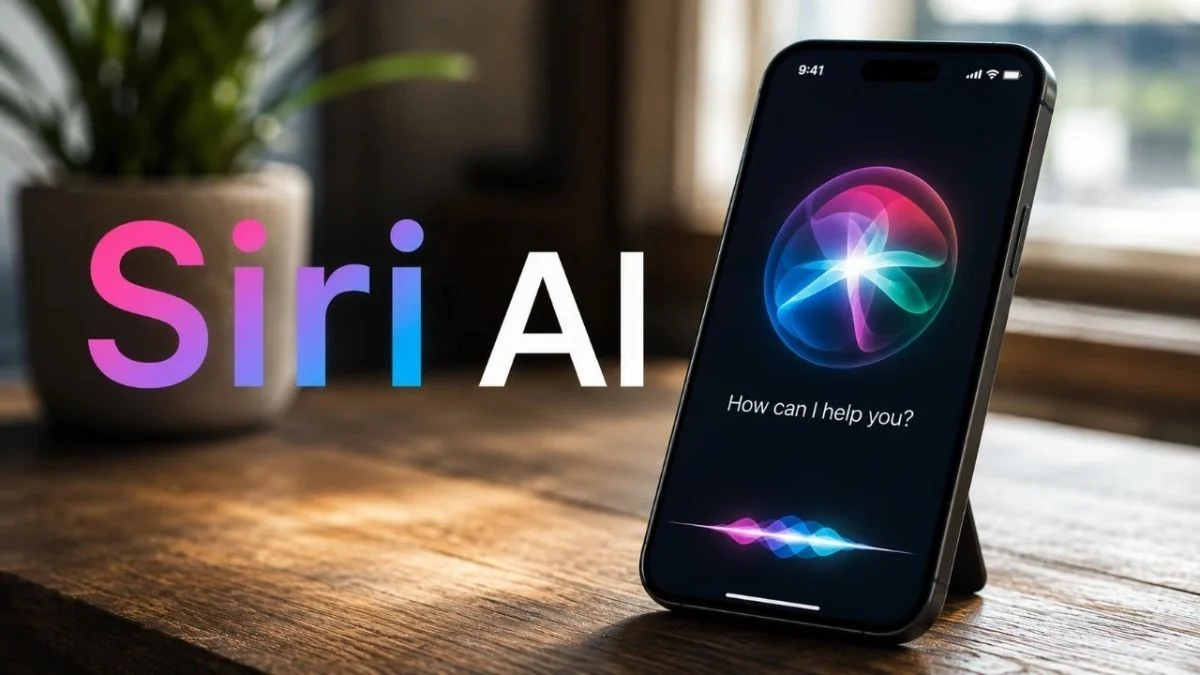

Siri AI tin nhắn tự động là gì và ai nên dùng?
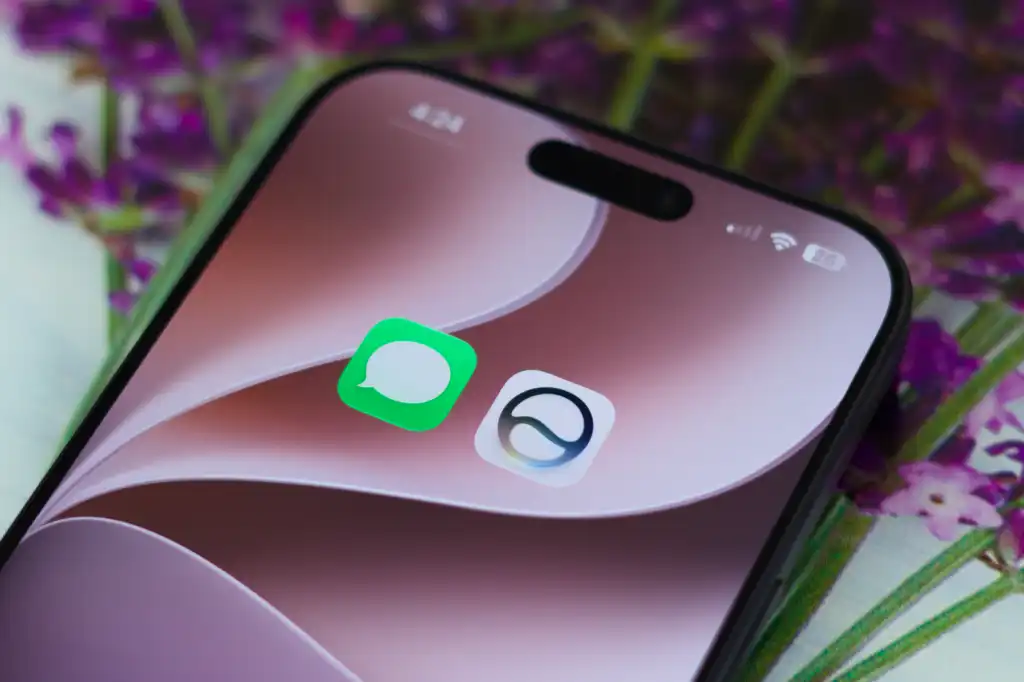
Siri AI tin nhắn tự động là tính năng trên iPhone cho phép Siri thế hệ mới dùng dữ liệu cá nhân, ngữ cảnh trên màn hình và kiến thức thế giới để tự phân tích nội dung tin nhắn đến rồi tạo câu trả lời phù hợp, thậm chí gửi đi mà không cần bạn chạm vào bàn phím, giúp giảm gánh nặng nhắn tin nhưng vẫn giữ được tính cá nhân trong giao tiếp.
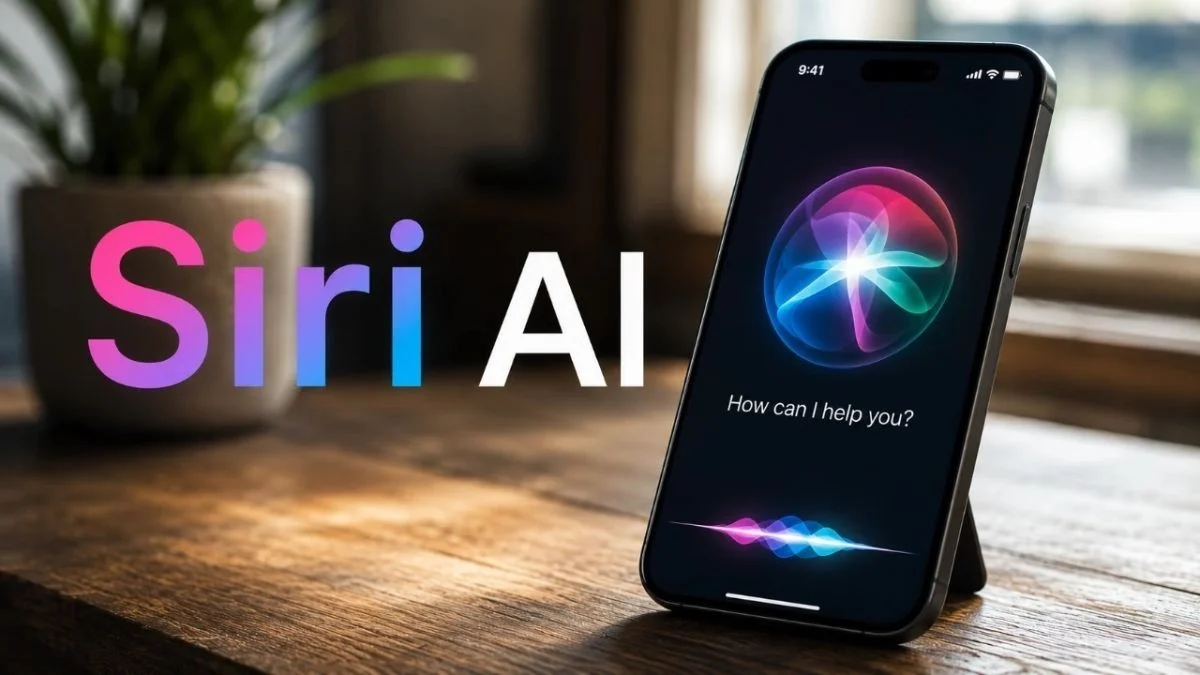
Từ iOS 27, Siri trên iPhone được nâng cấp thành một chatbot rất thông minh với quyền truy cập kiến thức toàn cầu, dữ liệu cá nhân và kết quả web trực tiếp. Đồng thời, Apple bổ sung nhiều tính năng AI mới để Siri hiểu ngữ cảnh tốt hơn, phản hồi nhanh và hỗ trợ xử lý nhiều tác vụ ngay trên điện thoại. Điều này khiến việc thiết lập trả lời tin nhắn tự động trở nên thiết thực cho người bận rộn, hay lái xe, họp liên tục hoặc bị “spam” tin nhắn.
Điều kiện tiên quyết là bạn cần iPhone 15 Pro hoặc mới hơn, cài iOS 27 và bật Siri AI. Đây không phải tính năng nên bật vô tội vạ; bạn cần cân nhắc mối quan hệ với từng người, vì không ai muốn nói chuyện với một robot mọi lúc mọi nơi. Phần tiếp theo sẽ tập trung vào việc chuẩn bị đúng, để Siri AI tin nhắn tự động là trợ lý chứ không thành nguồn rắc rối.
Chuẩn bị: Hiểu rõ iOS 27 Siri nâng cao và những giới hạn
Trước khi cho Siri trả lời tin nhắn tự động, bạn cần hiểu Siri AI trên iOS 27 thay đổi như thế nào và nó dựa vào đâu để tạo phản hồi. Siri mới được nâng cấp mạnh về khả năng nhận diện ngữ cảnh, tương tác linh hoạt với nội dung đang hiển thị trên màn hình và phân tích thông tin theo thời gian thực. Kết hợp với quyền truy cập dữ liệu cá nhân, thông tin liên hệ và kết quả từ web, Siri có thể tạo câu trả lời bám sát hoàn cảnh của từng cuộc trò chuyện.
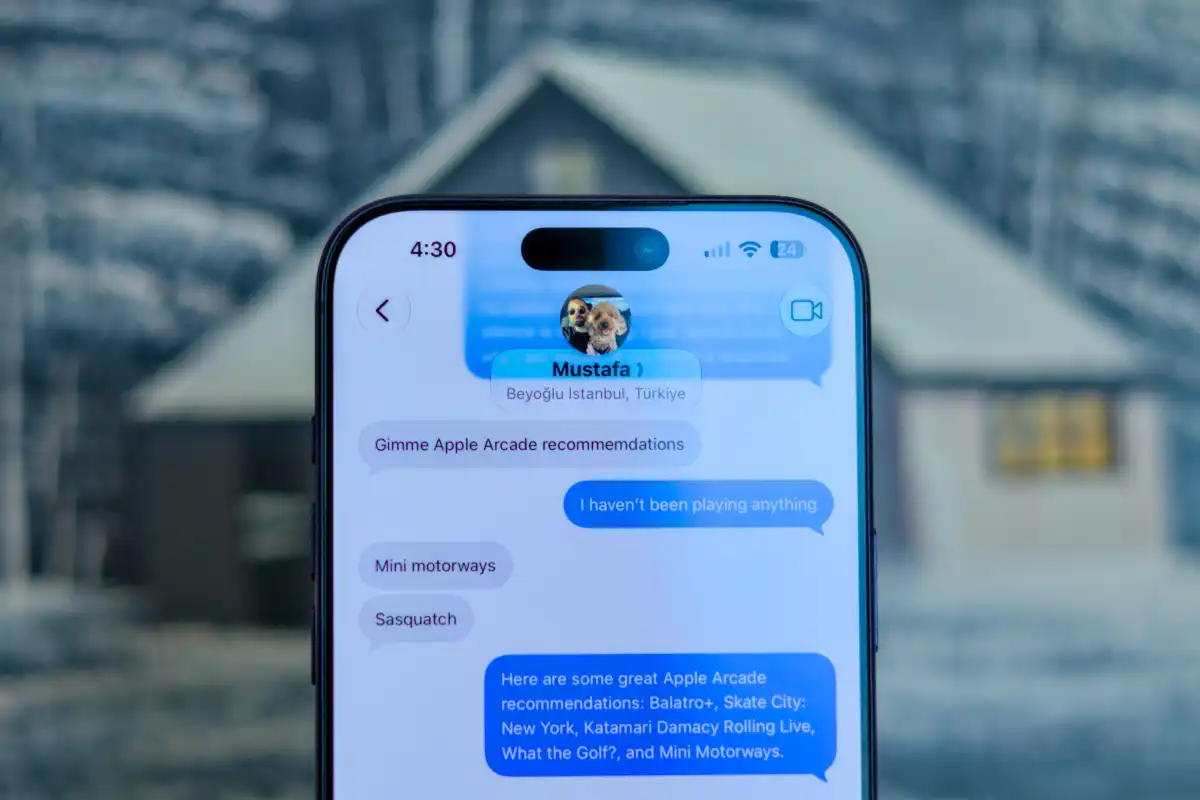
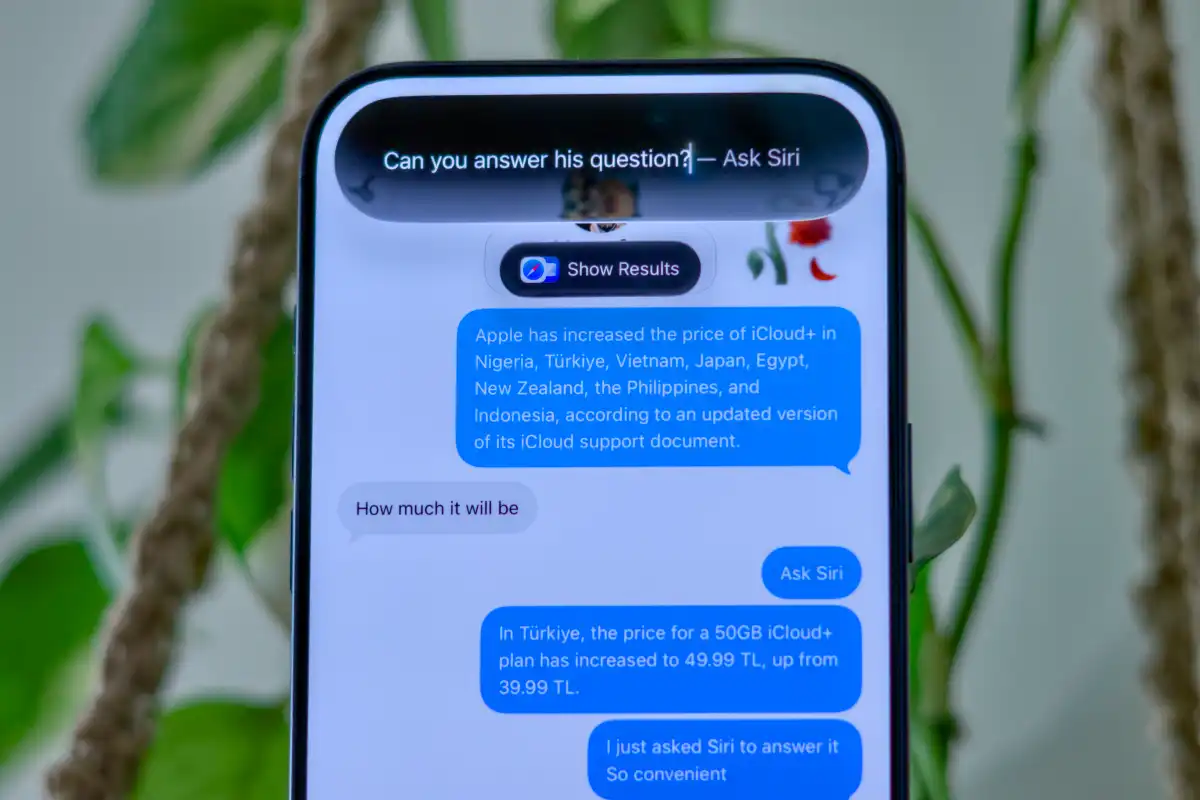
Trong chế độ trả lời thủ công, bạn có thể kích hoạt Siri bằng nút nguồn hoặc câu gọi “Hey Siri”, yêu cầu trả lời câu hỏi dựa trên nội dung đang xem, rồi kiểm tra kết quả trước khi gửi. Đây là cách an toàn để làm quen, vì bạn vẫn kiểm soát được giọng điệu và điều chỉnh lại câu trả lời cho giống phong cách nhắn tin của mình. Một câu có thể trích dẫn là: "Siri AI trên iOS 27 tương tác linh hoạt với nội dung trên màn hình và trả lời trực tiếp trong giao diện nổi, giúp tra cứu nhanh hơn."
Ở chế độ tự động, Siri AI có thể hoàn toàn tiếp quản cuộc trò chuyện, phân tích nội dung tin nhắn đến và gửi trả lời thay bạn. Tuy nhiên, khi tự động hóa qua phím tắt, mỗi lần hệ thống chạy bạn chỉ nhận được thông báo về việc đã gửi trả lời, mặc định không xem trước được. Nếu không chủ động vào đọc cuộc trò chuyện, Siri có thể gửi đi những câu trả lời sai ngữ cảnh hoặc “ảo tưởng” thông tin. Đây là hai “gotcha” lớn: bật tự động cho quá nhiều người, và tin Siri 100% mà không giám sát.
Các bước thiết lập trả lời tin nhắn tự động với Siri AI
Sau khi hiểu rõ lợi ích và rủi ro, bạn có thể bắt đầu cấu hình Siri AI tin nhắn tự động cho những trường hợp cụ thể. Mục tiêu là giảm gánh nặng nhắn tin nhưng vẫn giữ sự cá nhân hóa, nhờ Siri tận dụng cả dữ liệu trên máy và thông tin từ web để tạo câu trả lời hợp lý.
- Bật Siri AI và thử chế độ trả lời thủ công: Trên iPhone, vào Cài đặt > Siri & Search, đảm bảo Siri AI đã bật. Sau đó, trong khi đang xem một cuộc trò chuyện, nhấn giữ nút nguồn hoặc nói "Hey Siri" để kích hoạt Siri và yêu cầu: "Trả lời tin nhắn này giúp mình" hoặc đặt câu hỏi liên quan đến nội dung trên màn hình để Siri phân tích và gợi ý câu trả lời.
- Kiểm tra cách Siri hiểu ngữ cảnh: Quan sát cách Siri quét nội dung trên màn hình, phân tích dữ liệu liên quan và hiển thị câu trả lời trong giao diện nổi. Bạn có thể xem nguồn thông tin, lấy chi tiết Siri cung cấp rồi tự chỉnh lại cho phù hợp giọng điệu trước khi gửi, để cảm nhận mức độ chính xác với từng kiểu tin nhắn khác nhau.
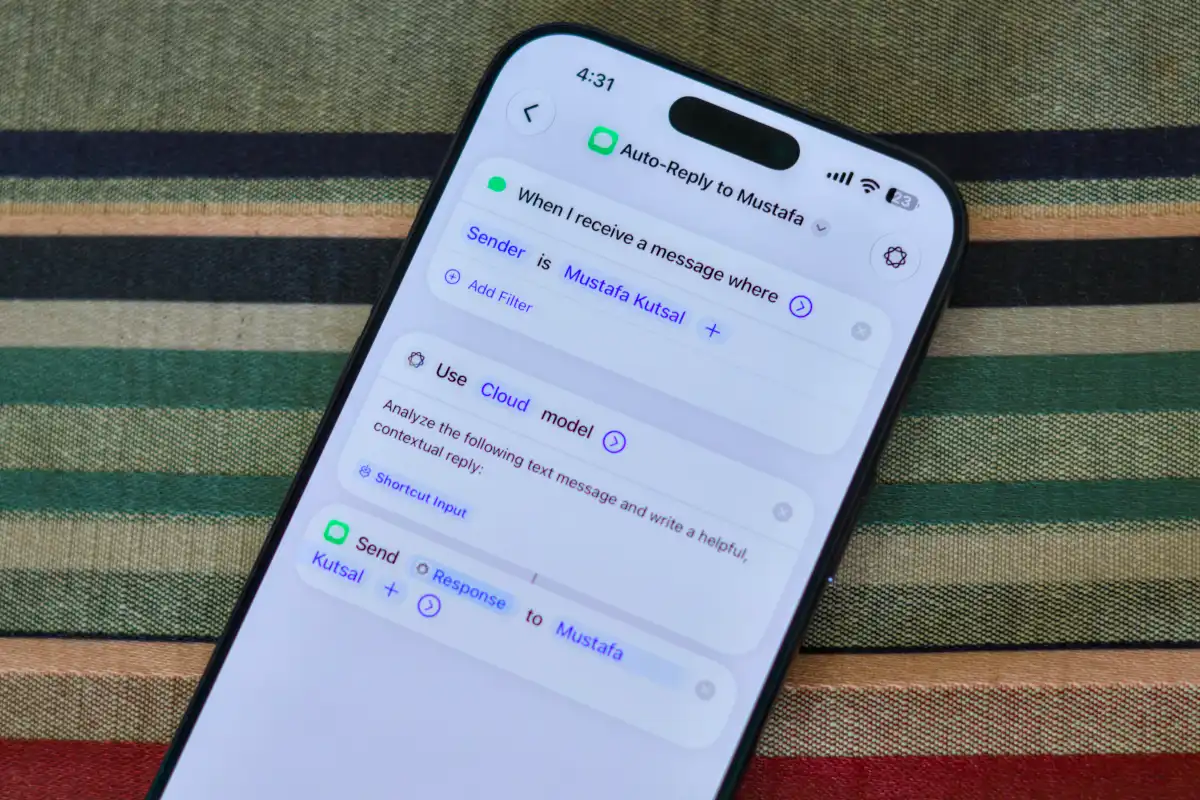
- Mở ứng dụng Phím tắt (Shortcuts) trên iPhone: Khởi chạy ứng dụng Phím tắt tích hợp sẵn, nơi đã hỗ trợ tạo phím tắt bằng ngôn ngữ tự nhiên. Đây là nền tảng cho mọi cơ chế trả lời tin nhắn tự động bằng Siri AI, đặc biệt hiệu quả với iMessage.
- Tạo phím tắt trả lời tin nhắn tự động cho một liên hệ: Trong Phím tắt, tạo phím tắt mới và nhập lệnh dạng: "When [tên liên hệ] texts me, analyze their message, generate a suitable reply, and send it to them automatically." Phím tắt này sẽ lấy nội dung tin nhắn đến, gửi riêng lên mô hình AI của Apple để tạo câu trả lời, rồi tự động chuyển lại cho người đó.
- Giới hạn phạm vi trả lời tự động và thử nghiệm: Chỉ áp dụng phím tắt cho những người hay gửi tin nhắn đơn giản (ví dụ: hỏi lịch, nhắc việc) hoặc trong khung thời gian bạn bận. Theo dõi thông báo mỗi lần phím tắt chạy để đảm bảo câu trả lời không đi quá xa, và tắt chế độ tự động khi bạn rảnh để lấy lại “tính người” trong giao tiếp.
Danh sách bước trên được sắp theo đúng trình tự: làm quen với Siri nâng cao trên iOS 27, hiểu khả năng phân tích ngữ cảnh, rồi mới cho phép trả lời tin nhắn tự động. Bạn nên bắt đầu với một hoặc hai liên hệ “ít nhạy cảm” để quan sát cách Siri xử lý nội dung. Sai lầm thường gặp là bật tự động cho cả danh bạ hoặc để phím tắt chạy liên tục, dẫn đến việc AI gửi câu trả lời không được bạn xác nhận, điều chính nguồn tin đã cảnh báo không nên để xảy ra.
Tối ưu hóa: Giữ giọng điệu cá nhân và tránh lỗi thường gặp
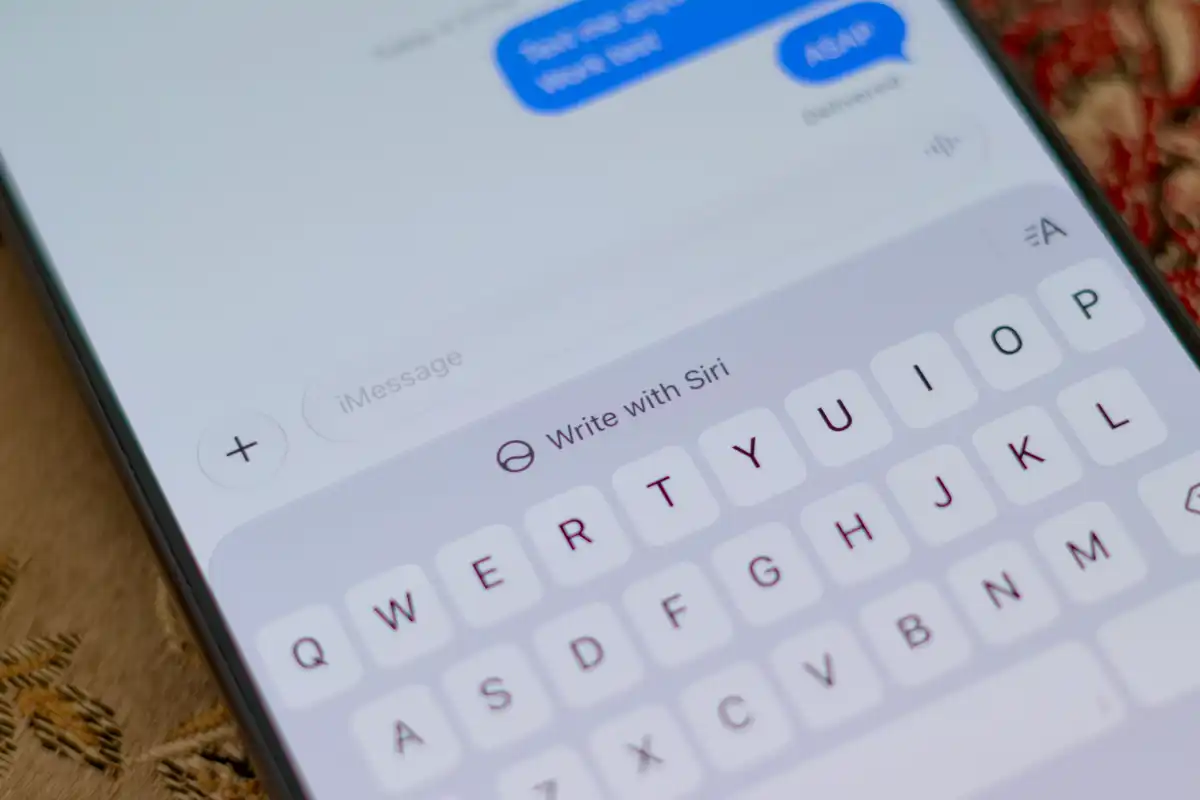
Để Siri AI tin nhắn tự động hỗ trợ bạn mà không làm loãng cảm giác “người thật” trong cuộc trò chuyện, hãy kết hợp cả chế độ thủ công và tự động. Khi có thời gian, bạn có thể dùng nút “Write with Siri” trong bàn phím để yêu cầu Siri tìm thông tin từ nội dung trên thiết bị và web, sau đó lấy chi tiết và tự viết lại cho giống phong cách nhắn tin của mình. Cách này giữ được lợi ích tìm kiếm nhanh, đồng thời không biến cuộc trò chuyện thành chuỗi câu trả lời máy móc.
Với các phím tắt trả lời tin nhắn tự động, nên đặt điều kiện rõ: chỉ chạy với một vài liên hệ nhất định, hoặc trong khoảng thời gian bạn bận họp, lái xe. Sai lầm phổ biến là để chế độ tự động luôn bật, khiến AI gửi hàng loạt tin nhắn mà bạn không xem trước. Theo nội dung nguồn: bạn không nên để chatbot liên tục gửi tin cho người khác mà không có xác nhận nào, vì như vậy rất dễ tạo ra những phản hồi sai ngữ cảnh hoặc quá “lạnh”.
Ngoài ra, hãy thường xuyên mở lại cuộc trò chuyện mà Siri đang xử lý tự động để kiểm tra. Mỗi lần phím tắt chạy, bạn sẽ nhận được thông báo về việc đã gửi trả lời, nhưng mặc định không thể xem trước nội dung. Nếu thấy Siri trả lời chưa phù hợp, hãy chỉnh lại phím tắt (ví dụ: thêm điều kiện từ khóa, giới hạn loại tin nhắn) hoặc tạm tắt chế độ tự động cho liên hệ đó. Tối ưu hóa kiểu này giúp Siri AI trở thành trợ lý hiểu bạn hơn, thay vì là một người “nhắn hộ” xa lạ.
Kết luận: Có đáng dùng Siri AI tự động trả lời tin nhắn?
Nếu bạn dùng iPhone với iOS 27, việc cấu hình Siri AI tin nhắn tự động là một nâng cấp đáng thử. Siri mới có khả năng hiểu ngữ cảnh sâu, dùng dữ liệu liên hệ và duyệt web để tạo câu trả lời sát với tình huống. Khi thiết lập khéo, tính năng này giảm đáng kể thời gian bạn phải tự gõ tin, nhất là những câu trả lời lặp lại, tra cứu thông tin hoặc phản hồi trạng thái bận, trong khi vẫn giữ được sự cá nhân hóa nhờ bạn chọn khi nào cho phép Siri tự gửi và khi nào tự chỉnh tay.
Điểm cần lưu ý là tuyệt đối không bật trả lời tin nhắn tự động cho mọi cuộc trò chuyện. Hãy dùng Siri AI như một trợ lý cho kịch bản cụ thể: người hay nhắc việc, tin nhắn thông báo, hoặc các câu hỏi đơn giản. Khi cuộc trò chuyện mang tính cảm xúc, liên quan tới gia đình, người yêu, đồng nghiệp thân thiết, hãy quay về chế độ thủ công, để tiếng nói của chính bạn xuất hiện. Nhìn chung, Siri AI trên iPhone là công cụ mạnh, nhưng bạn vẫn là người chịu trách nhiệm cuối cùng cho những gì được gửi đi – hãy dùng nó một cách có ý thức.