
1. Dọn bộ nhớ bằng gợi ý lưu trữ tích hợp
One UI là giao diện phần mềm trên điện thoại Galaxy, tích hợp công cụ quản lý tệp và tùy chỉnh màn hình để người dùng xử lý việc thường ngày mà không cần cài thêm ứng dụng. Muốn giải phóng dung lượng Galaxy, hãy vào Cài đặt > Chăm sóc thiết bị > Bộ nhớ. Khác với trang lưu trữ chỉ phân loại dữ liệu, mục này đề xuất tệp lớn, tệp trùng lặp và thùng rác, đồng thời hiển thị dung lượng từng nhóm để bạn xem và xóa có chọn lọc. Cuộn tiếp để rà tệp tải xuống, tệp cài đặt, bản sao lưu trước khi chỉnh sửa và ứng dụng ít dùng. Đừng xóa theo cảm tính: tên mục giúp khoanh vùng, nhưng quyết định cuối cùng vẫn nên dựa trên việc bạn còn cần tệp hay không. Một người dùng Galaxy S26 thu hồi gần 12GB nhờ rà các gợi ý này.
2. Kiểm tra “Tệp khác” và giảm dung lượng ứng dụng
Mục gợi ý không bao quát mọi thứ trong bộ nhớ điện thoại Galaxy. Hãy mở phần Bộ nhớ trong và kiểm tra “Tệp khác”; đây là nơi có thể còn dữ liệu chiếm chỗ nhưng không hiện trong các đề xuất dọn dẹp. Có một điểm bất tiện: bạn không thể xóa trực tiếp các tệp ấy từ màn hình này. Chạm biểu tượng thông tin cạnh tệp để tìm vị trí, rồi mở ứng dụng Tệp và xóa thủ công. Người dùng được trích dẫn trong nguồn đã giải phóng 15GB bằng cách xử lý nhóm “Tệp khác”. Với ứng dụng không dùng thường xuyên nhưng muốn giữ, cân nhắc tính năng lưu trữ ứng dụng của Android để giảm dung lượng mà không gỡ hẳn; với những ứng dụng còn dùng, xóa bộ nhớ đệm có thể giúp thu gọn dữ liệu. Hãy xem lại nội dung trước khi xóa để tránh mất tệp cần thiết.
3. Tạo màn hình chính gọn hơn và bật thanh Finder
Tính năng thứ tư là điều chỉnh lưới màn hình bằng mô-đun Home Up trong Good Lock. Lưới mặc định có thể không đủ chỗ cho tiện ích và lối tắt, đặc biệt trên màn hình dọc cao; tăng số hàng hoặc cột giúp bố trí được nhiều mục hơn. Nếu ưu tiên khoảng trống, giữ bố cục vừa phải, giảm kích thước biểu tượng và ẩn nhãn ứng dụng để màn hình bớt rối. Đây là cách tối ưu hóa One UI có ích hơn việc nhồi mọi ứng dụng lên trang đầu. Tính năng thứ năm là ghim Finder thông minh thành thanh cố định trên màn hình chính trong One UI 9. Tùy chọn này tắt sẵn, nên cần bật thủ công. Thanh tìm kiếm giúp đưa thao tác tìm nội dung lên ngay màn hình chính, thay vì phải dành thêm một hàng biểu tượng cho ứng dụng tìm kiếm.
4. Đồng bộ tiện ích, biểu tượng và hình nền bằng Good Lock
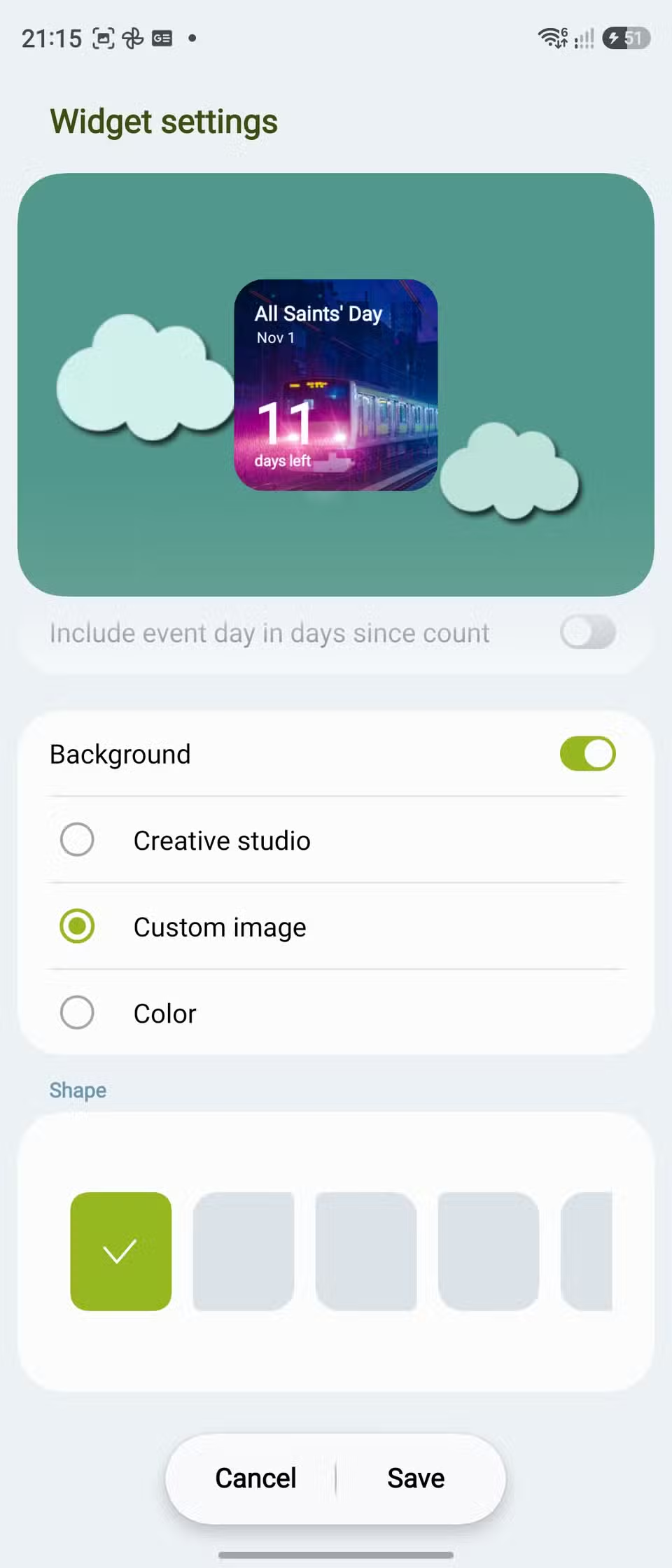
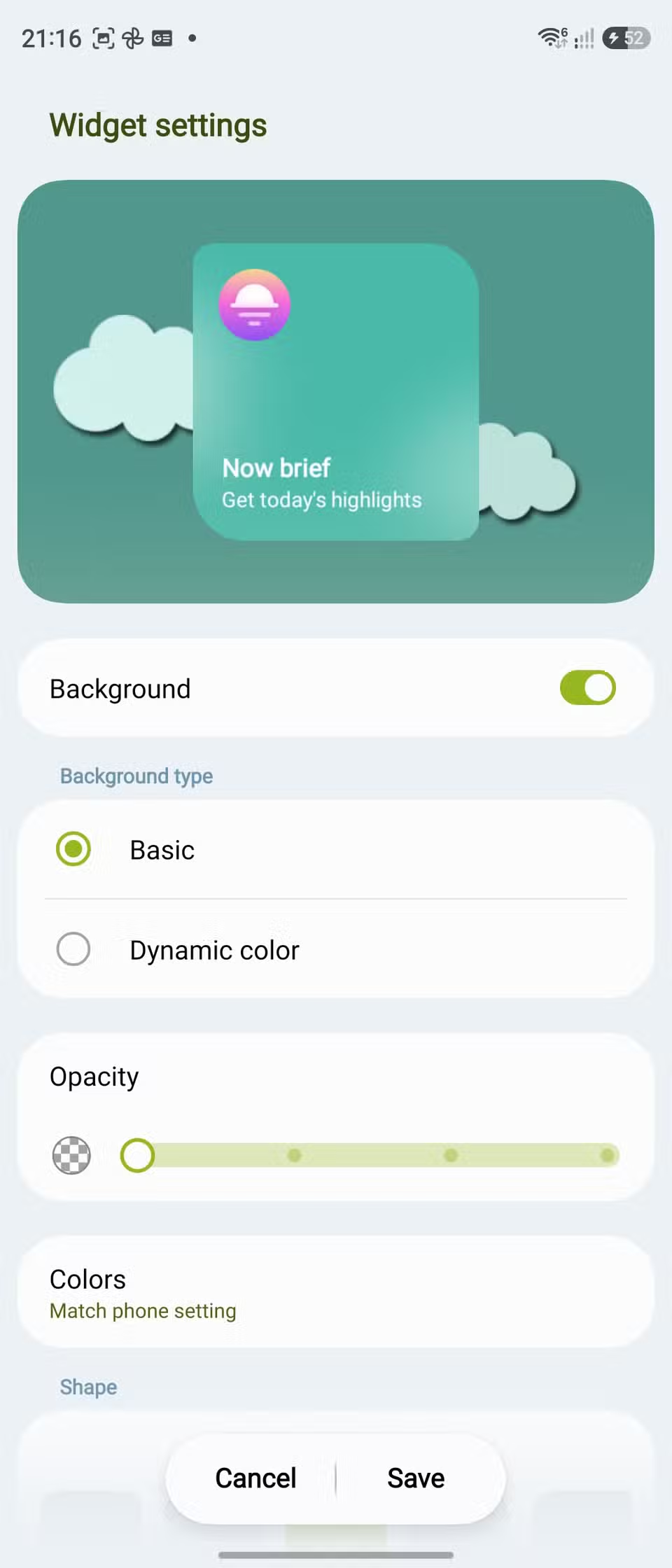
Tính năng thứ sáu là phối hợp tiện ích và công cụ Good Lock để màn hình vừa hữu ích vừa thống nhất. Nhiều tiện ích mặc định có thể đổi kích thước, hình dạng, màu sắc hoặc độ trong suốt; một số còn thay đổi cách hiển thị theo kích cỡ. Hãy chọn thiết kế phù hợp với hình nền và cách sắp xếp của bạn thay vì để mọi tiện ích ở kiểu mặc định. Ảnh minh họa cho thấy các tùy chọn tùy biến tiện ích trong One UI.
Muốn đi xa hơn, Theme Park trong Good Lock cho phép tạo kiểu biểu tượng ứng dụng đồng bộ, còn mô-đun Wonderland hỗ trợ thiết kế hình nền tùy chỉnh, kể cả hình nền động. Đây là điểm mạnh của hệ sinh thái Samsung: bạn có thể cá nhân hóa giao diện sâu hơn mà không phải đổi launcher. Tuy vậy, đừng cài mọi mô-đun chỉ vì có thể; chọn vài chỉnh sửa phục vụ thói quen sử dụng sẽ giữ màn hình dễ nhìn và dễ thao tác. Những công cụ tích hợp này cho thấy One UI tính năng ẩn không chỉ nằm trong phần dọn bộ nhớ, mà còn ở các thiết lập màn hình nhiều người bỏ qua.