
One UI 9 là gì và thiết bị nào nên cập nhật?
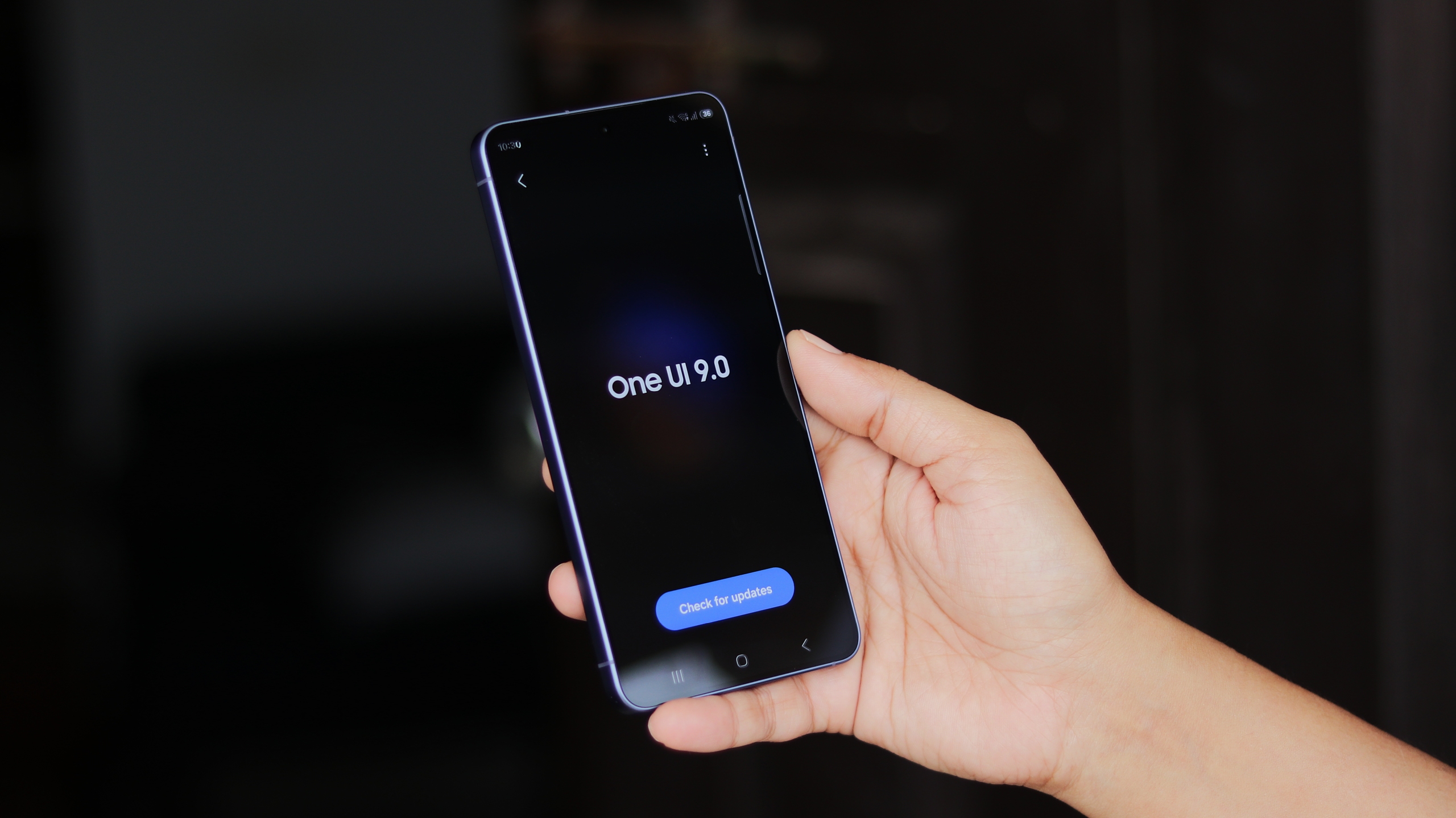
One UI 9 là phiên bản giao diện tùy biến của Samsung dựa trên Android 17, mang đến nhiều thay đổi về giao diện, cải tiến AI và một loạt tính năng mới giúp tối ưu việc sử dụng điện thoại Galaxy mỗi ngày.
Nếu bạn đang dùng dòng Galaxy cao cấp hoặc thiết bị mới ra mắt gần đây, đây là bản cập nhật đáng để chờ. One UI 9 được phát hành ổn định đầu tiên cho dòng Galaxy S26 tại Hàn Quốc, sau đó mở rộng ra nhiều thị trường và thiết bị khác. Ban đầu, bản cập nhật lớn này ưu tiên cho Galaxy Z Fold 8, Galaxy Z Flip 8 và Galaxy S26 FE. Tiếp theo là phần còn lại của dòng Galaxy S26 cùng các thế hệ S25, S24 và các dòng máy tính bảng Tab S11, S10, S9 trong những tuần kế tiếp.
Một số tính năng AI, đặc biệt là FanCam, chỉ có trên các flagship kể từ dòng Galaxy S24 trở lên và yêu cầu đối tượng là người trong khung hình. Điều này có nghĩa là nếu bạn dùng máy tầm trung, bạn vẫn nhận được Android 17 và nhiều thay đổi giao diện, nhưng một vài tính năng AI nâng cao có thể không khả dụng.
Finder mới trên màn hình chính và bảng nhanh linh hoạt hơn
Sau khi cập nhật, phần dễ nhìn thấy nhất trong danh sách One UI 9 tính năng mới là cách Samsung cho phép bạn tìm mọi thứ và tùy biến khu vực thao tác nhanh. Việc này rất phù hợp cho người thường xuyên cài nhiều ứng dụng, lưu nhiều file và muốn giảm số lần phải vào ngăn ứng dụng.
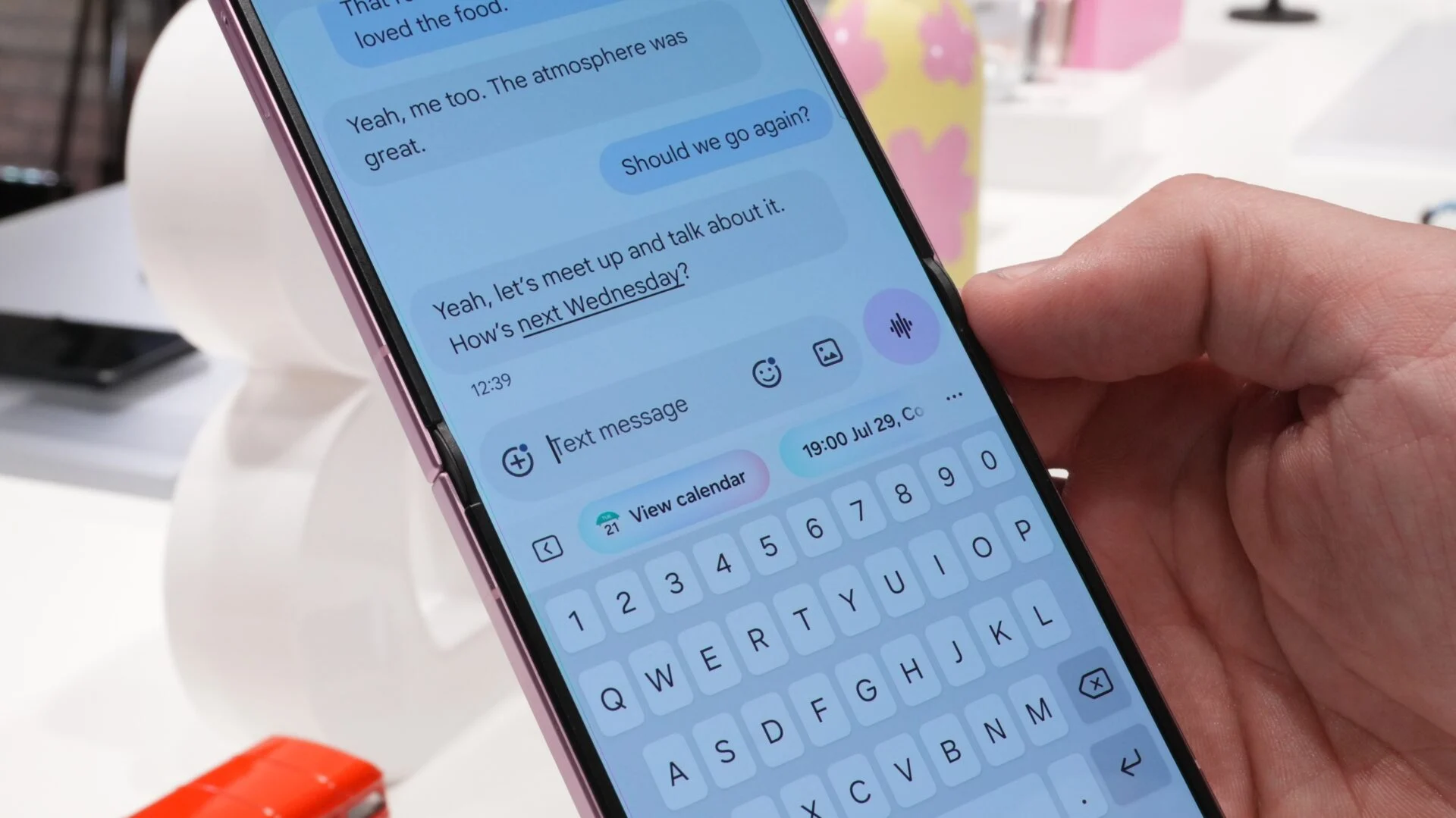
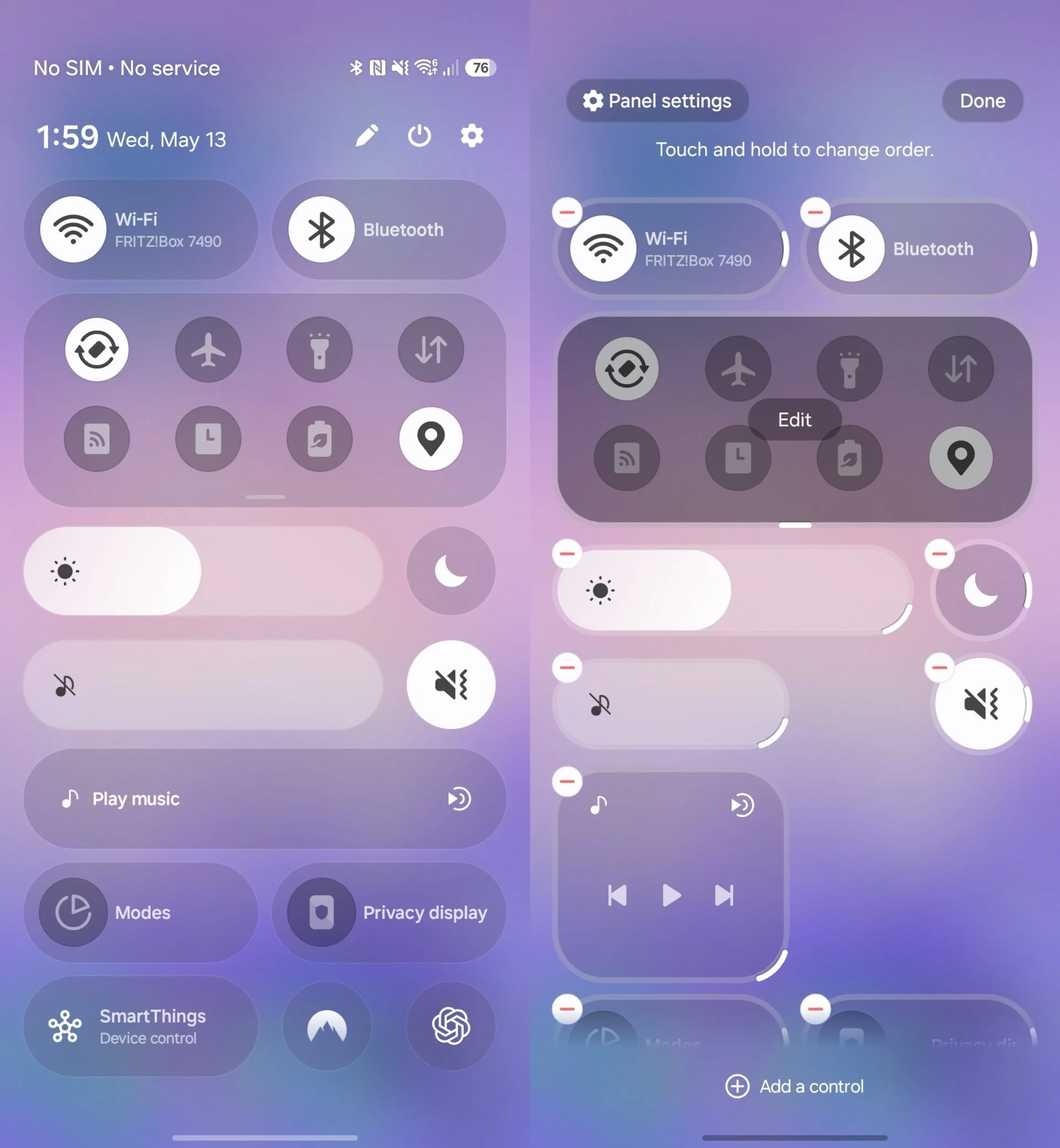
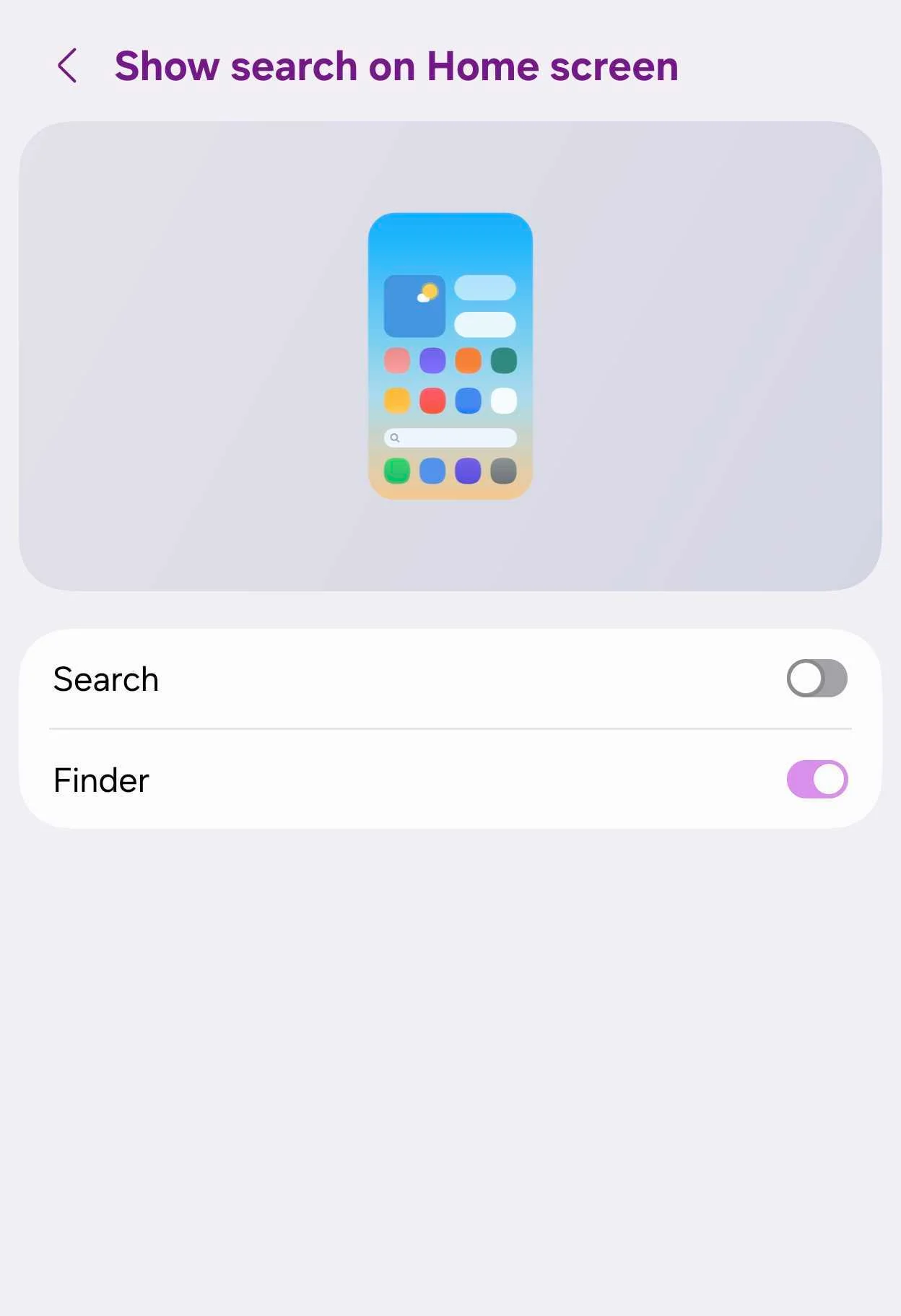
One UI 9 cho phép đưa Samsung Finder xuống đáy màn hình chính, giúp bạn tìm ứng dụng, liên hệ, cài đặt, file và sự kiện trong Lịch nhanh hơn mà không cần mở app drawer. Bạn cũng có thể bật thanh tìm kiếm Google Search hoặc cả hai song song, mỗi thanh hoạt động độc lập và khi tắt hết, màn hình sẽ trở lại chỉ còn chỉ báo trang. Đồng thời, bảng Quick Panel được làm lại với khả năng thay đổi bố cục linh hoạt: kéo thả nút, đổi vị trí widget, xoay thanh độ sáng và âm lượng giữa hướng ngang và dọc, thậm chí thay đổi kích thước cả hai thanh và trình phát nhạc.
- Chụm hai ngón tay trên màn hình chính, chọn Cài đặt (Settings), rồi bật mục Hiển thị tìm kiếm trên màn hình chính (Show search on Home screen); chọn Samsung Finder, Google Search hoặc cả hai.
- Vuốt xuống từ góc trên bên phải để mở toàn bộ Quick Panel, chạm biểu tượng bút để vào chế độ chỉnh sửa.
- Kéo các nút thường dùng xuống hàng dưới cùng, loại bỏ các nút ít khi dùng, rồi đổi hướng hoặc kích thước thanh độ sáng, thanh âm lượng và trình phát nhạc cho phù hợp tay bạn.
Khi hoàn thành vài phút tinh chỉnh, bạn sẽ có một Quick Panel đặt những điều khiển hay dùng đúng nơi bạn muốn. Điểm cần lưu ý là đừng cố nhồi mọi thứ vào một trang; hãy ưu tiên những thứ bạn chạm vào mỗi ngày, phần còn lại để ở trang phụ hoặc giữ trong cài đặt.
Tính năng AI Samsung FanCam và Now Brief: trợ lý video và thông tin
Nếu bạn quan tâm đến tính năng AI Samsung, One UI 9 là bản cập nhật nên thử ngay. Bên cạnh các tùy chọn chỉnh sửa ảnh, điểm gây chú ý nhất là FanCam, một tính năng mới giúp bạn xử lý video như có cameraman riêng, và Now Brief với các thẻ thông tin tùy biến theo nhu cầu trong ngày.
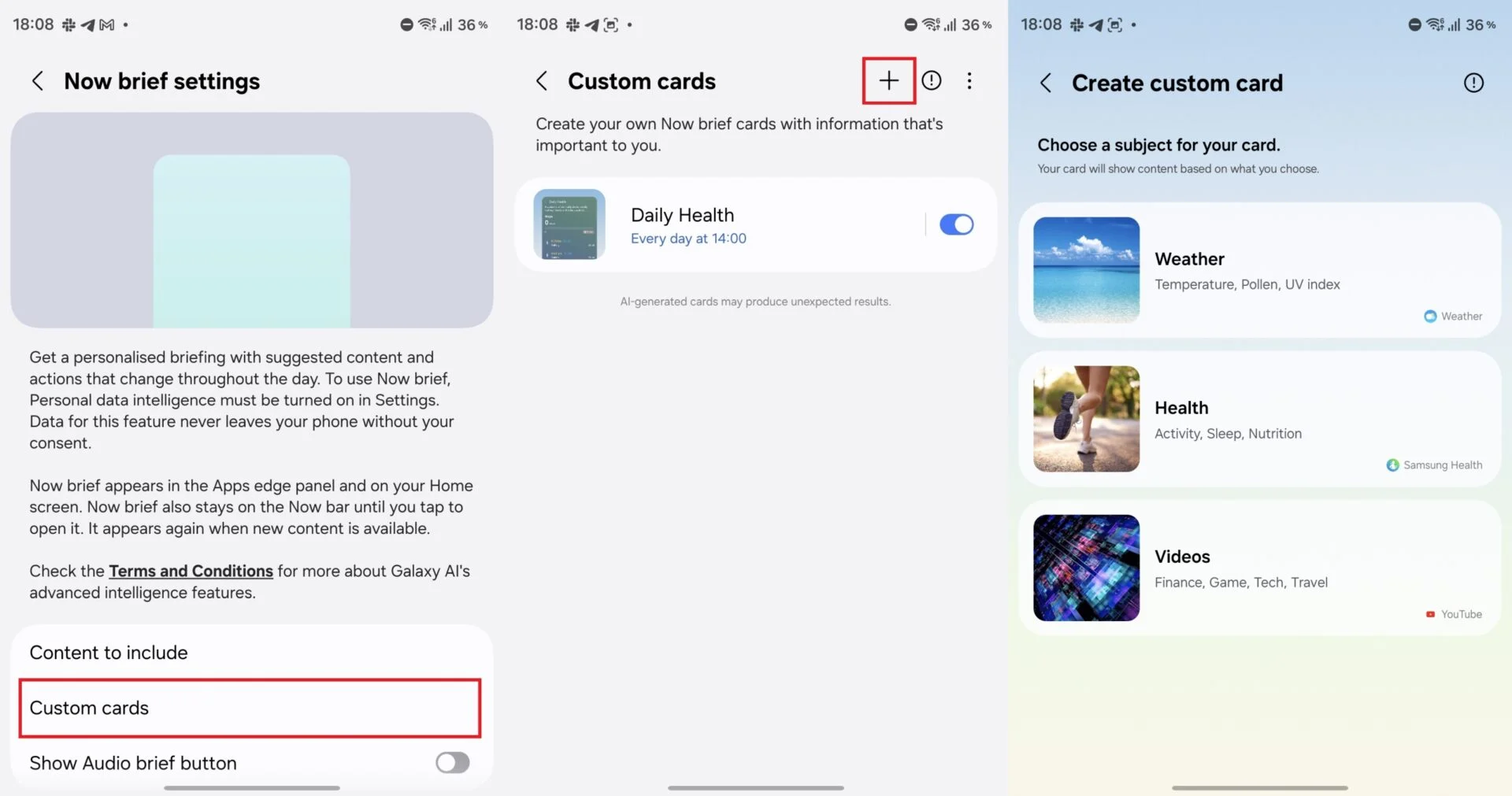
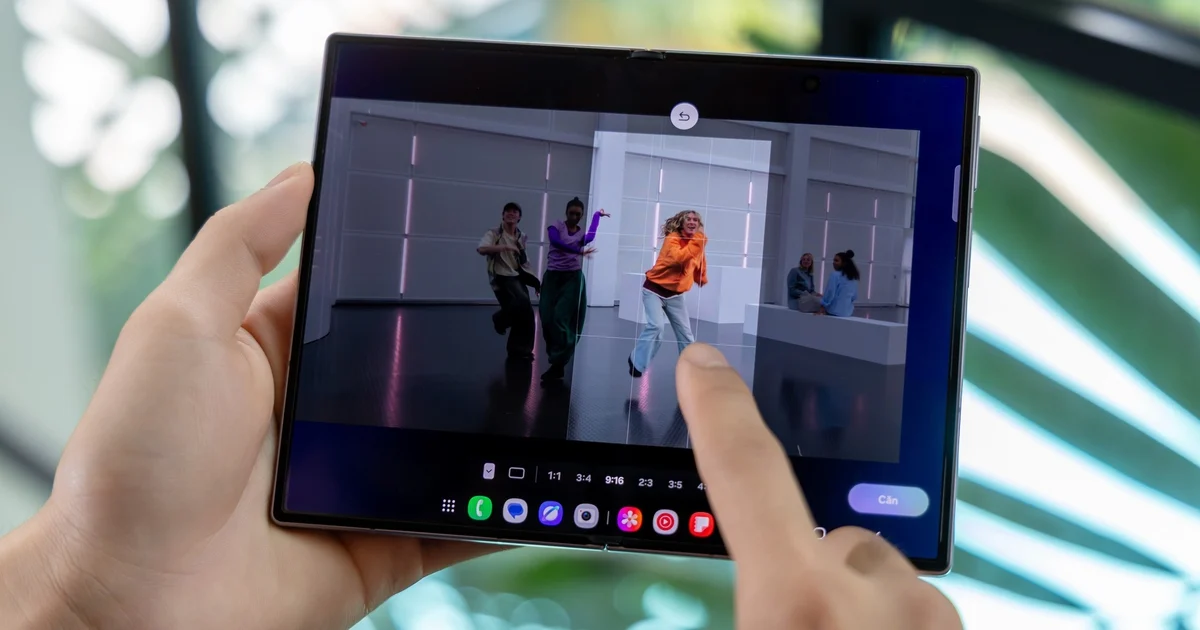
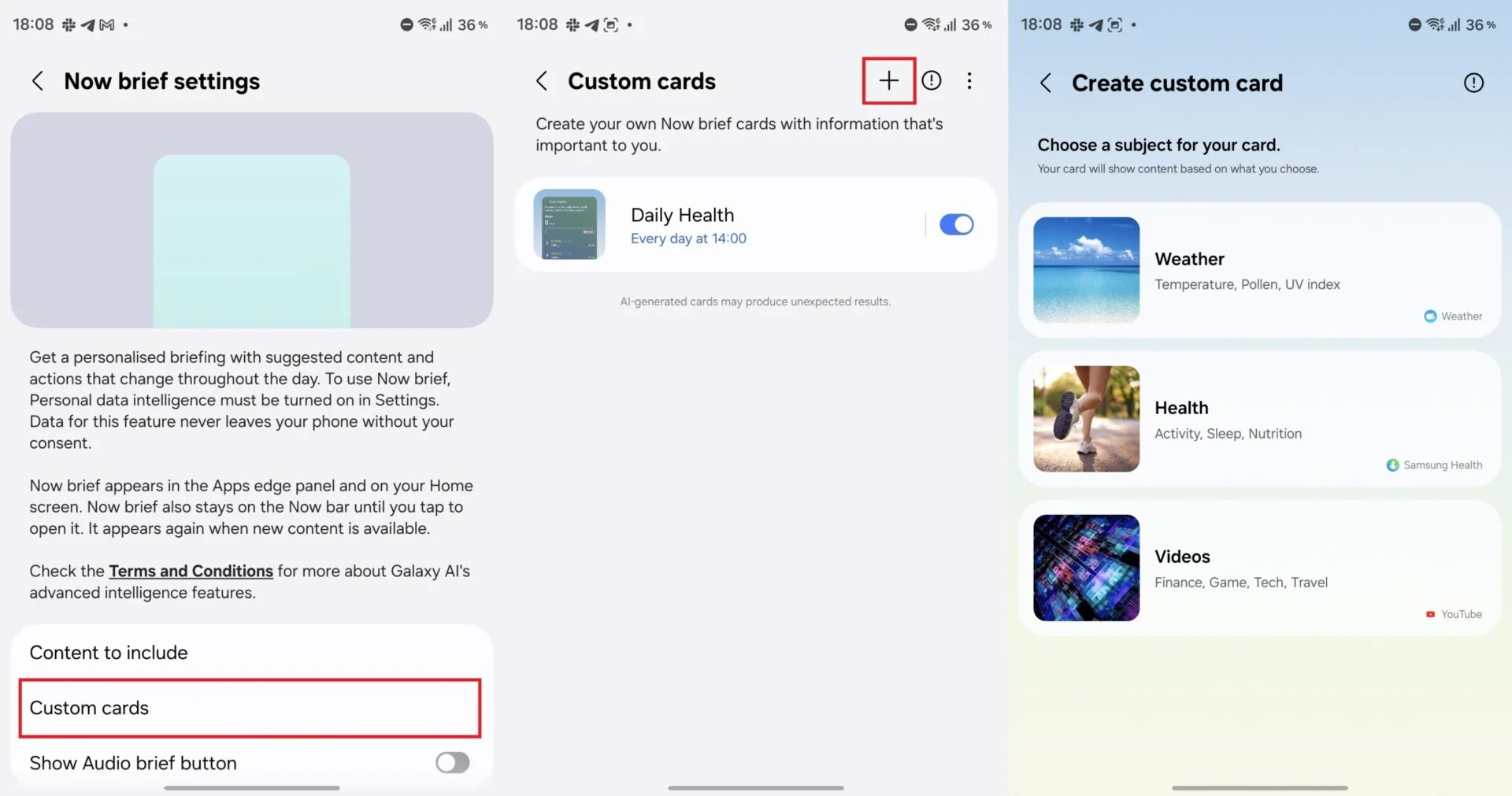
FanCam có thể lấy một đoạn video chứa nhiều người và tạo ra phiên bản mới luôn bám theo một người duy nhất trong suốt đoạn quay. Chức năng My FanCam phân tích video, sau đó cắt khung, theo dõi người được chọn khi họ di chuyển và điều chỉnh khung hình để giữ họ gần trung tâm. Song song, Now Brief của Galaxy AI cố gắng tự động hiển thị thông tin hữu ích trong ngày, và One UI 9 bổ sung các thẻ tùy chỉnh để bạn chọn nội dung quan trọng với mình.
- Mở một video trong ứng dụng Thư viện (Gallery), chạm nút Galaxy AI, chọn My FanCam.
- Đợi máy phân tích, chọn người bạn muốn FanCam bám theo; hãy chắc chắn đó là người, vì My FanCam chỉ hoạt động với chủ thể là người.
- Chọn hướng video và tỉ lệ khung hình phù hợp, sau đó chạm Follow để bắt đầu tạo bản video mới.
FanCam yêu cầu flagship từ dòng Galaxy S24 trở lên, nên nếu bạn dùng máy cũ hoặc tầm trung, hãy kỳ vọng bản cập nhật vẫn mang lại các cải tiến AI khác nhưng không phải mọi chức năng. Khi dùng Now Brief, hãy dành vài phút chỉnh các thẻ tùy chỉnh để nguồn thông tin hàng ngày không bị loãng hoặc chứa nội dung bạn không quan tâm.
Motion Assist: giảm say xe khi đọc trên máy và các lưu ý
Một điểm thú vị khác trong danh sách One UI 9 tính năng mới là Motion Assist, tính năng thuộc Android 17 nhưng gắn liền với trải nghiệm Galaxy vì được phân phối qua Play services và xuất hiện trên các máy đã cập nhật One UI 9. Đây là câu trả lời của Android cho tính năng Vehicle Motion Cues trên iPhone, dành cho người dễ bị say xe khi đọc hoặc dùng ứng dụng trong lúc di chuyển.
Motion Assist hiển thị các hình dạng chuyển động quanh viền màn hình, phản ứng theo chuyển động của xe. Các tín hiệu hình ảnh này có thể giúp giảm say xe khi bạn đọc, duyệt web hoặc dùng ứng dụng trong khi di chuyển. Tính năng này yêu cầu Android 17, tức là chỉ xuất hiện khi bạn đã hoàn tất cập nhật Galaxy Android 17 thông qua One UI 9. Một câu trích dẫn đáng chú ý là: “Motion Assist is a Google feature delivered through Google Play services and requires Android 17, which Galaxy phones receive with One UI 9.”
- Mở ứng dụng Cài đặt, tìm Motion Assist bằng thanh tìm kiếm trong hệ thống.
- Chọn cho phép Motion Assist tự động kích hoạt khi phát hiện thiết bị đang ở trong xe, hoặc thêm nút riêng vào Quick Panel để bật/tắt thủ công.
- Khi lên xe, bật Motion Assist nếu cần, sau đó thử đọc, duyệt web hoặc dùng ứng dụng như bình thường để xem cơ thể bạn phản ứng thế nào.
Vì đây là tính năng mới, bạn nên thử trong những chuyến đi ngắn trước khi dùng lâu. Nếu cảm thấy khó chịu, hãy tắt Motion Assist và quay lại cách dùng cũ. Cũng nên nhớ rằng đây không phải tính năng độc quyền của One UI, mà là chức năng chung của Android 17 sẽ dần xuất hiện trên nhiều thiết bị khác.
Có nên nâng cấp One UI 9 và nên tập trung vào đâu?
One UI 9 không chỉ là bản vá nhỏ; nó đi kèm nhiều thay đổi giao diện, nâng cấp AI và tùy chỉnh sâu hơn cho trải nghiệm Galaxy hàng ngày. Đổi lại, bạn cần chú ý xem máy mình thuộc danh sách hỗ trợ, đặc biệt là nếu muốn dùng các tính năng như My FanCam hoặc Motion Assist, vốn yêu cầu Android 17 và phần cứng đủ mạnh.
Khi đã cập nhật, hãy ưu tiên ba việc: bật Finder và tối ưu Quick Panel để thao tác nhanh hơn; thử FanCam nếu máy hỗ trợ để chỉnh video sinh động hơn; và bật Motion Assist nếu bạn thường đọc trên xe để xem có giảm say xe không. Những tính năng ẩn như Finder trên màn hình chính, thẻ tùy chỉnh trong Now Brief và Motion Assist giúp tối ưu hóa trải nghiệm hàng ngày mà không cần cài thêm ứng dụng ngoài. Nếu bạn dành khoảng một buổi tối làm quen, lợi ích từ One UI 9 sẽ đi cùng bạn trong suốt vòng đời của chiếc Galaxy.